


 PowerMyMac


I en värld där programmering och dataanalys är viktigt älskar många datorvana att använda program som RStudio. Men även om RStudio är ett utmärkt program för de som vill analysera och skapa data och program, kan det ibland stöta på problem. Och ett av de största problemen som folk tenderar att stöta på när de använder RStudio är dess instabila plattform. Och för att åtgärda sina problem väljer de att... avinstallera RStudio på Mac.
Men även om de har avinstallerat RStudio på sin dator, finns det fortfarande fall där viss data finns kvar. I den här artikeln lär vi dig hur du avinstallerar RStudio helt på Mac och de enkla borttagningsmetoderna.
Innehåll: Del 1. Vad är RStudio?Del 2. Hur avinstallerar jag RStudio helt på Mac?Del 3. Manuellt sätt att avinstallera RStudio på MacDel 4. Slutsats
Del 1. Vad är RStudio?
Först måste vi lära oss vad RStudio är.
Om du undrar vad RStudio är, det är helt enkelt en applikation som används av många människor som älskar att analysera data och skapa program. Den här applikationen används också för att beräkna statistiska program och annan datorrelaterad grafik. Så varför behöver vi avinstallera RStudio på Mac?
Även om RStudio verkligen är ett mycket hjälpsamt och bra program, saknar det fortfarande stabilitet. Och det här problemet kan resultera i ytterligare frågor på din app och din Mac. Därför rekommenderar vi att du avinstallerar RStudio på Mac om du stöter på sådana problem.
Många användare har försökt avinstallera RStudio på Mac men misslyckats kapitalt eftersom en del data från programmet finns kvar på deras dator. Så om du vill lära dig hur du helt och hållet tar bort RStudio från Mac kan vi vara till stor hjälp.
Del 2. Hur avinstallerar jag RStudio helt på Mac?
Som nämnts ovan vet vi precis rätt metod du kan använda för att enkelt avinstallera RStudio på Mac.
Om du vill ta bort RStudio och rensa din dator från oönskad data och andra värdelösa filer, behöver du bara rätt och korrekt rengöringsverktyg som iMyMac PowerMyMac.
Det här rengöringsverktyget har många olika funktioner som du säkert kommer att uppskatta. För det första kan det ta bort all data från ett program du vill avinstallera, som Adobe CCDet stämmer. Och med det menade vi att allt med appen kommer att raderas.
Om du vill lära dig hur du använder PowerMyMac avinstallera RStudio helt på Mac, läs och följ stegen nedan:
- Ladda ner och installera iMyMac PowerMyMac på din dator
- Klicka App Uninstaller, Klicka sedan SCAN
- Välj RStudio på sidan, så visas en lista över alla filer som är länkade till den. Välj appen och alla dess relaterade filer.
- Klicka på REN Knappen

Efter det kan du nu avinstallera RStudio på din Mac utan att programmet lämnar oönskad och värdelös data på din Mac. Dessutom kommer din dator nu att arbeta snabbare med hjälp av PowerMyMac.
Det här verktyget kan identifiera filer och data som är oanvändbara och rensar dem åt dig. Det kan grundligt städa upp allt skräp från ditt system, och den kan även hitta och ta bort alla dubbletter av filer åt dig så att du kan spara mer utrymme och tid. Dessutom kan den bara ta bort filer som är avsedda att raderas.

Del 3. Manuellt sätt att avinstallera RStudio på Mac
Om du ändå vill lära dig hur du manuellt tar bort RStudio från Mac kan du läsa det här avsnittet.
Även om det är enkelt att avinstallera ett program på en macOS, kan det fortfarande lämna en stor fil på din dator som fortfarande kan ta upp lite utrymme.
Så om du vill avinstallera RStudio manuellt på Mac, läs stegen nedan:
- Öppna Finder och klicka Tillämpningar
- Knacka på RStudio-skrivbord och klicka Ta bort RStudio-skrivbordet till papperskorgen
- Sök i RStudio-paketbiblioteket och andra tilläggsverktyg
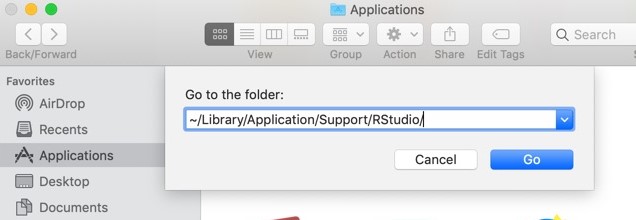
- Öppet hittar igen, tryck på Go, klicka på Gå till mapp
- ange
~/Library/Application/Support/RStudio/ - Ta bort all data som är kopplad till RStudio, inklusive alla undermappar.
- Rengör det överblivna skräpet trash och klicka Töm papperskorgen
- Starta om din Mac för att slutföra avinstallationsprocessen ytterligare
Efter det kommer alla filer som är kopplade till din RStudio-app att vara borta. Men i vissa fall kräver det fortfarande att du använder tredjepartsappar som PowerMyMac för att helt avinstallera RStudio på Mac.
Del 4. Slutsats
Nu när du äntligen har förstått vad Rstudio är och varför det är viktigt att avinstallera RStudio på Mac, hoppas vi verkligen att vi har besvarat alla dina frågor.
Om du vill avinstallera RStudio manuellt på Mac kan du bara följa stegen vi har angett ovan. Men om du vill minska ansträngningen och spara mycket tid kan du naturligtvis alltid använda PowerMyMac.
Detta rengöringsverktyg kan hjälpa dig framgångsrikt och fullständigt avinstallera RStudio på MacSå vad väntar du på? Ladda ner iMyMac PowerMyMac nu!


