


 PowerMyMac


WhatsApp är ett välkänt, gratis och krypterat meddelandeprogram online som först släpptes för operativsystemet macOS 2016. Många av oss har blivit avskurna från familj och vänner på grund av covid-19-pandemin. Som ett resultat har användare spenderat i genomsnitt nästan 15 miljarder minuter varje dag på WhatsApp-samtal under den tiden. Men du har nu bestämt dig för att avinstallera WhatsApp på Mac av personliga skäl.
Om du behöver avinstallera alla onödiga appar på Mac Av någon anledning kommer den här guiden att hjälpa dig. Utforska två metoder för att helt avinstallera WhatsApp och alla appar från din Mac.
Innehåll: Del 1. Kommer allt att raderas om jag avinstallerar WhatsApp?Del 2. Hur tar jag bort WhatsApp från min Mac manuellt?Del 3. Hur avinstallerar jag WhatsApp helt på Mac enklare?Del 4. Slutsats
Del 1. Kommer allt att raderas om jag avinstallerar WhatsApp?
Att avinstallera WhatsApp från din enhet kommer inte automatiskt att radera ditt konto eller din chatthistorik som lagrats i säkerhetskopior. Tänk dock på följande:
- Lokala uppgifter: Chattar och media som lagras på din enhet kommer att raderas.
- Cloud Backup: Om du har säkerhetskopior aktiverade (t.ex. iCloud på iPhone eller Google Drive på Android) kan du återställa dina chattar och media när du installerar om WhatsApp.
- Konto: Ditt WhatsApp-konto förblir aktivt om du inte väljer att radera det separat i appinställningarna.
För att undvika dataförlust, se till att du säkerhetskopierar dina chattar innan du utför stegen för att avinstallera WhatsApp på Mac noggrant.

Innan dess, vilka är de möjliga anledningarna till att de flesta användare vill avinstallera WhatsApp Desktop på Mac?
- När man använder WhatsApp Desktop på en Mac uppstår det oförutsedda problem.
- Eftersom användarna inte kunde installera eller uppgradera den senaste versionen av WhatsApp Desktop tvingades de först ta bort den.
- Eftersom programvaran har blivit kontaminerad med virus har det blivit en viktig fråga att radera de skadliga filerna.
- On Apple Mac OS X, WhatsApp Desktop öppnas eller stängs inte plötsligt.
- För många program som är laddade på en Mac kommer att göra att systemet blir långsammare. Därför bör användare rensa ut de appar de inte använder så ofta för att frigöra utrymme på hårddisken.
- Användare vill också ta bort WhatsApp Desktop från Mac OS X eftersom det har försummats och ersatts av andra Mac-internetprogram.
Del 2. Hur tar jag bort WhatsApp från min Mac manuellt?
Kunder kan vilja radera WhatsApp Desktop-appen från sin Mac på olika sätt. Tänk dock på att om man använder den manuella metoden för att avinstallera WhatsApp på Mac kan det resultera i en stor mängd programavfall. För att förstå hur man effektivt tar bort WhatsApp Desktop från Mac, se först till att du har en avancerad förståelse för din Mac-dator. Följ sedan stegen nedan.
- Avsluta WhatsAppNär WhatsApp är aktivt, tryck på ⌘+Q eller gå till menyraden och välj Avsluta WhatsApp.
- Gå till Tillämpningar mappen och avinstallera WhatsApp. Du kan antingen dra och släppa den i papperskorgen eller använda snabbmenyn för att välja Flytta till papperskorgen.
- Du måste nu radera WhatsApps servicefiler. De bör förvaras i biblioteksmappen, som är dold som standard för att undvika att viktiga systemfiler förstörs. FinderKlicka på
Command+Shift+Ggenväg och bläddra till/Libraryplats för att komma åt biblioteksmappen. - Hitta och radera alla filer relaterade till WhatsApp i Bibliotek Var försiktig och radera endast objekt som är kopplade till WhatsApp-programvaran. Det är möjligt att oavsiktlig radering av viktiga systemfiler kan skada din dator.
Överväg följande kataloger:
~/Library/Application Support/WhatsApp/~/Library/Caches/WhatsApp/~/Library/Saved Application State/WhatsApp.savedState/~/Library/Preferences/WhatsApp.plist/~/Library/Preferences/WhatsApp.Helper.plist/~/Library/Logs/WhatsApp/
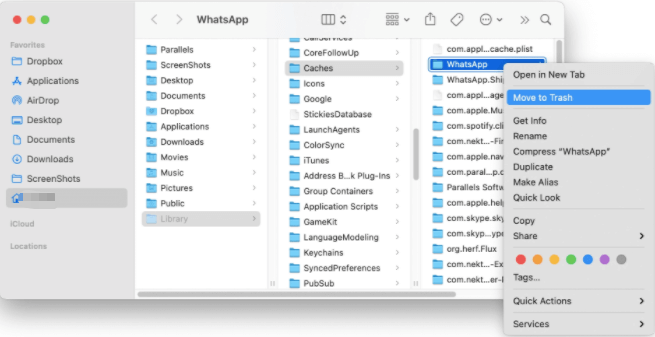
- Töm papperskorgen när du har tagit bort alla WhatsApp-tjänstfiler.
Del 3. Hur avinstallerar jag WhatsApp helt på Mac enklare?
Det är viktigt att radera alla WhatsApps servicefiler för att kunna avinstallera appen helt. Det är faktiskt okomplicerat för erfarna användare att avinstallera WhatsApp Mac-klienten manuellt. Det tar dock lång tid, och nybörjare kan uppleva svårigheter eftersom du manuellt måste hitta och radera WhatsApps restfiler.
PowerMyMacs App Uninstaller, å andra sidan, är det enklaste sättet att ta bort appar och kontrollera om det finns kvarvarande filer på en Mac. Den här delen förklarar hur man använder den för att avinstallera WhatsApp på Mac i några enkla steg.
 Få en gratis provperiod nu!
- ladda ner PowerMyMac appen, installera den och öppna den. När du öppnar appen visar den systemets aktuella status.
- Välja App Uninstaller och klicka sedan på SCANVänta tills skanningen är klar. Klicka bara på Skanna igen om det behövs.
- När alla ansökningar har skannats, välj WhatsApp eller andra oönskade program från listan över appar. Du kan också söka efter appen genom att skriva dess namn.
- Markera alla appens länkade objekt också. Dubbelkolla filerna du har valt och klicka sedan på REN knappen för att fortsätta proceduren och vänta tills den är klar.
- En "Rengöring slutförd" visas, vilket indikerar att avinstallationsproceduren är klar.

Del 4. Slutsats
Att bara flytta till papperskorgen eller ta bort programmet på Mac kommer inte att resultera i en fullständig avinstallation, vilket är anledningen till att du måste gå till biblioteksmappen och ta bort alla WhatsApp-relaterade filer.
Att använda ett effektivt avinstallationsverktyg är ett mycket enklare sätt att avinstallera WhatsApp på MacIstället för att avinstallera programvaran och manuellt rensa alla kataloger på olika platser på Mac, kan PowerMyMac hitta alla tillhörande komponenter och hjälpa dig att enkelt ta bort dem.



Derrell Colter2022-06-12 19:13:53
Jag vill att appen ska tas bort från min telefon omedelbart och avinstalleras.