


 PowerMyMac


Om du är Mac-användare har du förmodligen hört talas om eller använt programvaran macFUSE. Du kan använda FUSE för macOS för att utöka din Macs möjligheter att arbeta med filer från tredjepartsfilsystem. När du försöker avinstallera macFUSE, men många användare har stött på svårigheter.
Hur gör du avinstallera ett program helt på din MacNär du installerar en inkompatibla version av programmet eller bara vill byta till ett annat program för bättre stöd, kan du fundera över den här frågan. Om en enkel borttagning i programmappen inte räcker, läs det här inlägget för att lära dig två metoder för att avinstallera FUSE.
Innehåll: Del 1. Vad är macFUSE?Del 2. Hur tar jag bort macFUSE manuellt från min Mac?Del 3. Hur avinstallerar jag macFUSE helt på en Mac?Del 4. Slutsats
Del 1. Vad är macFUSE?
Innan du lär dig hur du avinstallerar macFUSE, för att förstå vad macFUSE är, måste vi först förstå filsystem. Filsystem är en av de mest grundläggande komponenterna i alla operativsystem. De hanterar skapande, lagring, skrivning och läsning av filer, precis som ett bibliotek, där böcker är organiserade alfabetiskt och kategoriserade.
Eftersom inte alla operativsystem använder samma systemfiler som macOS kan din Mac dock inte använda systemfilerna som används av Windows eller andra operativsystem. macFUSE fyller i luckorna och gör att din Mac kan komma åt dessa andra filsystem. Detta gör att du kan överföra data mellan din Macs filsystem och operativsystemet du kör som en virtuell server eller molnlagringstjänsten du använder.
Vissa virtuella program som låter dig köra Windows eller Linux på din Mac kräver macFUSE. Det kan också användas för att läsa och skriva till NTFS-formaterade enheter på din Mac. Du kommer att se macFUSE-panelen i Systeminställningar om de virtuella programmen installerar den på din Mac.
För att veta mer om hur man avinstallerar macFUSE, fortsätt läsa igenom den första metoden.
Del 2. Hur tar jag bort macFUSE manuellt från min Mac?
Vanligtvis avinstallerar du program genom att klicka på och dra deras ikoner till papperskorgen. Eftersom FUSE är en typ av tillägg hittar du ingen ikon för det i mappen Program. Dess ikon kan ses i fönstret Systeminställningar. Det tillhandahåller dock ett antal bibliotek och verktyg för användarutrymmet som också bör tas bort.
Som du kanske vet genererar varje program ett stort antal servicefiler. Det är extremt troligt att vissa filtyper inte togs bort när du använde knappen Ta bort FUSE. Vanligtvis sparas programservicefiler i användarens biblioteksmapp. Följ därför noggrant instruktionerna nedan för att avinstallera macFUSE helt:
- Klicka på FUSE-ikonen i Systeminställningar.
- Avmarkera Visa betaversioner i fönstret som visas för att undvika att FUSE-inställningspanelens överblivna filer raderas. Välj sedan Ta bort SÄKRING knapp.
- Högerklicka på FUSE-ikonen i Systeminställningar och välj Ta bort inställningspanelen "FUSE".
- Öppna Finder i menyraden, välj Gå → Gå till mappoch skriv sedan i popup-fönstret
/Libraryoch klicka på Gå. Hitta och radera oönskade filer som är länkade till FUSE i följande kataloger i användarens biblioteksmapp:
~/Library/Logs~/Library/Caches~/Library/Application Support~/Library/Preferences
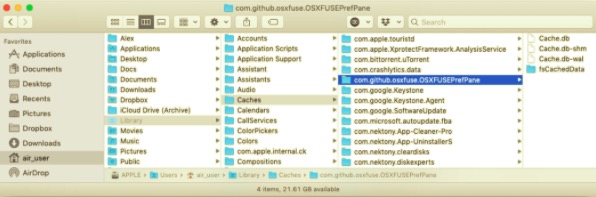
- Radera alla filer och töm sedan papperskorgen för att radera macFUSE. Starta slutligen om din Mac för att slutföra processen.
Del 3. Hur avinstallerar jag macFUSE helt på en Mac?
Du kan ta bort program från din Mac betydligt snabbare med avinstallationsprogram från tredje part eller genom att använda specialiserad programvara. PowerMyMac har ett avinstallationsverktyg som kan avinstallera macFUSE och dess relaterade filer på en gång. Du kan även avinstallera andra appar med det. Svårigheten med den manuella metoden är att du förmodligen inte raderar alla filer, plus att det är krångligt och tidskrävande.
 Få en gratis provperiod nu!
Så här tar du bort macFUSE och alla dess rester automatiskt med PowerMyMac.
- Ladda ner, installera och starta appen PowerMyMac.
- Klicka App Uninstaller och tryck SCANVänta tills skanningen är klar och du kan sedan, om det behövs, skanna om alla installerade appar på ditt system.
- När skanningen är klar visas alla installerade appar på vänster sida. Bläddra och välj appen FUSE, eller så kan du skriva namnet i sökfältet.
- Markera alla filer du vill ta bort. Se till att du inte inkluderar filer som inte är relaterade till FUSE eftersom det kan orsaka problem med andra appar eller systemet. Efter att du har valt, tryck på REN knappen längst ner till höger och vänta tills processen är klar.
- En indikation på att hela processen är klar är att det kommer att visas ett popup-fönster som säger "Rengöring slutförd".

Del 4. Slutsats
Program varierar inte bara vad gäller funktioner, utan även vad gäller komponenter och andra egenskaper. Därför bör du kontrollera de tekniska behoven innan du installerar ett program. På samma sätt bör du veta hur du avinstallerar macFUSE innan du försöker ta bort det helt och hållet. PowerMyMac är ett utmärkt verktyg för detta eftersom det snabbt och helt utan problem tar bort många appar från din Mac och är lätt att använda.


