


 Screen Recorder


Som en pålitlig, säker och snabb webbläsare med diverse tillgängliga annonser har Mozilla Firefox varit älskad av många. Man kan komma åt och göra flera saker genom den – streama eller titta på videor, läsa bloggar, posta på sociala medier etc. När du använder Firefox och du plötsligt stöter på viktig information som du vill samla in, överväg att använda en bra ... Firefox skärminspelare skulle vara nyckeln. I det här fallet kan vissa av er ha svårt att välja vilken som är bäst lämpad att använda. Du behöver inte oroa dig. Du kommer att exponeras för flera alternativ när du läser innehållet i den här artikeln.
Innehåll: Del 1. Vad är Record-pluginet för Firefox?Del 2. Inbyggda verktyg som Firefox skärminspelareDel 3. Bästa skärminspelaren för FirefoxDel 4. Avslutningsvis
Del 1. Vad är Record-pluginet för Firefox?
Samma sak med Google Chrome, man kan också dra nytta av inspelningspluginen som Mozilla Firefox har. Det finns många och två av dem kommer att delas här. Faktum är att dessa också kan betraktas som bra skärminspelningsalternativ för Firefox.
Fantastiskt skärmdump Plus
Att tillhandahålla effektiva och funktionella funktioner är en av Fantastiskt skärmdump Plus' stora fördelar jämfört med de andra. Det är enkelt att ta ögonblicksbilder och börja spela in via det utan att starta om webbläsaren. Ta en titt på hur det kan vara användbart för dig när det gäller skärminspelning.
- När den är installerad, tryck på ikonen och välj menyn "Spela in skärmvideo".
- Tryck på "Starta inspelning" och välj antingen "Fönster" eller "Skärm".
- När det är klart, öppna fliken med inspelningsstatus och klicka på "Stopp".
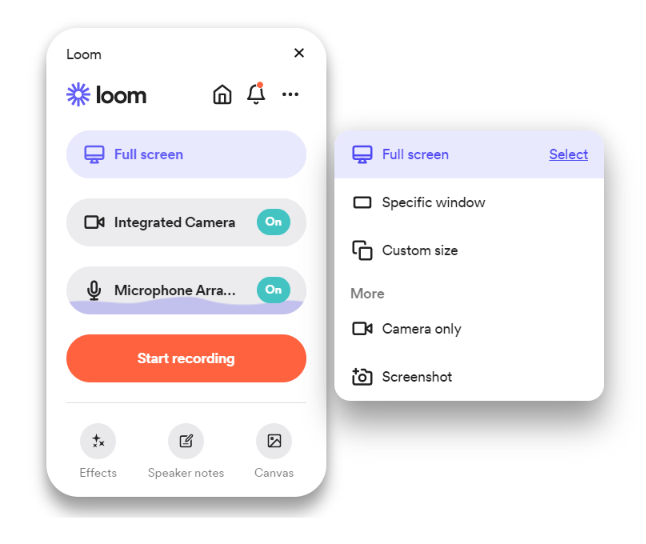
Vävstol
Ett annat plugin som kan fungera som en skärminspelare för Firefox är Loom. Det erbjuder även skrivbordstjänster (förutom att vara tillgängligt online). Om du vill prova det här och uppleva dess omfattande funktioner, använd bara guiden nedan.
- Starta tillägget och registrera dig med ett konto. Börja genom att trycka på menyn ”Starta inspelning”.
- När du har slutfört inspelningsprocessen kan du redigera, ladda ner eller publicera den som du vill. Det är också möjligt att ta bort den för att börja om från början.
Del 2. Inbyggda verktyg som Firefox skärminspelare
Om du inte är så bekväm med att använda onlinealternativ som Firefox plugins eller tillägg kan du prova inbyggda verktyg. Självklart kan de också vara bra skärminspelare för Firefox! För Windows PC-användare är Xbox Game Bar ett bra alternativ att överväga, medan Mac-användare kan kolla in QuickTime Player.
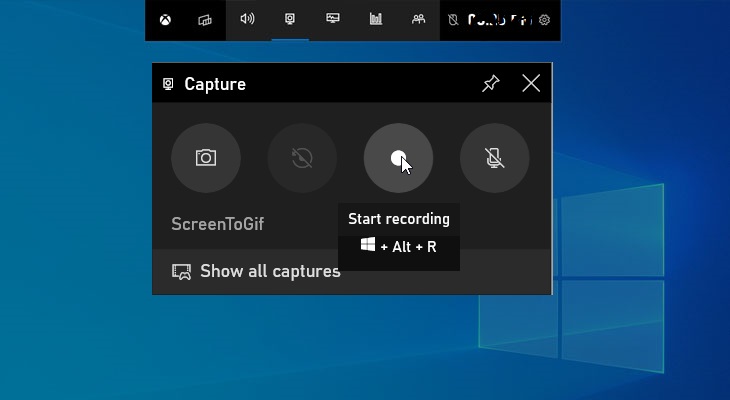
Ocuco-landskapet Game Bar på Windows PCs är gratis att använda och är lätt att komma åt och navigera i tack vare dess enkla gränssnitt. För att använda det, här är en enkel steg-för-steg-handledning.
- För att öppna, håll ner tangenterna ”Windows” och ”G” samtidigt. Alla widgetar ska synas på skärmen.
- För att börja med skärminspelningen, tryck på menyn ”Spela in”. Tryck sedan på ikonen ”Kamera”. Om det behövs kan du också spela in din mikrofon eller systemljud.
- När du är klar letar du bara efter "Stopp"-knappen och trycker på den.
QuickTime Player, å andra sidan, är ett bra alternativ för Mac-användare eftersom den redan är förinstallerad och även är gratis att använda. Den har också grundläggande redigeringsfunktioner som trimning vilket kan hjälpa en användare att förbättra sin inspelade fil. De flesta användare gillar den eftersom den kan hjälpa till med videokonvertering till flera format som MP4, MOV, AVI och mer.
Del 3. Bästa skärminspelaren för Firefox
Även om det finns gratis online- och inbyggda skärminspelningsalternativ för Firefox, kan man fortfarande leta efter bättre lösningar för sina skärminspelningsbehov med vetskapen om att dessa gratisverktyg har några begränsningar. Lyckligtvis finns professionella programvaruappar som iMyMac-skärminspelare finns alltid lättillgängliga. Istället för att uppleva nackdelar när gratisverktyg används, vore det bäst att använda program som det här för att få den bästa skärminspelningsupplevelsen.
iMyMac Screen Recorder är en programvaruapp som erbjuder skärminspelningstjänster till användare. Den är kompatibel med Windows och Mac, vilket gör installationsprocessen mycket enkel. Den har kraften att spela in skärm i hög kvalitet och laggfri webbkamera samt ljud (vid behov). De inspelade filerna har inte heller vattenstämplar. Utöver dessa bra punkter med det här verktyget är det värt att nämna att man också har flexibiliteten att välja önskad ljudingångskälla och till och med använda redigeringsfunktionerna och knapparna för realtidsanteckningar som finns i verktyget. Menyer för att pausa och starta om samt ta skärmdumpar eller öppna webbkameran finns också tillgängliga.
Få en gratis provperiod nu! Vanlig Mac M-serien Mac Få en gratis provperiod nu!
Om du vill prova den här fantastiska skärminspelaren i Firefox, här är en enkel handledning för dig.
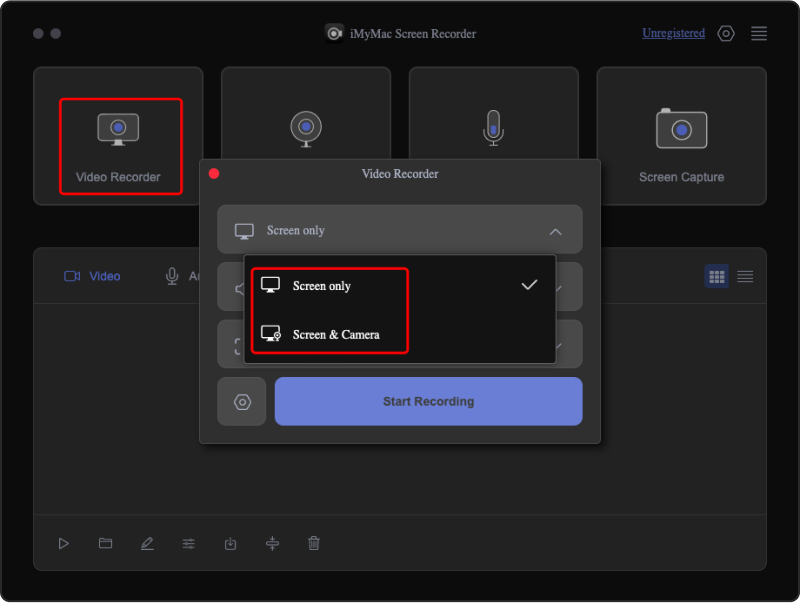
- När du har installerat den, öppna den här appen på din Mac eller Windows PC och gå till huvudgränssnittet för att välja "Videobandspelare".
- Bestäm om du bara ska spela in skärmen eller även inkludera kameran. Om det senare väljs öppnas webbkameran automatiskt. Om inte, tryck på "Kontrollera igen".
- Fortsätt med att konfigurera ljudinställningarna. Du kan spela in endast mikrofon- eller systemljudet eller välja att spela in båda.
- Inspelningen startar när “Starta inspelning”-menyn trycks på. Att avsluta processen är ganska enkelt och du behöver bara trycka på den röda ”Stopp”-knappen.
Du bör ha utdatafilerna sparade på din dator efteråt.
Del 4. Avslutningsvis
Det är verkligen bra att veta att det finns flera plugins eller tillägg samt inbyggda verktyg som kan fungera som Firefox-skärminspelare. Men om du siktar på att få den bästa skärminspelningsupplevelsen är det bäst att förlita sig på verktyg som iMyMac Screen Recorder.



