


 Screen Recorder


Skärminspelning för instruktionsvideor, onlinelektioner eller instruktionsklipp skulle vara mer tilltalande och attraktivt om det också integreras med presentatörens video. Således, att använda en skärminspelare med Facecam skulle vara mycket hjälpsamt. Videor med Facecam lockar vanligtvis också fler tittare jämfört med vanliga videor (eftersom de ser mer intressanta och engagerande ut).
Så, vilket verktyg är bäst att använda när man gör sådana videor? Den här artikeln kommer att belysa olika alternativ när det gäller skärminspelare som är kända för att vara effektivt bra. Oavsett om du planerar att använda dem på din dator eller mobila enhet kommer det inte att vara ett problem alls eftersom vi kommer att dela appar här som kan användas på dessa enheter.
Innehåll: Del 1. Hur spelar jag in skärm med en Facecam?Del 2. Bästa skärminspelaren med ljud och Facecam på PCDel 3. Skärminspelare med Facecam för Android/iPhoneDel 4. Skärminspelare med Facecam online gratisDel 5. Slutsats
Del 1. Hur spelar jag in skärm med en Facecam?
Om du är en PC-användare kommer det här avsnittet att vara användbart eftersom du kommer att se information om skärminspelare med Facecam som fungerar bra på datorer. Oavsett om du har en Windows- eller Mac-dator finns vi här för dig!
På Windows
Olika skärminspelningsverktyg med Facecam är kompatibla med Windows-datorer. Det är bara det att vissa användare tycker att det är svårt att välja vilket de ska använda.
Ezvid
Ezvid har varit känt som en av de mest populära skärminspelarna med Facecam eftersom det är gratis att använda och låter en spela in både videor och skärm med lätthet. Den har till och med en inbyggd redigerare som är mycket fördelaktig för någon som vill justera eller förbättra sina videor, särskilt för skoluppgifter. Detta är också älskat av många på grund av dess rena gränssnitt vilket gör det väldigt praktiskt. Det har till och med ett alternativ för "YouTube-delning". Så om du skapar videor som du laddar upp på den här plattformen kommer det att vara mycket bekvämare för dig.
Du måste bara notera att det inte finns någon funktion för att spara resultatet på din dator. Dessutom har den en inspelningstidsgräns på 45 minuter.
Bandicam
En annan skärminspelare med Facecam som är kompatibel med Windows-datorer är Bandicam. Du kan använda den när du spelar in med både kamera och ljud. Den är också enkel att använda och har fantastiska fördelar. Schemaläggning av inspelningsuppgifter, realtidsteckningar och skärmdumpar kan göras via den här appen.
Även om det är tillräckligt bra att använda, måste du vara medveten om att gratisversionen av det här verktyget producerar utskrifter med vattenstämplar.
På Mac
Naturligtvis finns det även tillgängliga skärminspelare med Facecam för Mac-användare.
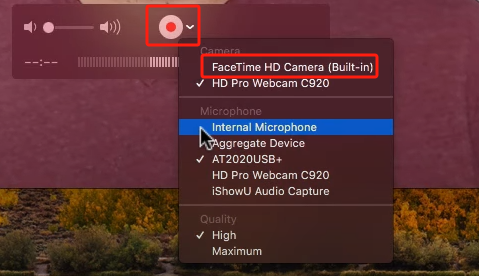
QuickTime Player
Macs QuickTime Player är ett gratis verktyg som har kraften att skärminspelning med kamera och ljud. Du kan fritt ställa in inspelningsområdet där du vill spela in och redigera videorna. Den använder till och med H.264-videokomprimeringsteknik vilket gör att resultatet blir tillräckligt bra.
Det är bara det att när man använder detta krävs extra koder som måste installeras manuellt. Dessutom har det inget uppspelningsstöd.
Del 2. Bästa skärminspelaren med ljud och Facecam på PC
Även om det finns många skärminspelningsverktyg som kan spela in både kamera och ljud samtidigt, kan det finnas vissa begränsningar när man använder dem. Därför är det fortfarande bättre att förlita sig på professionella alternativ. Vid skärminspelning rekommenderar vi starkt att man använder iMyMac-skärminspelare.
Ovan nämnda program stöds av både Windows- och Mac-operativsystem, har ett enkelt användargränssnitt och erbjuder fantastiska funktioner. Genom den här appen kan man njuta av högkvalitativ och laggfri skärminspelning med webbkamera och till och med ljud. Dess utdatafiler garanteras vara fantastiska. Med appens realtidsanteckningsverktyg och redigeringsfunktioner kan man justera och förbättra de inspelade filerna efter eget tycke. Knappar för att starta webbkameran eller ta ögonblicksbilder finns också tillgängliga.
För att använda detta, följ bara guiden nedan.
Få en gratis provperiod nu! Intel Mac M-serien Mac Få en gratis provperiod nu!
- När du har installerat den här skärminspelaren med Facecam på din dator, öppna den och gå till huvudgränssnittet för att välja "Videobandspelare".
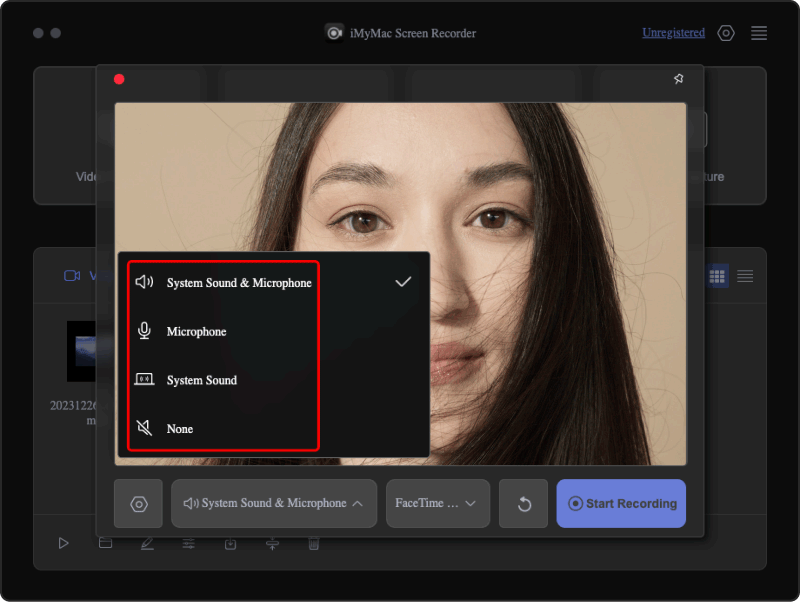
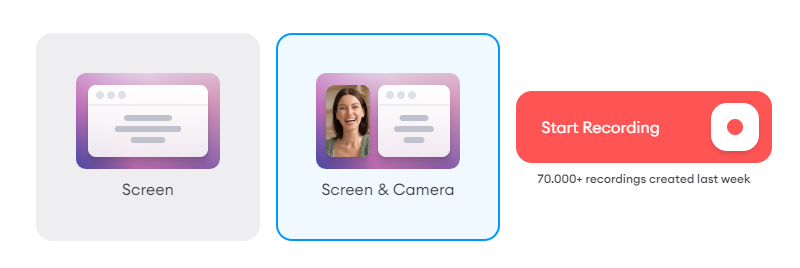
- Du kan bara spela in skärmen (menyn (”Endast skärm”) eller spela in skärmen och kameran (”Skärm & Kamera”-knappen) samtidigt. Alternativen är lättillgängliga. Om det senare väljs kommer webbkameran automatiskt att upptäckas av den här appen. Om inte, tryck på ”Kontrollera igen”. Efter att ha valt, ange ditt önskade inspelningsområde – ”Hel”, ”Fönster” eller en anpassad storlek.
- Du måste ställa in dina ljudinställningar härnäst. Du kan spela in endast systemljudet (via menyn ”Systemljud”) eller mikrofonen (via menyn ”Mikrofon”) eller spela in dem samtidigt genom att trycka på knappen ”Systemljud och mikrofon” alternativet. Ett ”Inget” alternativ är också tillgängligt.
- Skärminspelningen börjar när “Starta inspelning”-menyn trycks på. Om inspelningsområdet ”Fönster” valdes initialt visas flera programfönster på skärmen. Välj önskat.
- När inspelningen är klar trycker du bara på den röda "Stopp"-knappen. Den inspelade filen sparas automatiskt på din dator. Alternativ för att pausa (om du vill stoppa i några minuter och återuppta inspelningen efteråt) och starta om finns också tillgängliga vid behov.
Del 3. Skärminspelare med Facecam för Android/iPhone
Mobilanvändare letar förmodligen också efter bra skärminspelare med Facecam. Som tur är finns det alternativ tillgängliga för dem också. Vissa tycker att det är bekvämare att använda praktiska prylar jämfört med datorer, men det gör dem inte till en nackdel eftersom det nu är lätt att ladda ner och installera appar. Nästan allt kan laddas ner från Google Play Store och app Store.
Apple skärminspelare
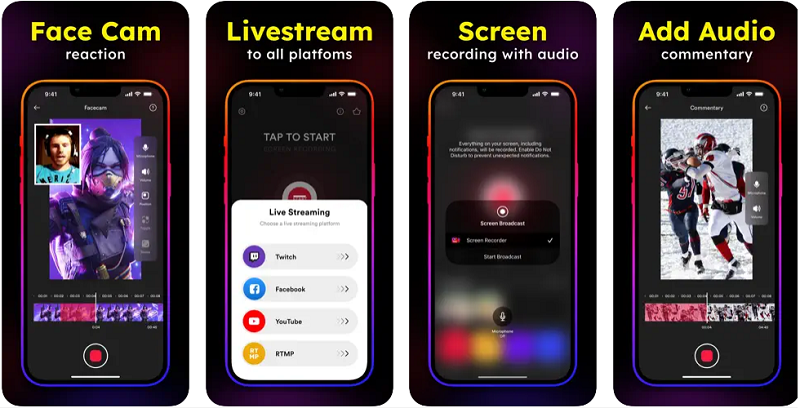
På din iPhone eller iPad kan du använda Apple Screen Recorder. Du kan spela in skärmbilder via den och till och med justera dina Facecam-inställningar som du vill. Detta är bra för att spela in spel, handledningar, aktiviteter i appar etc. Det finns också grundläggande redigeringsfunktioner som kan användas. Din iOS-enhet behöver bara ha iOS 12-versionen eller senare.
Skärminspelare HD
För Android-användare kan å andra sidan Screen Recorder HD användas. Du kan enkelt spela in skärm med Facecam genom detta. Utdatafilerna är också av hög kvalitet. Gränssnittet i den här appen är så användarvänligt att nybörjare inte kommer att ha svårt att navigera i den. Det är bara det att den ibland laggar.
Del 4. Skärminspelare med Facecam online gratis
För de som inte vill installera appar är onlineverktyg det bästa att lita på. Självklart finns det även skärminspelare med Facecam som kan nås online. Det är bara det att när du använder dem måste du se till att din enhet är ansluten till ett stabilt nätverk för att undvika inspelningsproblem. Dessutom finns det alltid några begränsningar jämfört med när du använder verktyg eller professionella program.
VEED.IO
Ett av många online-skärminspelningsverktyg med Facecam och ljud är VEED.IODen är enkel att använda och har videoredigeringsfunktioner (klippning, trimning etc.). Det finns också funktioner som enkla anteckningar, undertexter och till och med översättningar. Du måste bara vara medveten om att de resulterande filerna kommer att ha vattenstämplar och att det bara finns ett fåtal utdataformat att välja mellan.
Screen Capture
En annan online-inspelare är "Screen Capture". Den har ett rent gränssnitt där alternativen är lätt synliga vilket gör navigeringen mycket enklare. Innan du spelar in kan du justera inställningarna och modifiera inställningarna efter dina önskemål. Naturligtvis är detta gratis att använda. Det garanterar till och med användarnas integritet. Att spara HD-videor kan också göras snabbt. Det är bara det att när du spelar in måste du vara medveten om att det finns en tidsbegränsning när du använder detta onlineverktyg.
Förutom dessa två alternativ finns det fortfarande andra onlineverktyg som kan användas. Det finns många av dem på webben. Du behöver bara välja vilket som passar dina skärminspelningsbehov eftersom de alltid kommer med några begränsningar.
Del 5. Slutsats
När du spelar in skärm med en Facecam är chansen att dina klipp visas och tittas på till slutet större, eftersom de ser mer tilltalande ut. I det här fallet är det mycket viktigt att välja den bästa skärminspelaren med Facecam. Gratisverktyg eller onlinealternativ finns tillgängliga om någon av er vill använda dem (exempel delas också i den här artikeln). Men som alltid rekommenderar vi starkt att du använder professionella program som iMyMac Screen Recorder, eftersom användning av dem garanterar högkvalitativa inspelade filer och den bästa inspelningsupplevelsen.



