


 Screen Recorder


Med tekniska framsteg försöker fler användare gå ifrån det klassiska och vanliga sättet att göra saker på. Det kan dock fortfarande finnas många som vill behålla saker som de brukade vara, kanske för att de tycker att det är bekvämt. Detta gäller även uppdateringar på datorer. Om du råkar vara en av dem som föredrar att behålla Windows 7 framför att uppgradera till en senare version, har du säkert olika frågor i åtanke, till exempel processen att... hur man spelar in skärmen i Windows 7.
I den här artikeln kommer huvuddiskussionen att handla om ovanstående. Om du också är en av de Windows 7 PC-användare som frågar samma sak, kommer du att få handledningar här som du säkert kan använda.
Innehåll: Del 1. Hur man spelar in skärm i Windows 7 med kortkommandon?Del 2. Hur man spelar in skärm i Windows 7 med ljud?Del 3. Hur man spelar in skärm i Windows 7 utan programvara?Del 4. Avslutningsvis
Del 1. Hur man spelar in skärm i Windows 7 med kortkommandon?
Faktum är att processen att spela in en skärm i Windows 7 är lika enkel som att ta ögonblicksbilder. Du kan göra det med hjälp av kortkommandon. Om du inte känner till Xbox Game Bar kan det här verktyget hjälpa dig med skärminspelning på din dator. Allt du behöver göra är att bara trycka på ... “Windows” + “Alt” + “R” tangenterna för att starta den och starta din inspelningsresa. Alternativt kan du bara öppna den genom att hålla nere “Windows” + “G” knappar.
När inspelningen är klar bör du även kunna se utdatafilen på din dator.
Del 2. Hur man spelar in skärm i Windows 7 med ljud?
Att använda spelfältet är bra. Men om du siktar på en mer avancerad lösning när det gäller hur man spelar in skärmen i Windows 7 och ett verktyg som kan hjälpa dig även med ljudinspelning, då är det bästa att använda iMyMac-skärminspelareDetta är ett utmärkt val eftersom det erbjuder fördelar, funktioner och funktioner som gör skärminspelningsaktiviteten tillräckligt praktisk även för nybörjare.
Denna programvara är ett professionellt verktyg som garanterar laggfri och högupplöst skärm- och webbkamerainspelning, och låter dig till och med ställa in dina egna ljudinställningar. Det finns menyer för realtidsanteckningar, redigering för anpassning och alternativ för att ta skärmdumpar eller starta en webbkamera om det behövs. Naturligtvis är dess användargränssnitt enkelt och lätt att navigera.
För att börja spela in med det här programmet med ljud, kolla in guiden nedan.
Få en gratis provperiod nu! Vanlig Mac M-serien Mac Få en gratis provperiod nu!
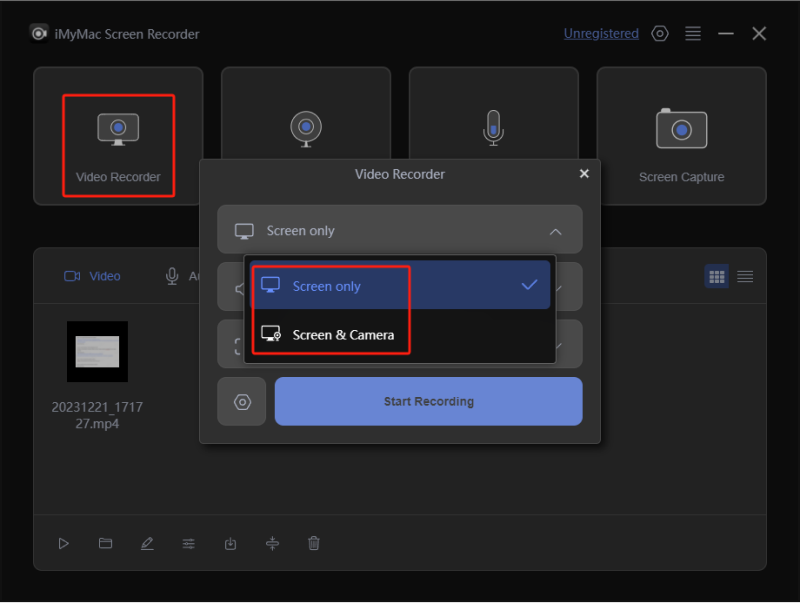
- När den här appen har installerats på din Windows 7-dator öppnar du den omedelbart och letar efter "Videobandspelare”-funktionen på huvudgränssnittet.
- För att bara ta en bild av hela skärmen, tryck på menyn ”Endast skärm”. Om du annars också vill ta en bild av din webbkamera, välj ”Skärm & Kamera”. Om webbkameran inte upptäcktes automatiskt trycker du på ”Kontrollera igen”. Fortsätt och välj önskat inspelningsområde.
- Konfigurera dina ljudinställningar. Du kan bestämma om du vill spela in både systemljudet och mikrofonen (“Systemljud och mikrofon”-menyn) eller välj bara någon av de två (”Mikrofon” eller ”Systemljud”). Observera att alternativet ”Ingen” också är tillgängligt.
- Tryck på menyn ”Starta inspelning” för att starta. När du är klar klickar du på den röda ”stopp”-knappen för att spara inspelningen på din dator. Om du vill pausa i några minuter eller starta om processen finns det knappar för att enkelt göra det.
Del 3. Hur man spelar in skärm i Windows 7 utan programvara?
Som alltid, när det gäller hur man spelar in skärm i Windows 7, är vår rekommendation att hålla sig till professionella alternativ som verktyget som nämndes i föregående del. Men om du letar efter ett sätt att fortfarande spela in skärm i Windows 7 utan att installera några program, kanske du vill läsa mer om vad det här avsnittet har.
Använda Microsoft PowerPoint
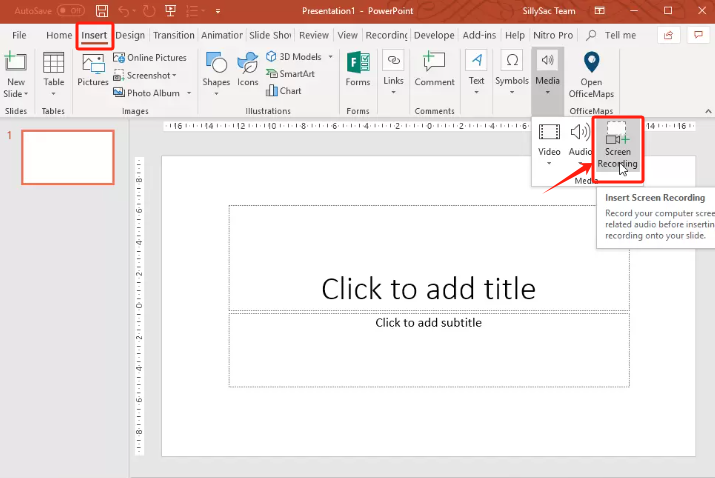
Microsoft PowerPoint är en förinstallerad app på Windows-datorer som kan hjälpa till med skärminspelningsprocessen i Windows 7. Förutom att kunna spela in skärmen med ljud kan man använda den för att spara utdatafilen som ett separat videodokument. Inspelningsprocessen är ganska enkel eftersom du bara behöver gå till fliken "Spela in" och leta efter menyn "Skärminspelning".
Använda problemstegsinspelaren
Problem Steps Recorder är ett annat inbäddat verktyg som du kan se i Windows 7. Du kanske tänker på det här som ett vanligt videoinspelningsverktyg, men det har verkligen kraften att fånga alla dina skärmaktiviteter – steg för stegDetta används vanligtvis i handledningssyfte. Det finns under datorns meny "Tillbehör".
Observera bara att den bara kan spela in upp till 100 steg i en fil. Så om du vill spela in en lång process är det bättre att byta till ett annat verktyg.
Använda en online-inspelare
Om du undrar hur man spelar in en skärm i Windows 7 via ett onlinealternativ, oroa dig inte mer. Det finns verktyg som Screen Capture som kan hjälpa dig i det här fallet. Den kan spela in din skärm, spela in ljud och till och med din webbkamera. Detta kan användas gratis men man bör se till att datorn är ansluten till ett stabilt nätverk för att uppnå bästa resultat.



