


 Screen Recorder


Skärminspelning har blivit så populärt nuförtiden att många redan är medvetna om fördelarna med att lära sig om hela processen. När man gör presentationer, handledningar, guider eller deltar i samtal och seminarier är det viktigt att veta hur man spelar in skärm. Det hjälper till att hålla reda på viktiga punkter. I det här fallet är det lika viktigt att en användare vet vilket verktyg man ska använda. De flesta skulle förmodligen överväga att testa och testa. Movavi Screen RecorderOm du planerar att göra det föreslår vi att du läser innehållet i den här artikeln först. Vi kommer att presentera en detaljerad recension här. Dessutom kommer ett alternativ till det här programmet också att lyftas fram i det här inlägget.
Innehåll: Del 1. Recension av Movavi Screen RecorderDel 2. Bästa alternativet till Movavi Screen RecorderDel 3. Avslutningsvis
Del 1. Recension av Movavi Screen Recorder
I det här avsnittet kommer vi att besvara några frågor som rör en av de mest populära skärminspelningsverktyg, Movavi Screen Recorder. Kolla in var och en i taget för att lära dig mer om det här programmet.
1. Vad är Movavi Screen Recorder?
Den ovan nämnda programappen är ett skärmdumpningsverktyg som kan installeras på både Windows- och Mac-datorer. Detta erbjuder olika fördelar när det gäller att spela in skärmaktiviteter såväl som videoklipp. Det finns flera format som stöds av den här appen och kvalitetsförbättring kan också utföras när den används. Grundläggande redigeringsfunktioner är också tillgängliga vid behov. Man måste dock komma ihåg att tjänsterna som erbjuds av detta verktyg inte är gratis. Du kan prova det via gratisversionen, men senare kommer du att behöva betala en viss avgift för att ytterligare låsa upp dess funktioner.
2. Är Movavi Screen Recorder verkligen gratis?
När man använder en professionell app som Movavi Screen Recorder är en av de många frågor de flesta användare har i åtanke om verktyget är gratis eller inte. Tyvärr är den inte helt gratis när det gäller den här inspelaren. Det som erbjuds är en omfattande gratis provperiod med vissa begränsningar. När man använder appen i gratisversionen är inspelningstiden begränsad och de inspelade videofilerna kommer att ha vattenstämplar. De andra avancerade redigeringsfunktionerna är inte heller tillgängliga.
3. Är det säkert att använda Movavi Screen Recorder?
Förutom priset för att använda verktyget är det också viktigt att kontrollera och se till att verktyget verkligen är säkert att använda eftersom det kommer att installeras på ens dator. När det gäller den här appen kommer du att känna dig lättad över att veta att den är helt säker att använda. Om du oroar dig för ytterligare saker eller dolda plugins behöver du inte göra det. Dessutom finns det en integritetspolicy under regleravsnittet på Movavis webbplats. Här anges tydligt att skadlig kod eller andra integritetshotande element inte finns i appen.
4. Lämnar Movavi ett vattenstämpel?
De flesta användare blir också störda om Movavi Screen Recorder lämnar vattenstämplar på de resulterande filerna. Som du kanske har läst tidigare, om du utnyttjar erbjudandet om gratis provperiod, kommer du att få inspelade filer med vattenstämplar. Men om du väljer att prenumerera på ett betalt abonnemang kommer du att kunna njuta av en mängd avancerade funktioner, inklusive alternativet "inget vattenstämpel". Genom att betala 44.95 USD per år eller 59.95 USD (engångsbetalning) prenumererar du på den här appens abonnemang.
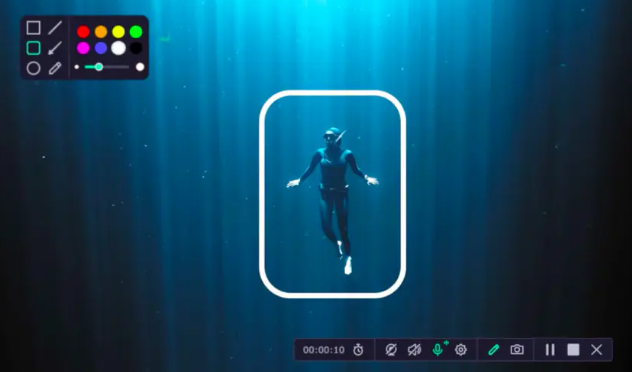
5. Var sparar Movavi inspelningar?
Som standard bör du se de inspelade filerna under "Videor" i mappen "Movavi Screen Capture Studio". Om du vill ändra detta kan du naturligtvis göra det. Du behöver bara gå till menyn "Inställningar" och sedan leta efter menyn "Spara utdatavideor till" för att ställa in en ny plats för utdatamappen.
Del 2. Bästa alternativet till Movavi Screen Recorder
Vi kan inte förneka det faktum att Movavi Screen Recorder är en av de bästa när vi ska diskutera skärminspelningsprocessen. Vissa användare kanske dock fortfarande letar efter andra alternativ även om de redan har läst om alla fördelar de kan uppleva med att använda detta inspelningsverktyg. I det här fallet, med tanke på användningen av iMyMac-skärminspelare kommer att vara vår rekommendation.
Det ovan nämnda professionella programmet är tillräckligt kraftfullt för att tillgodose ens behov av skärminspelning. Det kan spela in sin skärm tillsammans med kameran och ljud om så önskas, vilket producerar inspelade filer av hög kvalitet. Användaren har till och med flexibiliteten att definiera vilken typ av ljud som ska spelas in (mikrofon- eller systemljud, eller till och med båda) och bestämma vilket inspelningsområde som ska användas. Grundläggande redigeringsmenyer (för att lägga till effekter, förbättra videokvaliteten etc.) samt knappar för anteckningar i realtid är också lättillgängliga när det behövs. Att oroa sig för vattenstämpelbegränsning är inte ett problem! Dessutom kan knappar för att pausa och starta om, ta skärmdumpar eller öppna webbkameran också lätt ses,

Med iMyMac Screen Recorders enkla användargränssnitt kommer nybörjare inte ha svårt att navigera genom appens gränssnitt. Att installera detta borde inte vara ett problem eftersom det stöds av både Mac- och Windows-operativsystem. Installationskraven är också mycket enkla att genomföra.
Få en gratis provperiod nu! Intel Mac M-serien Mac Få en gratis provperiod nu!
Del 3. Avslutningsvis
Förhoppningsvis har den här artikeln gett dig tillräckligt med information om hur bra Movavi Screen Recorder är. De grundläggande frågor man kan ha i åtanke finns säkert med i diskussionen vi hade i det här inlägget. Vi kan faktiskt säga att det här verktyget är tillräckligt bra när det gäller skärminspelning. Men om du fortfarande inte känner dig bekväm med att använda den här appen kan du alltid vända dig till andra alternativ som är lika bra eller till och med bättre. En av de mest betrodda och pålitliga är iMyMac Screen Recorder. Kolla gärna in den här appen också!



