


 Video Converter


AVI-formatet kan vara formidabelt, men om ditt mål är att omvandla ditt ljud till video är det bara naturligt att byta till det mest populära formatet eftersom de flesta mediaspelare stöder det, och det formatet är MP4. Tyvärr är det inte lätt att konvertera en ljudfil till video. Du behöver åtminstone hjälp av ett kraftfullt verktyg, men det är inte alltid fallet.
Idag får du reda på det bästa AVI till MP4-omvandlares, inklusive både programvara från tredje part och online-konverterare. Innan dess kan det dock vara bättre att svara på en mycket vanlig fråga om detta ämne.
Innehåll: Del 1. Kan Windows Media Player konvertera AVI till MP4?Del 2. Vilken är den bästa AVI till MP4-konverteraren på Mac?Del 3. Hur konverterar man AVI till MP4 i Windows 10?Del 4. Gratis AVI till MP4-konverterare online
Del 1. Kan Windows Media Player konvertera AVI till MP4?
Windows Media Player kan konvertera från ett ljudformat till ett annat ljudformat, samma sak gäller för videor, men den kan växla från ljud till video, eller vice versa. Så nej, du kan inte använda Windows Media Player som en AVI till MP4-konverterare.
Det är just därför vi tidigare nämnde att du behöver hjälp av en riktig konverterare eftersom en enkel mediaspelare inte fungerar. Dessa konverterare kan också tillämpa komprimering vid konvertering av filer. På tal om det, är det möjligt att minska filstorleken med en AVI till MP4-konverterare?
Minskar konvertering av AVI till MP4 filstorleken?
Som tur är finns det många konverterare som automatiskt kan tillämpa komprimering på konverterade filer. Det betyder att de automatiskt minskar filstorleken, oavsett originalformat och utdataformat.
Det beror dock fortfarande på AVI till MP4-konverteraren. Det finns vissa med komprimering medan andra inte har det. Endast de med komprimering kan betraktas som bland de bästa AVI till MP4-konverterarna, vilket leder oss till nästa fråga.

Del 2. Vilken är den bästa AVI till MP4-konverteraren på Mac?
Det finns många konverterare som du kan använda på din Mac-dator, men bara ett fåtal av dem har tillräckliga funktioner. Nedan följer två av dessa program.
1. iMyMac videokonverterare
Om du letar efter ett verktyg som kan konvertera en ljudfil till en video kanske du vill titta på iMyMac Video Converter—ett verktyg som är ganska populärt för sin mångsidighet och det breda utbudet av format som stöds. Du kan se fler av dess funktioner nedan:
- Format som stöds. Trots namnet "iMyMac Video Converter" stöder det här verktyget även ljudfiler som AVI, och naturligtvis stöder det MP4, det mest populära videoformatet som finns.
- Accelerationsteknik. Förutom sin mångsidighet är iMyMac Video Converter också känd för sin hårdvaruaccelerationsteknik, vilket gör att den kan arbeta sex gånger snabbare än dina vanliga verktyg.
- Full kontroll över specifikationerna. För ljud är de viktigaste specifikationerna bithastighet, medan det för videor är upplösningen, och det bästa är att iMyMac Video Converter låter dig välja mellan vilken som helst upplösning från 480P till 4K, samt ändring från olika ljudbithastigheter.
- Videoförbättring. På samma sätt som du kan ändra upplösningen kan du också lägga till effekter på videon eller förbättra dess kvalitet. Det är också möjligt att lösa mindre problem som mörka fläckar, onödiga skakningar och liknande.
Om du tycker att iMyMac Video Converter är den bästa AVI till MP4-konverteraren kan du börja lära dig hur du använder den genom dessa steg:
Steg 1. Välj AVI-filer
Starta iMyMac Video Converter-programvaran på din dator. Du kan dra och släppa filerna till gränssnittet eller klicka på "Lägg till flera videor eller ljud" för att lägga till AVI-filer.

Steg 2. Välj MP4-format
I programmets mittersta hörn ser du en meny som heter "Konvertera format". Genom att klicka på den här menyn får du upp en lista med alternativ, varav ett är MP4, vilket du ska klicka på. Tryck sedan på Spara.

Steg 3. Konvertera AVI till MP4
Nu när du är klar med att välja filer och utdataformat klickar du på knappen Konvertera och väntar tills processen är klar.

En bra AVI till MP4-konverterare bör vara enkel att använda och erbjuda en smidig drift, vilket är precis vad iMyMac Video Converter är. Tyvärr, om du inte har tillräckligt med utrymme på din dator kan det vara bättre att använda ett befintligt program på din dator.
2. VLC
VLC står för VideoLan Client och är känt för att vara en mediaspelare, men det är inte allt som finns i det här programmet. Till att börja med har VLC många fler funktioner än du tror, som att trimma, rotera och viktigast av allt, konvertering. Nedan följer stegen för att använda VLC för att konvertera filer:
- Öppna VLC-mediaspelaren på din Mac.
- Klicka på alternativet Lägg till i menyraden.
- Klicka på knappen Konvertera/Spara.
- I området Konvertera bestämmer du var du vill spara filerna.
- Under Profil, ställ in den på MP4.
- Klicka på Start.
Dessa två är de bästa AVI till MP4-omvandlarna för Mac-användare, men vad händer om du använder Windows 10?
Del 3. Hur konverterar man AVI till MP4 i Windows 10?
Vi har också två förslag om du vill ha en AVI till MP4-konverterare för Windows 10:
1. Någon Video Converter
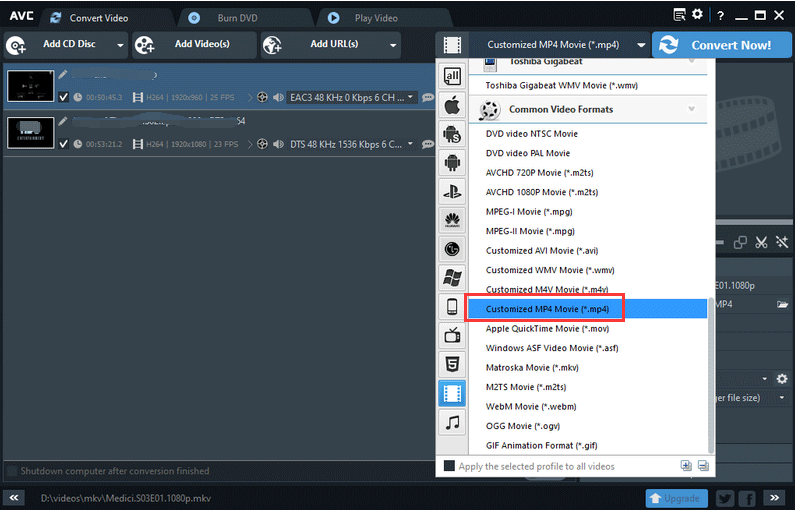
Om du letar efter ett gratis verktyg är Any Video Converter ett bra alternativ eftersom det är gratis och lätt att använda. Den främsta anledningen till namnet är att det tydligen stöder otaliga videoformat. Så här använder du det:
- Öppna valfri videokonverterare.
- Klicka på knappen Lägg till video(er) och leta reda på de videor du vill lägga till.
- Klicka på rullgardinsmenyn och välj MP4 från listan.
- Klicka på Konvertera nu.
2.AVS Video Converter
AVS Video Converter är också ett utmärkt program på grund av dess snabba konvertering. Det kan vara lika snabbt som iMyMac och det kan hantera batchbehandling. Hur som helst, så här konverterar du med den här programvaran:
- Öppna AVS-videokonverteraren.
- Klicka på knappen Bläddra i fönstrets övre högra hörn och välj de filer du vill konvertera.
- I avsnittet Format väljer du Till MP4.
- Klicka nu på knappen Konvertera nu under knappen Bläddra.
Om du inte vill installera ett tredjepartsverktyg på din dator kan en online-konverterare vara det du letar efter.
Del 4. Gratis AVI till MP4-konverterare online
1. CloudConvert
CloudConvert är en av mina favoriter på grund av dess interaktiva gränssnitt. Den är också ganska enkel att använda eftersom knapparna är lätta att urskilja. Det finns också flera alternativ som du kan ändra, till exempel bitrate, kvalitet, bildförhållande och liknande.
2. FreeConvert.com
Free Convert är en annan utmärkt onlinekonverterare tack vare sitt löfte om säkerhet. Normalt sett riskerar dina filer att läckas ut till allmänheten, men med den här webbplatsen är det möjligt att hålla dina filer säkra tack vare de allmänna villkoren.
3. Videokonvertering online
Video Online Converter blev en populär online-konverterare främst på grund av sin enkelhet. Gränssnittet är enkelt, vilket gör konverteringsprocessen enklare, men det är inte allt. Förutom sin enkelhet tillåter den här webbplatsen också användare att redigera flera egenskaper precis som CloudConvert.
4. Konvertera filer
Slutligen har vi ConvertFiles. Den främsta fördelen med den här webbplatsen är att du kan lära dig mer om de format som används i konverteringen. Så om du till exempel vill konvertera AVI till MP4 kan du lära dig mer om AVI och MP4 via länkarna som webbplatsen tillhandahåller.



