


 Video Converter


AVI och WMV är två olika videofilformat som används idag. Dessa två har båda fördelar och nackdelar. Du kanske vill ha AVI av en särskild anledning eller så kanske du tycker att WMV är ett bättre val. AVI tillåter ljud- och videofiler. WMV har en funktion där du kan skydda din mediefil från att kopieras. Därför kanske du vill... konvertera AVI till WMVPå så sätt kan dina egna videor skyddas från att kopieras och distribueras. Eller så kanske du föredrar det senare framför det förra. Oavsett din anledning är det fortfarande möjligt att konvertera AVI till WMV.
Den här guiden kommer att diskutera hur man konverterar AVI till WMV. På så sätt kan du konvertera stora AVI-filer till mindre WMV-filer. Vi kommer också att diskutera anledningen till att AVI-filer tar upp mycket lagringsutrymme. Online-konverterare kommer också att diskuteras.
Innehåll: Del 1. Varför är AVI-filen så stor?Del 2. Hur konverterar man AVI till WMV på Mac?Del 3. Hur konverterar man AVI till WMV i Windows 10?Del 4. Topp AVI till WMV-konverterare onlineDel 5. Slutsats
Del 1. Varför är AVI-filen så stor?
Innan vi lär oss hur man konverterar AVI till WMV, låt oss prata om varför AVI-filer är så stora. Det första man bör notera är att videofiler innehåller mycket data. Vanligtvis använder AVI en lägre grad av komprimering. Det är därför det tar upp mycket utrymme.
Ibland använder AVI-filer inte komprimering alls – detta kan leda till mycket stora filstorlekar. Till exempel kan du ha AVI-filer så stora som 2 GB för en minut av videofilen. Å andra sidan tar codecs som MP4 inte upp mycket plats. Det beror på att den inte kommer ihåg varje pixel som AVI gör.
Förlustfria filer som AVI förlorar inte sin kvalitet även om du öppnar eller sparar dem många gånger. Det är faktiskt fördelen med det. Men vi har inte alla obegränsat lagringsutrymme som många stora företag har. Det är därför vi måste konvertera AVI till WMV.
Vilka är fördelarna med WMV?
Så du vill konvertera AVI till WMV? Men vilka är egentligen fördelarna med WMV? Den största fördelen med WMV är att den har en betydligt minskad filstorlek. Det är därför du kan använda de faktiska konverterade videofilerna och skicka dem som e-postmeddelanden.
Dessutom är det en mycket populär videofil som kan spelas upp på Mac-, Windows- och Linux-operativsystem. Den kan användas för både långa och korta animationer. Och du kan bränna den till DVD-skivor och Blu-ray-skivor också.
Del 2. Hur konverterar man AVI till WMV på Mac?
I det här avsnittet lär vi dig hur man konverterar AVI till WMV på Mac-datorer. Vi lär dig hur man gör det via programvara och VLC Media Player. Kolla in det nedan.
1. iMyMac videokonverterare
iMyMac Video Converter är ett verktyg som hjälper dig att konvertera AVI till WMV. Det är en verktyg som används för videoförbättring och videokonverteringsändamål. Det här verktyget är mycket flexibelt eftersom det kan konvertera många filtyper. Dessutom är det mycket snabbt eftersom det använder hårdvaruaccelerationstekniken hos de flesta grafikkort.
Här är stegen för att använda iMyMac Video Converter för att konvertera AVI till WMV:
Steg 01. Ladda ner, installera och starta verktyget
Det första steget du bör göra är att ladda ner iMyMac Video Converter från dess officiella webbplats. Installera det sedan på din Mac-dator. När det är installerat kan du enkelt starta det på din Mac.
Steg 02. Lägg till AVI-filer
Lägg till AVI-filerna i verktyget genom att klicka på knappen "Lägg till flera videor eller ljud". Ändra sedan önskade utdatainställningar. I det här fallet klickar du på "Konvertera format" och väljer WMV som utdatafil. Klicka sedan på Spara. Du kan också justera andra inställningar om du vill.

Steg 03. Konvertera AVI till WMV
Det tredje steget är att konvertera filen genom att klicka på knappen Konvertera. Du kan välja en målmapp där de konverterade filerna ska sparas innan du faktiskt börjar konvertera.

Det var allt! Det är faktiskt enkelt att konvertera AVI till WMV med iMyMac Video Converter. Det här verktyget låter dig till och med lägga till vattenstämplar för skydd. Dessutom kan du trimma, rotera, klippa, beskära och göra andra saker. Justeringar av ljusstyrka, nyans, mättnad och mer kan också göras.
2. VLC Media Player
VLC Media Player är ett mycket populärt onlineverktyg som hjälper dig att konvertera och spela upp mediefiler. Det är ett verktyg som kan spela upp olika filtyper. Det kan till och med användas för att öppna populära bildfilformat. För att konvertera AVI till WMV med VLC Media Player bör du därför gå till Arkiv-menyn.
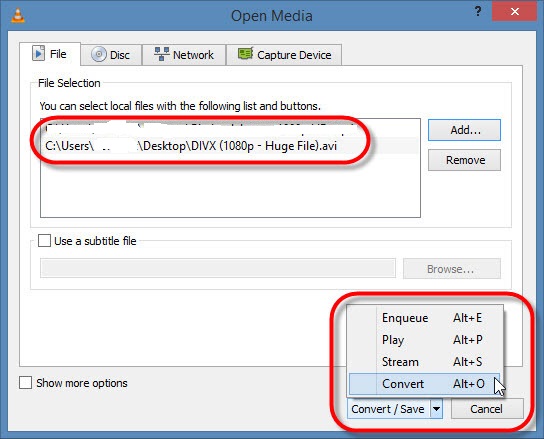
När du väl är i Arkiv-menyn kan du helt enkelt klicka på Konvertera/Strömma. Därifrån kan du lägga till dina filer och välja utdataalternativ. Efter det måste du vänta på att konverteringsprocessen ska slutföras. Detta kommer att ta lång tid eftersom VLC inte fokuserar på konvertering. De har bara lagt till detta som en extra funktion som du kan använda för att konvertera små filer.
Del 3. Hur konverterar man AVI till WMV i Windows 10?
Här kommer vi att diskutera hur man konverterar AVI till WMV i Windows 10. Vi lär dig om det är möjligt i Windows Media Player och VLC Media Player. Kolla in vår översikt nedan.
1. Använda Windows Media Player
Windows Media Player är ett populärt verktyg för Windows-datorer. Det används för att spela upp mediefiler, inklusive ljudfiler. Men kan det konvertera AVI till WMV? Du behöver bara öppna filen med hjälp av Arkiv-menyn > Öppna. Klicka sedan på Organisera > Rippa musik, välj WAV. Klicka sedan på Arkiv-menyn igen och klicka sedan på Spara som. Sedan bör du spara den som en WMV-fil. Det är allt!
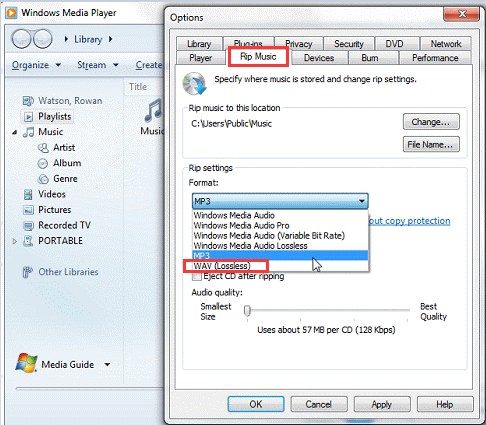
Kom ihåg att resultatet inte är så bra eftersom Windows Media Player inte är ett konverteringsverktyg. Men det fungerar bra med mindre videofiler.
2. Använda VLC Media Player
VLC Media Player på Windows 10 kan också användas för att konvertera AVI till WMV. Resultatet är dock inte lika smidigt som iMyMac Video Converter. Här är stegen för hur du gör det:
- Starta VLC. Först måste du starta VLC på din dator.
- Gå till menyn. Klicka på Media-menyn i den övre fältet.
- Gå till Konvertera/Spara. Sedan måste du gå till Konvertera/Spara.
- Lägg till filer. Nästa steg är att lägga till filer genom att klicka på knappen Lägg till.
- Klicka på Konvertera/Spara. Sedan måste du klicka på Konvertera/Spara igen.
- Välj Profil. Välj en utdataprofil. I det här fallet måste du välja WMV som utdatainställning.
- Välj Destination. Välj en destinationsfil i den här delen av gränssnittet.
- Klicka på Start. Det sista steget är att klicka på Start och vänta tills konverteringsprocessen är klar.
Del 4. Topp AVI till WMV-konverterare online
Vilka är de bästa sätten att konvertera AVI till WMV online? Vi ger dig de tre bästa online-konverterarna du kan använda. Kolla in dem nedan.
1. Zamzar
Zamzar är ett verktyg för att konvertera AVI till WMV. Verktyget har funnits i mer än ett decennium. Det används för att konvertera många filtyper, inklusive dokument, bilder, videofiler och ljudfiler, bland annat. Gränssnittet på Zamzars webbplats ser också mycket professionellt ut.
Zamzar är mycket strikta när det gäller integritet och säkerhet. De ser till att uppladdade och konverterade filer raderas på deras servrar efter en viss tid. Dessutom är verktyget mycket bekvämt eftersom du inte behöver ladda ner eller installera någonting.
2. Convertio
Covertio är ett utmärkt verktyg som hjälper dig att konvertera AVI till WMV. Precis som Zamzar är det ett onlineverktyg där du inte behöver ladda ner något för att komma igång. Att arbeta med Convertio är enkelt eftersom du bara behöver lägga till dina filer och ändra konverteringsinställningarna. När du har konverterat filen kan du helt enkelt ladda ner den med knappen Ladda ner.
Convertio är 100 % gratis och online. Det ger till och med en översikt över vad AVI- och WMV-filer är. Det har dock en maximal uppladdningsstorlek på 100 megabyte. Om du behöver konvertera AVI till WMV som är mindre än 100 MB kan du använda den här onlineplattformen.
3. CloudConvert
CloudConvert är ett webbaserat verktyg som ser väldigt professionellt ut. Du kan konvertera AVI till WMV i molnet där filer raderas efter en viss tid. Detta säkerställer att dina filer förvaras säkra.
CloudConvert stöder fler än 200 format för konvertering. Det betyder att du kan konvertera på tusentals olika sätt. Det är ett mycket bekvämt verktyg som du kan använda på både Windows- och Mac-datorer. Allt du behöver är en internetanslutning.
Del 5. Slutsats
Den här guiden har lärt dig hur man konverterar AVI till WMV. Vi har visat varför AVI-filer är så stora. Dessutom berättade vi hur man konverterar AVI-filer till WMV-filer på Mac och Windows 10. Det är också möjligt att göra det i VLC Media Player.
Därför rekommenderar vi att du använder iMyMac Video Converter för att konvertera AVI till WMV. Detta beror på att den inte har några storleksbegränsningar (till skillnad från onlineverktyg som har begränsningar). Dessutom ser de faktiska konverterade filerna väldigt smidiga ut att spela upp. Det är också ett bättre val än VLC Media Player. Skaffa iMyMac Video Converter nu!



