


 Video Converter


När du laddar ner från YouTube får du vanligtvis en video i MP4-format. Även om det här formatet är bra är det inte det bästa, särskilt om du planerar att använda videon för uppspelning, är det bättre att använda AVI-formatet. Chansen är dock stor att du inte ens vet vad AVI är.
Den här guiden visar dig vilka som är bäst mellan AVI och MP4 och hur du kan konvertera formatet med en YouTube till AVI-konverterare. Låt oss börja med en jämförelse av de två formaten.
Innehåll: Del 1. Är AVI bättre än MP4?Del 2. Hur laddar man ner YouTube-videor i AVI-format?Del 3. Bästa gratis YouTube till AVI-konverteraren online
Del 1. Är AVI bättre än MP4?
Innan du gör något annat bör du först ha en allmän uppfattning om vad AVI är.
Vad är AVI?
AVI står för Audio Video Interleave-fil. Som namnet antyder är det ett videoformat som innehåller både video och ljud. Det utvecklades av Microsoft 1992 och har sedan dess varit standardformatet för videor som finns på Windows-datorer. Filer med detta format använder olika codecs. Några exempel är XviD och DivX.
AVI är känt som ett förlustfritt format, så det förlorar inte kvalitet med tiden, oavsett hur många gånger du använder det. Det har dock en stor filstorlek eftersom det använder en lägre komprimeringsnivå än de flesta format. Men tack vare sina fantastiska egenskaper är det det bästa formatet för vanlig uppspelning.
Fördelar med AVI jämfört med MP4
Det finns flera fördelar med AVI jämfört med det vanliga MP4-formatet. För det första är det förlustfritt, så du kan spela upp AVI-filen så mycket du vill utan att oroa dig för en kvalitetsförsämring. Dessutom använder MP4-filer ofta höga komprimeringsnivåer, så det går mycket förlorad kvalitet. Det enda problemet är att det är lite svårt att hitta en YouTube till AVI-konverterare som kan behålla filernas kvalitet, vilket leder oss till nästa ämne.

Del 2. Hur laddar man ner YouTube-videor i AVI-format?
AVI-formatet stöds inte av de flesta mediaspelare. Detsamma gäller för konverterare. Och det är därför det är extremt svårt att hitta en bra YouTube till AVI-konverterare. Men du behöver inte leta längre.
iMyMac Video Converter är ett program utformat för att hjälpa användare att konvertera videor och ljud från ett format till ett annat. Det består också av andra funktioner som följande:
- Accelerationsteknik. Jämfört med de flesta konverterare har iMyMac en extremt hög konverteringshastighet som kan gå upp till sex gånger snabbare än vanliga konverterare. Detta beror främst på dess hårdvaruaccelerationsteknik.
- Upplösningar/kvalitet som stöds. iMyMac kan konvertera videor oavsett upplösning eller kvalitet. Verktyget kan konvertera videor med upplösningar så låga som 480P till videor med 4k-upplösning.
- Enheter som stöds. Du kan spela upp videor eller lyssna på musik som konverterats via iMyMac på enheter som Samsung Galaxy, Kindle Fire, Google Nexus och många fler.
- Videoförbättring. iMyMac kan också förbättra videon genom att öka kvaliteten. Du kan också åtgärda mindre till större problem som överexponering, skakningar, mörker och liknande.
Nedan följer stegen för att använda denna YouTube till AVI-konverterare:
Steg 1. Ladda ner YouTube-video
Se till att du har YouTube-videon på din dator genom att ladda ner den först. Du kan göra detta på vilket sätt du vill. Du kan till och med använda den online. YouTube-nedladdare.
Steg 2. Lägg till YouTube-videor
När du har laddat ner videon öppnar du iMyMac Video Converter. På startsidan drar och släpper du helt enkelt de nedladdade YouTube-videorna till iMyMac-fönstret. Du kan också klicka på Lägg till flera videor eller ljudfiler och leta reda på de filer som behöver konverteras till AVI.

Steg 3. Välj AVI-format
Klicka på menyn Konvertera format. Välj AVI från listan över videoformat. Tryck på Spara.

Steg 4. Konvertera MP4 till AVI
Välj utdatamappen och klicka på knappen Konvertera. Detta startar konverteringsprocessen, så du måste vänta en stund. Du kan se den konverterade AVI-filen i Senaste projekt.

Det är ganska enkelt att använda den här YouTube till AVI-konverteraren, vilket kanske många experter rekommenderar. Hur som helst finns det andra sätt att konvertera MP4 till AVI.
Del 3. Bästa gratis YouTube till AVI-konverteraren online
Om du inte gillar programvara från tredje part kan du alltid prova online-konverterare. Jag har fem online-konverterare i åtanke som garanterat kommer att tilltala dig.
1. iMyMac Gratis Videokonverterare
Om du gillade funktionerna i iMyMac men inte kan ladda ner den av någon anledning föreslår jag att du går till iMyMac Gratis Videokonverterare webbplats. På den här sidan kan du konvertera videor till vilket format du vill, inklusive AVI. Dessutom, eftersom du redan vet hur man använder iMyMac Video Converter, borde det vara en barnlek att använda den här onlinekonverteraren, så länge du inte gör ett misstag.
2. DumpMedia Gratis Video Nedladdare
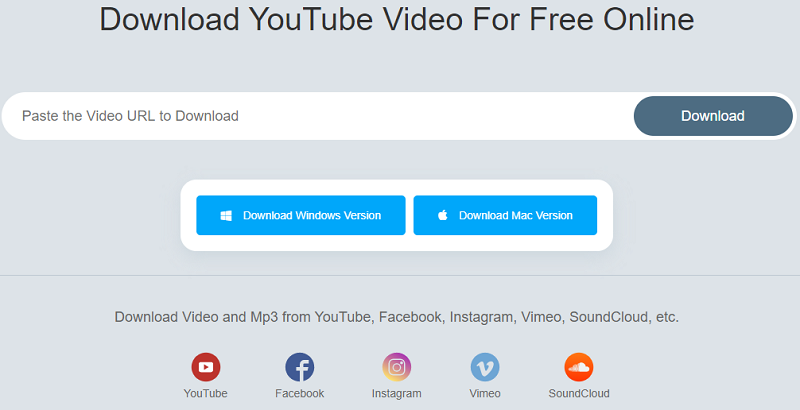
En annan bra online-konverterare som stöder AVI-formatet är DumpMediaMed den här YouTube till AVI-konverteraren är processen mycket enkel. Så länge du har URL:en till YouTube-videon borde du kunna konvertera den till AVI.
Utöver det stöder onlineverktyget även videor från andra plattformar. Dessa inkluderar Vimeo, SoundCloud, Facebook med flera. Detta kommer att vara praktiskt om du vill konvertera dina videor från andra platser. Dessutom stöds det här verktyget av alla enheter så länge du använder en webbläsare.
3. CloudConvert AVI-konverterare
CloudConvert är en populär onlinekonverterare. Den låter dig inte bara konvertera filer, utan du kan även redigera dem. Dessutom stöds fler än 200 format av verktyget, så det finns inget sätt att AVI inte stöds. Faktum är att de har en egen sida för konvertering för varje format.
4. Konvertera video online
Om du vill ha ett enkelt verktyg föreslår jag att du går till Convert Video Online. Den här webbplatsen har ett enkelt gränssnitt. Därför är konverteringsprocessen mycket enklare. Se bara till att du inte gör några misstag. Videor kan komma från Google Drive, en URL, Dropbox, eller så kan du helt enkelt dra filen till verktyget.
5. Videokonverterare online
Den sista posten är Video Online Converter. Till skillnad från de flesta online-konverterare består den här av ett flertal inställningar. Det är därför du kan anpassa konverteringsprocessen mer fritt. Du kan välja bildhastighet, ändra orientering och mycket mer. Dessutom stöder den även ljudfiler, så den kan vara praktisk för andra ändamål.



