


 Video Converter


Klistrade vid skärmen – det är vad man ser hos de flesta människor nuförtiden. Om de inte använder sina smartphones använder de sina datorer. Eller kanske är de klistrade vid sina surfplattor. Det finns en stor anledning till att människors ögon är fastklistrade vid skärmar, internet.
Innan vi går in på frågan"YouTube-videon är inte tillgänglig" på din enhet, låt oss prata om internet, jätten som konsumerar alla. World Wide Web är ett stort nätverk av data som vem som helst kan komma åt var som helst och när som helst. Om någon vill ha svar på något, till exempel, använder de internet och går till Google. Utöver dessa är folk klistrade till något fängslande, videor.
Och de flesta videor kan ses på ett ställe som heter YouTube. Det är en plattform där du kan ladda upp dina videor och dela dem med dina vänner. Du kan också använda den för att titta på videor som laddats upp av andra. YouTube är inte bara avsett för underhållning, utan används också för att få information om hur man löser problem.
Men vad händer om felmeddelandet "YouTube-videon är inte tillgänglig" dyker upp? Vad ska du göra? Här ger vi dig en lista över åtgärder du kan vidta för att åtgärda problemet. Kom igång nedan.
Innehåll: Del 1. Varför är min video inte tillgänglig på YouTube?Del 2. Hur åtgärdar jag en video som inte är tillgänglig på YouTube?Del 3. Hur kan jag titta på otillgänglig video med konverteringsverktyg?Del 4. Slutsats
Del 1. Varför är min video inte tillgänglig på YouTube?
Visste du att totalt 1 miljard timmar tittas varje dag på YoutubeDessutom laddas ungefär 500 timmar video upp till den gigantiska videoplattformen för varje minut. Antalet användare på YouTube är ungefär 2 miljarder, nästan en tredjedel av befolkningen som använder internet.
Företagets huvudkontor ligger i San Bruno, Kalifornien, och grundades av tidigare anställda vid paypal, Steve Chen, Chad Hurley och Jawed Karim. Plattformens huvudfunktioner låter användare visa, ladda upp, dela, rapportera och kommentera videor. Det är också möjligt att lägga till i spellistor och prenumerera på användare via YouTube.
Den stöder fler än 80 olika språk som täcker cirka 95 % av nätets befolkning. Olämpliga videor tas också bort av granskare för att skydda tittarna från den här typen av innehåll.
YouTube är dock inte utan sina egna brister. Till exempel uppstår fel ibland när man använder videoplattformen. Några av de vanliga fel vi kan stöta på inkluderar följande: YouTube-videon är inte tillgänglig. Vad betyder att video inte är tillgänglig på YouTube? Det betyder att du kanske inte har behörighet att visa videon i ditt land, att uppladdaren inte gjorde videon tillgänglig där du befinner dig, och mycket mer.
Som tur är ska vi gå in på detaljerna om hur du åtgärdar problemet med att YouTube-videor inte är tillgängliga på din enhet. Låt oss börja.
Del 2. Hur åtgärdar jag en video som inte är tillgänglig på YouTube?
Hur kan jag titta på en YouTube-video som inte är tillgänglig? Vi kommer att ge dig många lösningar som du kan prova för att åtgärda felet själv. Nedan följer några av dem:
1. Gör en nätverkskontroll och åtgärda internetproblem
Naturligtvis skulle videon på YouTube inte vara tillgänglig om ditt nätverk eller din internetanslutning är dålig. Försök att kolla in en annan webbplats och se om den öppnas. Om en annan webbplats inte öppnas ligger problemet i din internetanslutning. Du kan också kontakta din internetleverantör så att de kan hjälpa dig att åtgärda anslutningsproblemet.
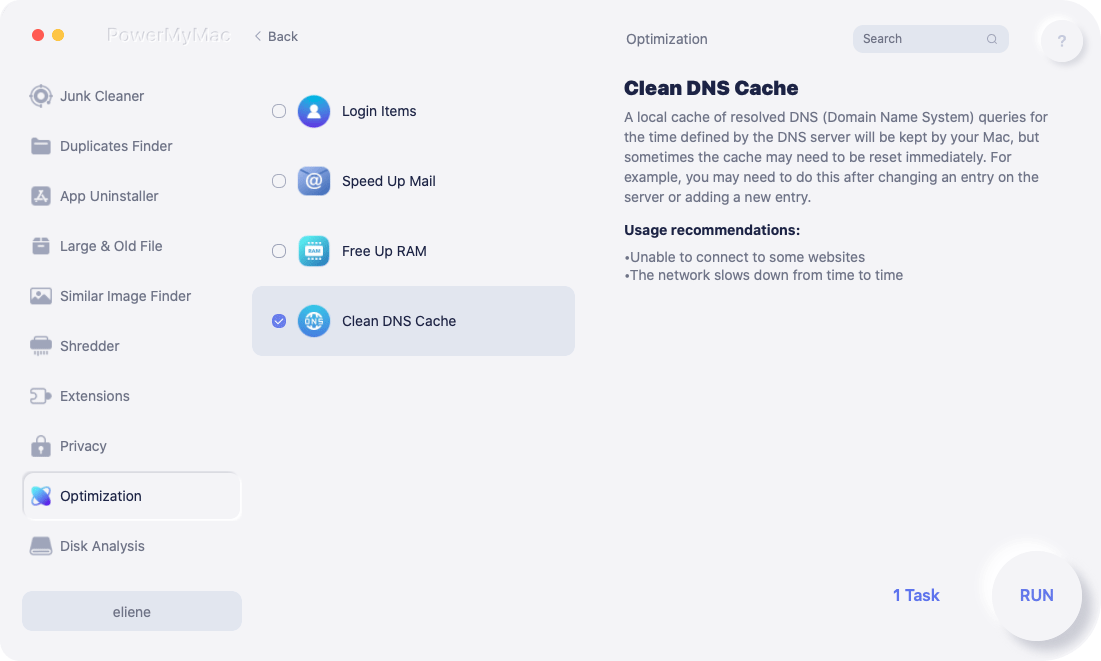
Om du har nätverksproblem kan du tömma DNS-cachen. För Mac-användare, PowerMyMac-verktyget kan hjälpa dig att kontrollera och lösa vissa internetproblem.
Om YouTube-videon inte är tillgänglig kan du använda dess "Rengör DNS-cache"funktion.
Vad händer om andra webbplatser laddas upp medan YouTube säger att videon inte är tillgänglig? Då bör du överväga andra typer av orsaker till problemet. Kolla in våra nästa lösningar nedan.
2. Starta om webbläsaren, YouTube eller din enhet
Om YouTube har tillfälliga problem visas vanligtvis felet i fråga. Därför kan du helt enkelt uppdatera YouTube för att åtgärda felet.
Om du använder en webbläsare kan du stänga den först. Starta den sedan igen och besök YouTube-videon. Det kan finnas problem i webbläsaren som orsakar felet och en uppdatering kan hjälpa till att lösa problemet.
Om dessa inte fungerar är det hög tid att starta om själva enheten. Du kan starta om datorn, surfplattan eller smarttelefonen du använder. Om detta inte fungerar kan du prova andra lösningar som ingår i den här artikeln.
3. Använd ett VPN för att titta på en YouTube-video
Om felmeddelandet anger att YouTube-videon inte är tillgänglig i ditt land eller på din plats bör du beakta de begränsningar som gäller i olika länder och plattformar.
Den ursprungliga uppladdaren av YouTube-videon kan begränsa uppspelningen av videor i vissa länder. Lokala lagar kan också förbjuda dig att titta på vissa videor. För att kringgå det måste du därför använda en Virtual Private Network (VPN) eller ombud.
VPN används för att dölja din egen IP-adress. När du använder en får du vanligtvis en ny IP-adress. Du kan till och med välja vilket land du vill att din IP-adress ska finnas i. Således kan du med en VPN komma åt webbplatser från olika länder. Detta beror på att din trafik vanligtvis omdirigeras via VPN-servern som finns i ett annat land.
Det fina med VPN är att det maskerar din aktivitet online från din internetleverantör och från illvilliga användare. Det hjälper dig därmed att skydda din integritet när det gäller din onlineaktivitet. VPN är utmärkta för att lösa felet "YouTube-videon är inte tillgänglig i ditt land".
4. Aktivera JavaScript och Flash
När JavaScript och Flash är inaktiverade kommer du troligtvis att stöta på problemet med att "YouTube-videon inte är tillgänglig" på din enhet. Här är stegen du bör följa för att aktivera JavaScript i Google Chrome:
- Starta din enhet och använd Google Chrome. Klicka sedan på de tre punkterna längst upp till höger i gränssnittet. Välj sedan Inställningar.
- Klicka på "Avancerat" och gå sedan till avsnittet "Sekretess och säkerhet". Klicka på alternativet för "Innehållsinställningar".
- Klicka sedan "JavaScript” och aktivera sedan alternativet för ”Tillåtet (rekommenderas)".
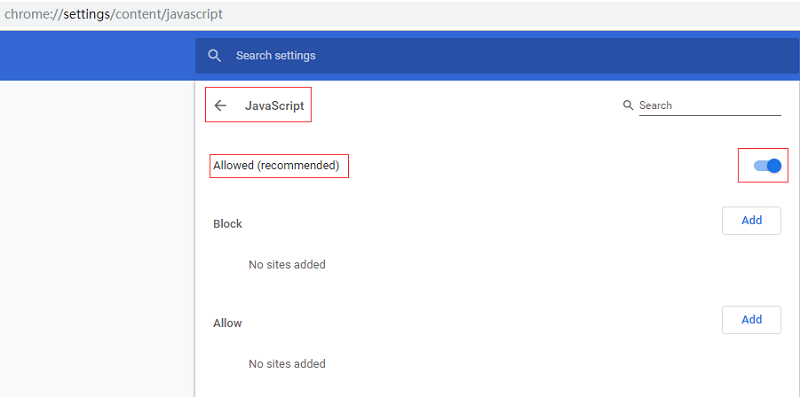
Det är viktigt att notera att andra uppsättningar instruktioner gäller när du aktiverar JavaScript i Firefox och Safari. Nedan följer stegen du bör följa för att aktivera Flash:
- Gå till din webbläsare, till exempel Google Chrome.
- Ladda ner Adobe Flash.
- Uppdatera din Flash genom att ladda ner och installera Adobes plugin.
Vid det här laget bör du försöka titta på YouTube-videon igen och se om våra metoder fungerar. Om det inte fungerar bör du prova nästa lösning nedan.
5. Inaktivera hårdvaruaccelerationen
Många användare säger att problemet "YouTube-videon är inte tillgänglig" uppstår när det är problem med webbläsarens hårdvaruacceleration. Den här funktionen använder datorns GPU för att rendera videor. Den är mycket användbar i vissa situationer. Ibland kan den dock också orsaka problem.
Därför bör du inaktivera hårdvaruacceleration i din webbläsare. Nedan följer stegen för att göra det i Google Chrome:
- Starta Google Chrome och klicka på menyn som ser ut som tre punkter uppradade vertikalt. Menyn finns längst upp till höger i webbläsaren.
- Välj Inställningar och klicka sedan på "Avancerat".
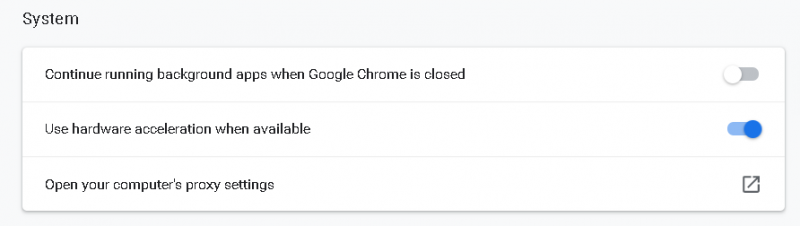
- Gå till avsnittet som heter "System".
- Nu, tslå av alternativet som säger "Använd hårdvaruacceleration om det är möjligt".
- Stäng Google Chrome och starta det igen för att titta på YouTube-videor.
6. Ta bort cookies och cache i webbläsare
När dina cookies och cache är skadade kommer du att få felmeddelandet att YouTube-videon inte är tillgänglig. Därför är det nödvändigt att du rensar cookies och cache i din webbläsare. Om du använder Safari på din Mac gör du så här:
Så här rensar du cacheminnet och cookies för alla eller enskilda webbplatser:
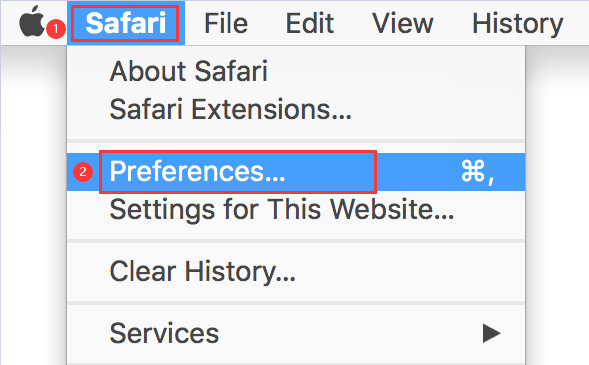
- Gå till Safari och gå till Inställningar.
- Gå sedan till Sekretess och sedan till ”Hantera webbplatsdata”.
- Du kan välja en enskild webbplats och klicka på knappen ”Ta bort” eller så kan du ta bort alla cookies och cache genom att trycka på knappen ”Ta bort alla”.
Till rensa Safari-cachen:
- Starta Safari och besök Inställningar. Gå sedan till Avancerat och markera rutan som säger "Visa utveckla i menyraden".
- Nu visas ett nytt menyalternativ med namnet ”Utveckla”. Stäng alla andra öppna fönster i Safari. Klicka sedan på ”Utveckla” och välj ”Tomma kakor".
- Klicka nu på "Arkiv" och välj sedan "Nytt fönster" för att starta Safari igen med en ny cache.
När du ska rensa webbläsardata på en Mac rekommenderar vi starkt att du använder PowerMyMac.
Om du stöter på felmeddelandet "YouTube-videon är inte tillgänglig", så hjälper PowerMyMac dig som tur är att rensa cachen och cookies i olika webbläsare. Dess moduler "Sekretess" och "Tillägg" kan... fixa Youtube-problemet enkelt.

7. Ändra videokvaliteten
Videokvaliteten ändras beroende på vilka inställningar du väljer. Om du har problem med hårdvaran eller om din internetanslutning inte är så snabb (för en Full HD-upplevelse) får du meddelandet "YouTube-videon är inte tillgänglig".
Här är stegen du bör följa för att åtgärda problemet:
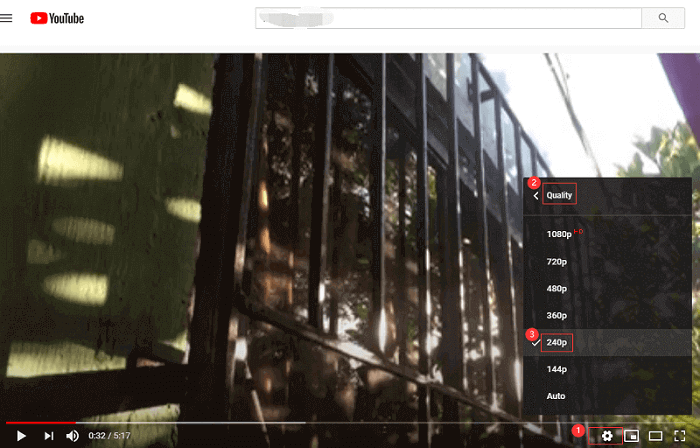
- Starta YouTube. Öppna sedan videon som säger att den inte är tillgänglig.
- Klicka på ikonen för "Inställningar" längst ner till höger i videon. Välj "Kvalitet". YouTube visar olika upplösningar som stöds av videon.
- Om upplösningarna är höga (t.ex. 1080p eller 720p) bör du ändra och sänka den till cirka 360p eller 240p.
8. Kontrollera webbläsartillägg
Ibland installerar vi många tillägg i våra webbläsare för att förbättra dess funktionalitet. Vissa kan vara användbara. Vissa kan dock leda till problem, inklusive felet att YouTube-videon inte är tillgänglig. Du bör inaktivera alla tillägg i Safari på Mac för att åtgärda problemet.
Här är stegen för hur du gör det:
- Starta Safari på din Mac-dator. Se till att du stänger alla webbläsarflikar i Safari.
- Gå till "Meny" i Safari och välj sedan "Inställningar". Välj fliken "Tillägg".
- Ta bort kryssrutorna i kryssrutorna för alla tillägg för att inaktivera dem.
Nu bör du försöka stänga Safari-webbläsaren på din Mac igen. Slå sedan på den igen och gå till YouTube. Kontrollera om problemet kvarstår.
9. Kontrollera din internetanslutningshastighet
YouTube säger att om du vill ha regelbunden upplevelse av att titta på videor bör du ha en internetanslutning på minst 500 kilobit per sekund (Kbps). Naturligtvis vore ett högre nummer bättre.
För en optimal upplevelse med högupplösta videor bör du ha en internetanslutning på minst 7 megabit per sekund (Mbps). För att kontrollera din anslutning bör du gå till Speed Tests webbplats. Eller så kan du söka på Google efter alternativ.
10. Installera om webbläsaren eller uppdatera Safari
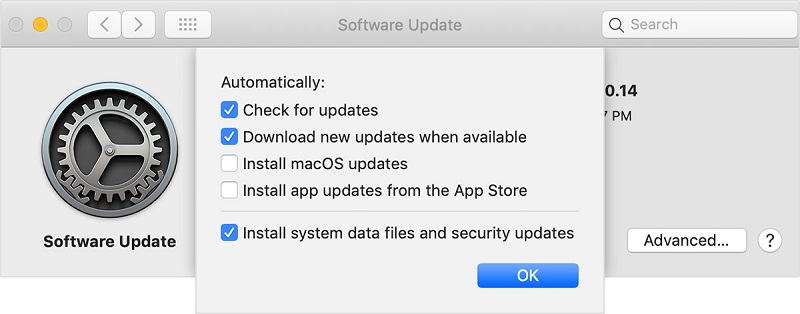
Om webbläsaren är skadad kan du få felmeddelandet "YouTube-videon är inte tillgänglig". Det är därför du måste installera om eller uppdatera den för att åtgärda problemet. Här är stegen du bör följa för att uppdatera Safari på din Mac-dator:
- Starta App Store.
- Längst upp på sidan väljer du "Uppdateringar".
- Systemsökningen startar. När den är klar visas en lista över uppdateringar du kan göra. Om det inte finns några tillgängliga uppdateringar visas "Inga uppdateringar tillgängliga".
- Du kan antingen välja att "Uppdatera" vissa appar och patchar. Eller så kan du välja att "Uppdatera alla".
- Om App Store vill att du anger ditt ID och lösenord loggar du bara in på dina Apple-kontouppgifter. Välj sedan ”Logga in”.
- Om du har en annan verifieringsfunktion för inloggning anger du verifieringskoden. Välj sedan ”Verifiera”.
- Uppdateringen eller patchen kommer nu att installeras. En förloppsindikator visas. När den är klar visas en lista över de olika uppdateringar som har gjorts under de senaste 30 dagarna. Stäng App Store eftersom processen är klar.
Dricks: Om du vill ladda ner dina favoritvideor från YouTube, DumpMedia Video Downloader är ett utmärkt verktyg som hjälper dig få Youtube-videor enkelt med hög kvalitet och olika videoupplösningar.
Del 3. Hur kan jag titta på otillgänglig video med konverteringsverktyg?
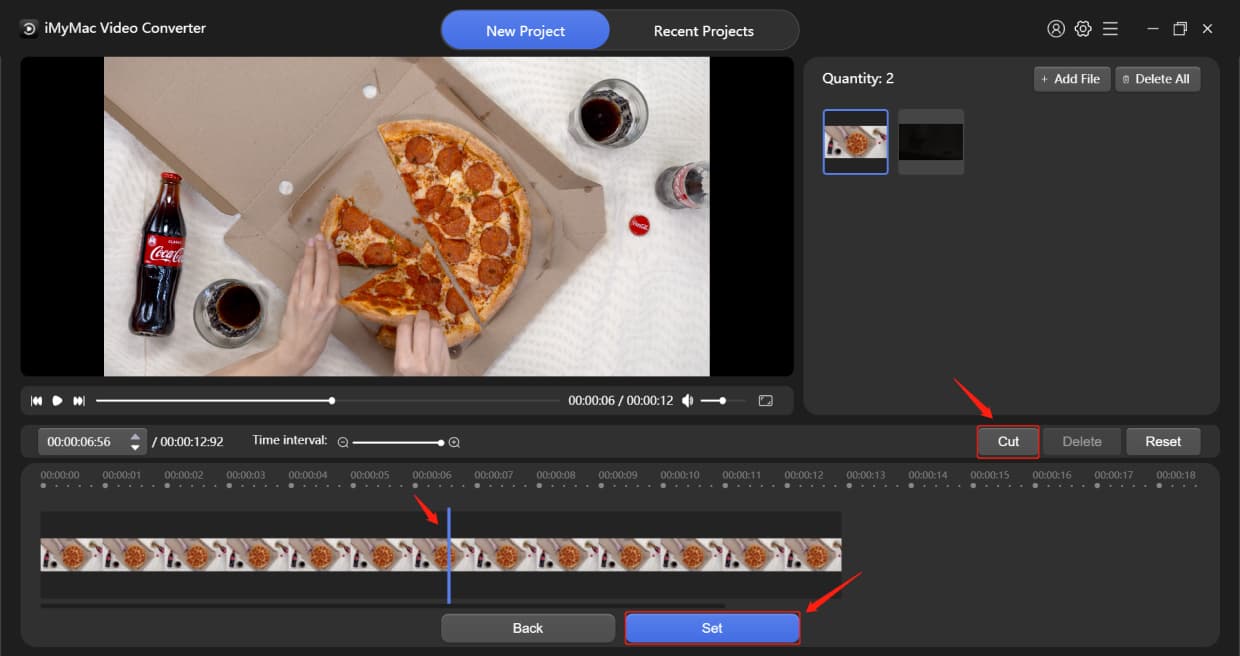
Om du nedladdade videor från YouTube, då är det bästa sättet att konvertera dem från ett format till ett annat genom iMyMac Video ConverterDet är ett fantastiskt verktyg som kan hjälpa dig konvertera videor/ljud, redigera och förbättra videor i blixtrande höga hastigheter.
Programvaran låter dig beskära videor, ändra ljusstyrka och mättnad, och konvertera från olika inmatningsformat till utmatningsformat. Den kan till och med konvertera ljudfiler. Allt detta görs utan kvalitetsförlust eller omkomprimering.
Del 4. Slutsats
Den här guiden har gett dig de 10 bästa lösningarna som hjälper dig att åtgärda felet "YouTube-videon är inte tillgänglig". Lösningarna sträcker sig från att kontrollera din internetanslutning till att installera om (eller uppdatera) dina webbläsare.
Om du är osäker på vad du ska göra med felet följer du bara vår guide ovan. Glöm inte att om du har YouTube-videor (eller DVD-videor) på din dator kan du konvertera dem till andra format via iMyMac Video Converter. Det är ett utmärkt verktyg för att konvertera videofiler så att de kan användas på flera enheter och plattformar.





Hallå2022-04-20 13:45:26
Den här videon är inte tillgänglig i vald kvalitet, försök igen senare. Skit i Youtube!
Derrick2022-01-23 08:53:50
Min video blockerades på grund av upphovsrättsproblem
Derrick Rouse2022-01-22 15:46:42
Min video blockerades på grund av upphovsrätt och behöver hjälp med att åtgärda den
Derrick Rouse2022-01-20 01:05:09
min video blockerades på grund av upphovsrätt, hur åtgärdar jag det?
Maria do Socorro Martins2021-02-16 16:01:34
video indisponível no momento de curso que estou fazendo