


 Video Converter


Bland videofiler är MP4 kanske den mest populära. Den ger bra upplösning, hög kvalitet och ljudet är också klart. Det finns ingen anledning att inte gilla det. Å andra sidan har vi M2TS. Även om det inte är särskilt populärt, kommer du garanterat att stöta på det här formatet om du ofta letar efter videor. Eftersom det inte är mycket känt om det här formatet är det ganska svårt att hitta artiklar som behandlar det i detalj, och det är vad den här guiden är till för.
Idag ska du ta reda på vad M2TS är, skillnaden mellan detta format och MP4, och hur du kan konvertera M2TS till MP4 med hjälp av tredjepartsverktyg och online-konverterare. Låt oss börja med att lära känna filformatet.
Innehåll: Del 1. Är M2TS bättre än MP4?Del 2. Hur konverterar man M2TS till MP4 med VLC?Del 3. Bästa sättet att konvertera M2TS till MP4 på MacDel 4. Hur konverterar jag M2TS till MP4 online?
Del 1. Är M2TS bättre än MP4?
M2TS och MP4 är båda format med en video- och en ljudbehållare. Det finns dock en tydlig skillnad mellan dessa två, men innan dess, låt oss börja med att lära oss mer om M2TS.
Introduktion till M2TS
Uttrycket M2TS används som en genväg för MPEG-2 Transparent Stream.
Som namnet antyder använder detta format MPEG-2-kodeken och liknar MOV, WMV och liknande på så sätt att de alla är mediefiler. Dessutom, som ett videocontainerformat, kan det lagra högkvalitativa eller högupplösta videor. Du kan hitta filerna med M2TS-formatet på Blu-ray-skivor eller AVCHD. Eftersom det vanligtvis används för Blu-ray-skivor blev det känt för sin Blu-ray-skiva ljud-video-inställning. Med andra ord kan det lagra både video- och ljudinnehåll, vilket gör det till det perfekta formatet för studior.
Varför ska du konvertera M2TS?
Efter att ha läst igenom allt detta undrar du förmodligen varför du borde konvertera M2TS till MP4. Tyvärr har M2TS många brister, vilket är ganska förståeligt med tanke på att det var ett relativt gammalt format. Hur som helst är en av dess brister att det inte stöds av de flesta mediaspelare på marknaden. Om du försöker spela upp M2TS-filer är chansen stor att du får ett felmeddelande. Detsamma gäller för videoredigeringsprogram.
Därför är det bättre att helt enkelt konvertera filen till ett mer lämpligt format, som MP4. Det förklarar varför de flesta av dina sökförsök leder dig till frågan "Hur kan man konvertera M2TS till MP4?"

Del 2. Hur konverterar man M2TS till MP4 med VLC?
Det finns flera sätt att konvertera M2TS till MP4. Du kan använda programvara från tredje part, en online-konverterare eller så kan du hålla det enkelt genom att använda Video Lan Client eller VLC. VLC är en gratis mediaspelare och bland de mest populära på internet. Förutom att kunna spela upp videor kan den också konvertera filer från ett format till ett annat. Detta är en av dess funktioner, och det är vad vi ska använda för att konvertera M2TS till MP4.
Eftersom det finns två versioner av VLC, nämligen Mac-versionen och Windows PC-versionen, börjar vi med stegen för Mac.
På Mac:
VLC var ursprungligen en mediaspelare för Windows PC, men under åren har de utvecklat en Mac-version. Som tur är skiljer den sig inte så mycket från originalversionen, så att konvertera M2TS till MP4, eller till något annat format för den delen, skulle vara en barnlek.
Följ dessa steg när du är redo:
- Öppna VLC-mediaspelaren på din macOS.
- Dra och släpp M2TS-filen i VLC-fönstret.
- Klicka nu på Arkiv i menyraden och välj Konvertera/Spara.
- Ett popup-fönster visas. Gå bara till fliken Konvertera och ange var du vill spara den konverterade filen och dess filnamn.
- Välj sedan den codec du vill använda i profillistan.
Obs: Du kan ändra standardkodeken för din profil genom att gå till Redigera vald profil.
- Klicka på Spara.
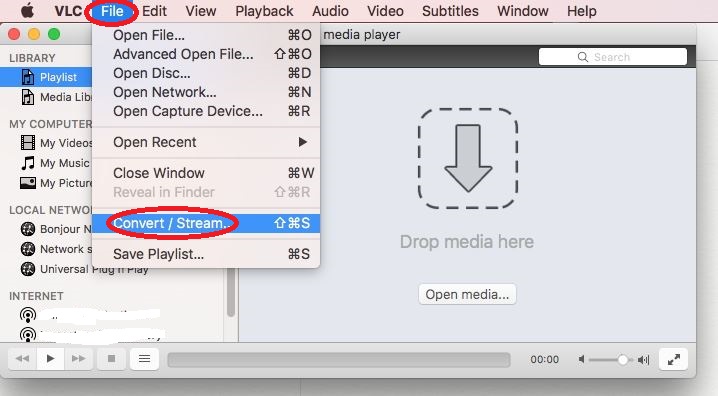
Det här är stegen du behöver ta för att konvertera M2TS till MP4 med VLC om du är en macOS-användare. För Windows PC-användare är knapparna lite annorlunda, samma sak gäller texten.
På Windows:
- Starta VLC-mediaspelaren på din Windows-dator.
- Den här gången, istället för Arkiv, klicka på Media och välj Konvertera/Spara.
- Klicka på knappen Lägg till och leta reda på de filer du vill lägga till.
- Klicka på Konvertera/Spara.
- Klicka nu på knappen Bläddra under fältet Destination och gå till den mapp där du vill spara den konverterade filen.
- Under Profilfältet väljer du den som innehåller MP4.
- Klicka på Start.
Som du kan se skiljer sig stegen för macOS-användare och Windows PC-användare från varandra. Se till att du följer ovanstående steg noggrant för att undvika att gå vilse under hela processen.
Del 3. Bästa sättet att konvertera M2TS till MP4 på Mac
Tyvärr, om du skulle använda VLC för att konvertera alla M2TS till MP4, kommer det att ta dagar, särskilt om du har många låtar att konvertera. Det finns dock ett sätt att konvertera flera filer samtidigt, och det skulle vara att använda ett tredjepartsverktyg. iMyMac Video Converter är ett program utformat för att hjälpa användare att konvertera en fil från ett format till ett annat. Det stöder både ljud- och videofiler. Därför kan du definitivt konvertera M2TS till MP4 med hjälp av den här programvaran. Nedan följer några av dess funktioner:
- Accelerationsteknik. Eftersom det största problemet med VLC är att du bara kan konvertera en fil åt gången, behöver du inte oroa dig för iMyMac. Denna programvara använder hårdvaruaccelerationsteknik som gör det möjligt för användare att konvertera flera filer samtidigt med sex gånger snabbare hastighet än vanliga konverterare.
- Formatkonvertering. iMyMac stöder också många format som MP4, MKV, FLAC, WAV, MOV och viktigast av allt, M2TS
- Upplösningar/kvalitet som stöds. Om du planerar att använda den konverterade filen för kommersiellt bruk behöver du ett verktyg som iMyMac som stöder de flesta upplösningar och filkvaliteter, från 480P till 4K upplösning
- Enheter som stöds. De flesta enheter kommer att dra nytta av iMyMac, särskilt eftersom programvaran stöder Samsung Galaxy, Kindle Fire, iOS-enheter med flera.
- Videoförbättring. Användare kan också dra nytta av videoförbättringsfunktionen i iMyMac, vilket gör att de kan förbättra kvaliteten och åtgärda eventuella problem med videon, såsom överexponering, vibrationer och liknande.
Följ stegen nedan för att konvertera M2TS till MP4 med iMyMac Video Converter:
Steg 1. Infoga M2TS-filer
Din första uppgift är att öppna iMyMac Video Converter. När den öppnats, dra och släpp M2TS-filerna till vänster sida av fönstret. Detta läggs till i kön. Du kan också använda knappen Lägg till flera videor eller ljudfiler som hjälper dig att bläddra efter filer enklare.

Steg 2. Välj MP4-format
Du hittar "Konvertera format" i mitten av fönstret. Klicka på den så får du upp flera alternativ som WAV, FLAC, etc. Välj MP4 från den här menyn och klicka på Spara.

Steg 3. Konvertera M2TS till MP4
Klicka slutligen på knappen Konvertera för att slutföra processen. Du kan välja var du vill spara dina konverterade filer innan konverteringen. Beroende på hur många M2TS-filer du inkluderade tar processen ett tag. Vänta bara tills allt är klart.

Tre steg är allt du behöver för att konvertera M2TS till MP4. iMyMac Video Converter har inte bara praktiska funktioner, den är också väldigt enkel att använda.
Del 4. Hur konverterar jag M2TS till MP4 online?
Precis som det finns nedladdningsbara verktyg där ute, kommer du också att stöta på online-konverterare. Den enda skillnaden mellan de två är att den ena kan användas utan internet, medan den andra kräver en internetanslutning. Nedan följer fyra online-konverterare som kan konvertera M2TS till MP4:
1. iMyMac Gratis Videokonverterare
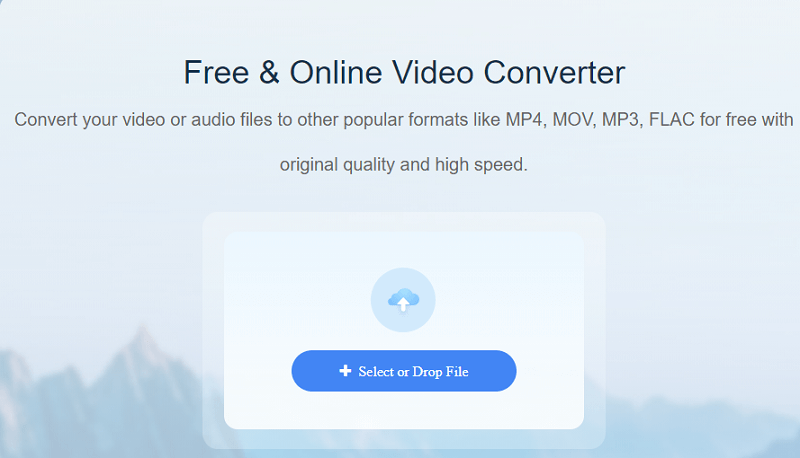
Gillade du verktyget iMyMac Video Converter? Kanske skulle du också gilla iMyMac Free Video Converter. Det här verktyget har i stort sett samma funktioner som sin motsvarighet i programvaran, och du kan komma åt det via din favoritwebbläsare. Processen är också liknande, så jag är säker på att du snart kommer att få kläm på det.
2. Konvertera video online
Om du värdesätter enkelhet framför allt annat föreslår jag att du använder Convert Video Online. Du hittar ett enkelt gränssnitt på den här webbplatsen som gör konverteringsprocessen mycket enklare. Det är inte överväldigande och du kan också hämta filer från Google Drive eller Dropbox.
3. CloudConvert-konverterare
Du kanske har hört talas om CloudConvert minst en gång. Det är en populär online-konverterare på grund av dess enkla men interaktiva gränssnitt. Webbplatsens främsta försäljningsargument är att den kan göra redigeringar som trimningar, förbättringar och liknande. Men vid första anblicken kan du känna dig överväldigad av de otaliga knapparna på webbplatsen.
4. Videokonverterare online
Slutligen har vi Video Online Converter. I likhet med CloudConvert erbjuder denna webbplats ett flertal knappar och inställningar. Även om den låter dig anpassa konverteringsprocessen är den mycket mer stressig än Convert Video Online med tanke på skillnaden mellan deras enkelhet.



