


 Video Converter


SWF-formatet används vanligtvis för dessa webbvideoformat. Och att kunna konvertera MP4 till SWF är faktiskt en bra idé för att du ska kunna ladda upp dina MP4-videor på dina bloggar eller på din webbplats.
SWF-formatet är det bästa formatet du bör använda för att dela dina videor. Anledningen till detta är att SWF-formatet är mindre i storlek men samtidigt ger det hög kvalitet på dina videor.
Och på grund av detta kommer vi att visa dig vissa vanligt förekommande omvandlare och berätta hur du konverterar dina MP4-filer till SWF-format.
Innehåll: Del 1. Kan MP4 konverteras till SWF? Del 2. Bästa 2 enkla sätten att konvertera MP4 till SWF offline Del 3. 3 verktyg för att konvertera MP4 till SWF online Del 4. Slutsats
Del 1. Kan MP4 konverteras till SWF?
Nu kanske du undrar om det är möjligt att konvertera MP4 till SWF-format och varför du behöver göra det. Och nedan följer några fakta som du behöver veta.
Vad är MP4?
MP4-formatet är ett av de mest kända formaten när det gäller videor och det är ett format som är kompatibelt med många enheter nuförtiden.
Med det här formatet kan du ladda upp dina videor på sociala medieplattformar som du använder, till exempel YouTube, TikTok, Facebook med flera. Du kan också spela upp det här filformatet på videospelare som du har på dina datorer, till exempel din VLC-spelare, QuickTime, iOS-enheter och dina Android-enheter.
Vad är SWF?
SWF-formatet är känt för att innehålla videor och de som vi kallar "vektorbaserade animationer". Men om du har en video i SWF-format kan du inte ladda upp den på dina sociala medier.
Den här typen av format är inte heller kompatibelt med de flesta videospelare du har på din dator. Men det den är bra på är att du kan använda den för att koda webbläsarbaserade spel och animationer. SWF står för Small Web Format, vilket du kan starta med hjälp av Adobe Flash Player. Du kan också... spela upp den här filen utanför webbläsaren.
Det betyder att även om du inte kan ladda upp dina videor i SWF-format kan du använda det för att ladda upp dem på dina webbloggar eller webbplatser.
Och för att göra det kort, du kan definitivt konvertera MP4 till SWF om du vill använda det på din webbplats eller i dina blogginlägg. Detta är det perfekta sättet att använda det. Och om du bloggar eller hanterar en webbplats som kräver videoinnehåll, då är SWF det perfekta formatet du bör använda.
Del 2. Bästa 2 enkla sätten att konvertera MP4 till SWF offline
Nu när du vet skillnaden mellan MP4-formatet och SWF-formatet är det dags för oss att visa dig hur du kan konvertera dina MP4-filer till SWF på det enklaste och säkraste sättet.
#1 Använda iMyMac-videokonverteraren
Ett av de enklaste sätten att konvertera MP4-format till SWF-format är att använda verktyg som du kan ladda ner. Och ett av de bästa verktygen du kan använda för att få det här jobbet gjort är inget annat än ... iMyMac Video Converter.
Videokonverteraren kan konvertera bokstavligen alla video- eller ljudfiler som du har på din dator från ett format till ett annat. Och det fina med det här verktyget är att det har så många format att välja mellan.
Och det spelar ingen roll om du konverterar videor eller ljudfiler. iMyMac Video Converter kan definitivt få allt detta gjort på nolltid.
Denna MP4 till SWF-konverterare har också många funktioner som du kan använda. Detta inkluderar följande:
- Videoförbättring eller redigering
- Höghastighetskonverteringsprocess
- Kan stödja olika typer av upplösningar
- Stöder både Mac och Windows PC
- Har ett användarvänligt gränssnitt och är enkelt att använda
- ......
Och för att visa dig hur snabbt det är att använda konverteraren, nedan följer stegen du kan följa för att konvertera MP4 till SWF (till exempel på en Mac-enhet):
Steg 1. Installera konverteraren gratis
Självklart måste du ladda ner och sedan installera den här konverteraren på antingen din Mac- eller Windows-dator. Och när du är klar med att installera verktyget kan du starta det.
Steg 2. Lägg till MP4-filer för konvertering
Och i programmets huvudgränssnitt klickar du på avsnittet "Lägg till eller dra filer hit" för att ladda upp MP4-filen som du vill konvertera.

Steg 3. Välj SWF-format
Och när du har lagt till filen du vill konvertera klickar du på Konvertera format knappen på skärmen och välj SWF som det verktyg du ska arbeta med.
Steg 4. Konvertera MP4 till SWF
När du har valt önskat format för att konvertera filen klickar du på Export knappen på skärmen. Vänta sedan bara tills processen är klar.

Om du har lärt dig av dessa enkla steg kan du konvertera vilka filer som helst, t.ex. extrahera MP3-ljud från MP4-filer.
# 2 FFmpeg
Det här kan vara första gången du hör talas om FFmpeg. Och du kanske inte vet att du har använt det hela tiden utan att veta om det. Det fungerar faktiskt på VLC Player, videokonverterare, videoredigerare, VLC och fler som faktiskt använder FFmpeg-biblioteket.
Men grejen är att detta inte rekommenderas till alla. Det beror på att det inte har ett grafiskt gränssnitt och att det kommer att be dig att ange kommandoraden. Det här verktyget sägs också vara ett avancerat sätt att konvertera MP4 till SWF. Och på grund av det har vi inkluderat stegen nedan för hur du använder det.
Steg 1. Ladda ner och installera FFmpeg
Gå till FFmpegs officiella webbplats. Högerklicka sedan med musen för att dölja detta. Gå sedan till Den här datorn, klicka på Avancerade systeminställningar och välj alternativet Miljövariabler. Därifrån skriver du in en annan sökväg och samtidigt variabeln. När du är klar har du sparat den på en av sina säkra platser. Klicka sedan på OK-knappen.
Steg 2. Starta kommandotolken
Och tryck sedan på Windows-knappen på tangentbordet och hämta sedan R. Starta sedan din CMD eller kommandotolkspanelen.
Steg 3. Välj MP4-filen att konvertera
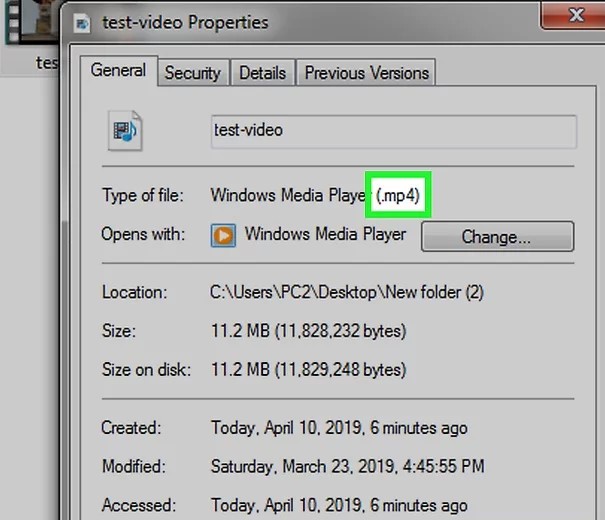
Och klicka sedan på MP4-filen och välj sedan Våra Bostäder för att du ska kunna kontrollera platsen. Och sedan behöver du ha en kopia av detta kontrakt.
Steg 4. Konvertera dina filer
Och när du är klar, gå vidare och klicka på Konvertera knappen på skärmen. Och härifrån väntar du bara på att programmet ska slutföra processen.
Del 3. 3 verktyg för att konvertera MP4 till SWF online
Ett annat sätt att konvertera din MP4 till SWF är att använda några online-videokonverteringsverktyg som du kan hitta när du söker på webben. Och med det i åtanke, nedan följer tre verktyg som du kan överväga att använda.
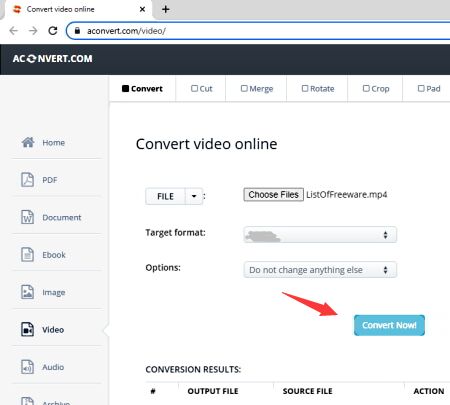
#1 AConvert.com
Det här verktyget sägs vara 100 % gratis att använda. Allt du behöver göra är att söka efter dess webbplats i din webbläsare så kan du se hur du kan konvertera filer från en enhet till en annan på ett ögonblick. Verktyget är också väldigt enkelt att använda och du kan följa med mig medan du väntar på ditt intervju och inlägg online.
#2 FreeFileConvert.com
Detta är förstås ett annat sätt att konvertera vilka filer du än har bara genom att använda internet. Verktyget heter FreeFileConvert. Det här verktyget är snabbt när det gäller konverteringsprocessen. Det har också ett gränssnitt som du enkelt kan förstå och använda.
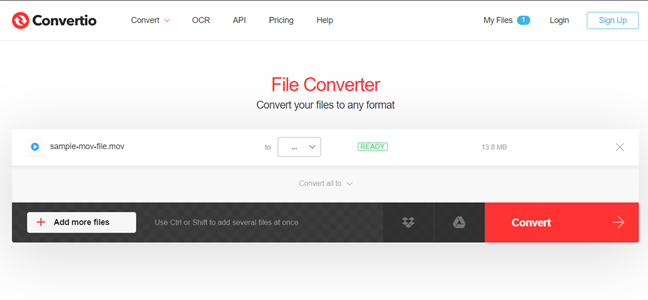
#3 Konvertering
Det här verktyget är ett annat populärt verktyg som du kan använda för att konvertera MP4 till SWF. Det är ett effektivt verktyg. Det här verktyget kan definitivt hjälpa dig med det.
Del 4. Slutsats
Som du kan se finns det så många sätt du kan konvertera MP4 till SWF det enkla sättet. Och om du frågar oss, så rekommenderar vi starkt iMyMac Video Converter.
Detta är ett av de bästa verktygen du kan använda för att konvertera dina filer från ett format till ett annat utan att behöva anstränga dig särskilt mycket. Det är en säker, snabb, effektiv och mycket pålitlig konverteringsprocess.
Det finns också några andra funktioner som iMyMac Video Converter har som du kan njuta av att använda om du vill veta mer om verktyget.



