


 Video Converter


Vi vet alla att folk inte kan fokusera särskilt länge. Därför tenderar videor att ses delvis och inte helt. Ändå är videor mycket populära och en av de mest konsumerade typerna av mediefiler online. Ett annat populärt filformat är GIF-bilder. GIF tenderar att vara mycket koncisa, vilket gör att vi kan underhållas på kort tid. Med filtypens popularitet vill de flesta veta hur man omvandlar WebM till GIFDe flesta vill faktiskt veta hur man gör en GIF i sig själv.
Den här guiden blir din huvudartikel om hur du enkelt konverterar WebM till GIF-bildformat. Vi lär dig de bästa verktygen du kan använda för att genomföra uppgiften. Och du kommer att ha kul med att använda dessa verktyg eftersom du kan underhålla dig själv och andra människor också. Låt oss börja konvertera dina WebM-filer till GIF!
Innehåll: Del 1: Hur förvandlar man något till en GIF?Del 2: De bästa verktygen för att konvertera WebM till GIFDel 3: Bonus: Konvertera WebM till andra videoformatDel 4: Slutsats
Del 1: Hur förvandlar man något till en GIF?
GIF är animerade bilder som innehåller en sekvens av bildrutor som loopas. Vanligtvis varar det bara i några sekunder. Det är därför det är mycket populärt för att skapa memes och uttrycka känslor på internet. Dess lilla filstorlek och korta längd gör det mycket tilltalande för internetanvändare. Eftersom GIF är en serie bildrutor är det logiskt att säga att för att förvandla något till en GIF behöver du bilder eller videor. Dessa bilder kan omvandlas till en serie bildrutor som ser ut som ett blädderblock. Detsamma gäller videor. Du kan trimma delar av videon och förvandla dem till animerad grafik.
Så, hur konverterar man dessa videor och bildfiler till GIF-filer? Hur konverterar man WebM till GIF? Svaret på den frågan är att använda en GIF-skapare eller en filkonverterare. Den förra skapar vanligtvis GIF-filer av bilder och videor. Medan filkonverteraren används för att konvertera bilder eller videor från en filtyp till GIF-bildformatet.
Del 2: De bästa verktygen för att konvertera WebM till GIF
Att konvertera WebM till GIF är faktiskt väldigt enkelt och det är roligt att göra. Du kan göra det även om du inte är en professionell video- eller fotoredigerare. Därför går vi igenom de bästa verktygen som hjälper dig att konvertera WebM till GIF i några enkla steg. Nedan följer några av programmen:
Verktyg 01: FileZigZag
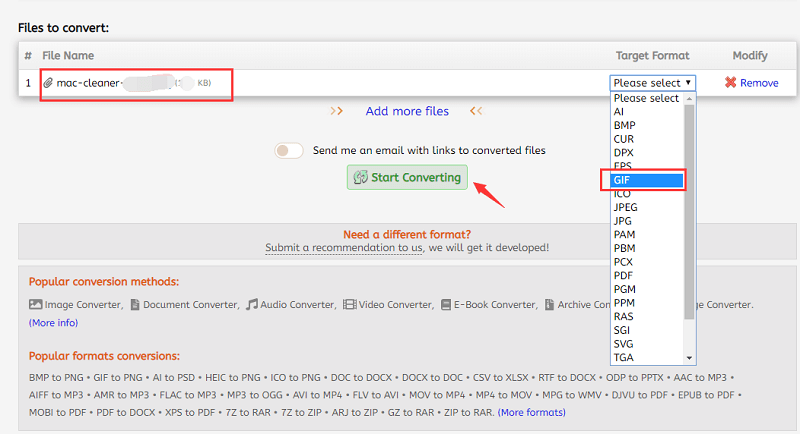
Detta är en onlineplattform för att konvertera filer från ett format till ett annat. Filtyper som stöds inkluderar videor, bilder, e-böcker, arkiv och till och med webbsidor. Den låter dig konvertera WebM till GIF-filformat. För att göra det måste du ladda upp dina videor till detta onlineverktyg. Välj sedan ett utdataformat, vilket i det här fallet är GIF. Sedan klickar du helt enkelt på knappen "Starta konvertering". Om du väljer en gratisversion av det här verktyget kan du bara ladda upp filer upp till 50 MB.
Om du väljer den betalda prenumerationen kan du ladda upp filer som är cirka 2 GB eller mindre. Batchkonvertering är möjlig för upp till tio filer på 50 MB i gratisversionen. Med det här verktyget stöds 180 filformat. Över tre tusen konverteringar från ett format till ett annat är tillgängliga med verktyget.
Verktyg 02: CloudConvert
Denna online-filkonverterare kan användas gratis. Den stöder över 200 format av ljud-, video-, e-boks-, bild-, presentations- och dokumentfiltyper. Dessa inkluderar de mest populära videotyperna, inklusive MP4, AVI, MOV och WebM. Du kan använda den för att konvertera WebM till GIF. Konverteringsprocesser kan anpassas med möjligheten att ändra upplösning, bildförhållande och bildfrekvens. Den låter dig också trimma den färdiga tidsstämpeln för din ursprungliga WebM-fil.
Verktyg 03: Ezgif
Denna WebM till GIF-konverterare är helt gratis och onlinebaserad. Den ger dig olika redigeringsverktyg för videor så att du kan beskära dina mediefiler och till och med lägga till visuella effekter. Den konverterar videofiler till GIF och stöder formatet WebM, vilket gör att du kan skapa GIF-filer från den här typen av filer. När du har laddat upp din video till onlineplattformen måste du välja vilken del du vill att GIF:en ska genereras från. Men om du inte väljer en viss del av videon skapar verktyget din nya GIF från de första 5 sekunderna av din video. Detta görs automatiskt.
Det är viktigt att notera att videon du kan ladda upp till Ezgif inte bör överstiga 100 MB. Det är plattformens storleksgräns. Den maximala längden på GIF:en du skapar är 60 sekunder. Detta är helt tillräckligt eftersom de flesta GIF:er inte överstiger 6 sekunder.
Verktyg 04: EasyOnlineConverters WebM till GIF-konverterare
Återigen, detta är ytterligare ett gratis WebM till GIF-verktyg som är baserat på World Wide Web. Som namnet antyder är processen att skapa din egen GIF från WebM-videofiler "enkel" med detta verktyg. Du väljer bara den specifika filen som ska användas för att konvertera till en GIF-bild. Sedan trycker du helt enkelt på knappen för Ladda upp och Konvertera. När konverteringsprocessen är klar kan du ladda ner den nyskapade GIF-filen till din dator eller mobila enhet. Sedan kan du också dela den på olika sociala medieplattformar.
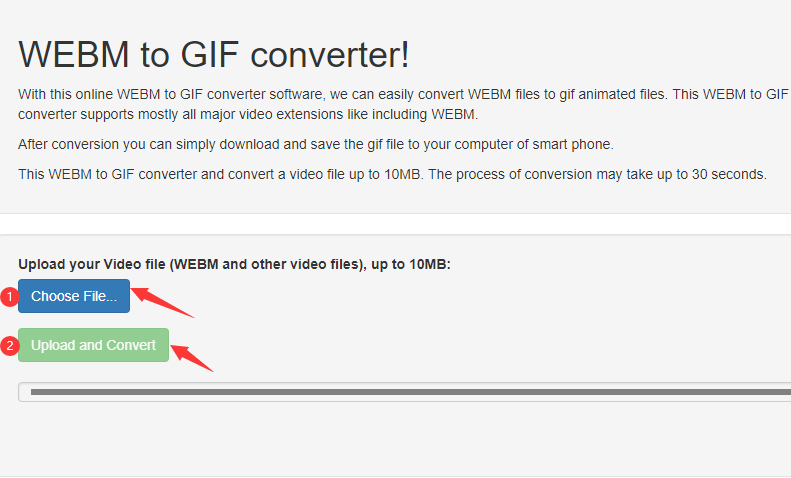
Återigen, precis som på andra tillgängliga plattformar, finns det begränsningar när det gäller storleken på filen du kan ladda upp. Med EasyOnlineConverters WebM to GIF Converter kan du bara ladda upp maximalt 10 MB, vilket är mindre än på andra plattformar i den här listan. Batchkonvertering är inte möjlig med verktyget, vilket kan vara ett stort hinder för att konvertera många filer samtidigt. Verktyget kan dock fortfarande användas för att konvertera WebM till GIF-filer en efter en. Och om du inte behöver konvertera en batch med filer är det fortfarande ett bra alternativ.
Du kan skapa en GIF av dina WebM-filer på en minut eller ännu mindre. Nackdelen med att använda det här verktyget är bildkvaliteten. Det producerar inte en högkvalitativ bild efter konvertering, vilket kan vara en anledning att inte använda verktyget.
Verktyg 05: PS2PDF
Detta är ett gratis onlineverktyg som du kan använda för att konvertera dina WebM-videofiler till GIF-bildformat. Batchkonvertering är möjlig med verktyget, vilket gör det till ett enkelt och smidigt alternativ för användare som behöver flera GIF-filer samtidigt.
Du kan lägga upp filer på plattformen från ditt Google Drive- eller Dropbox-konto, vilket är ett snabbare sätt att ladda upp dina videofiler jämfört med att hämta dem från din lokala hårddisk. När din WebM-fil har laddats upp till plattformen bör du välja ett utdataformat, vilket i det här fallet är GIF. Sedan bör du välja önskad bildhastighet och välja ett av de förinställda alternativen för utdatadimensionen. När du är redo att börja konvertera klickar du bara på knappen "Konvertera nu". Vänta sedan tills processen är klar och du kan helt enkelt ... spara din fil på datorn.
Verktyg 06: Valfri konv.
Detta är ett annat webbaserat verktyg som är helt gratis att använda av alla. Det låter dig konvertera WebM till GIF i bara tre steg. Det första du måste göra är att ladda upp din video från den lokala hårddisken på din dator. Sedan måste du klicka på knappen "Konvertera". Slutligen laddar du helt enkelt ner den nyligen konverterade GIF-bildfilen till din dator. Nackdelen med detta är att du inte kan ladda upp videor från molnlagringsplattformar som Google Drive, Microsoft OneDrive, eller Dropbox.
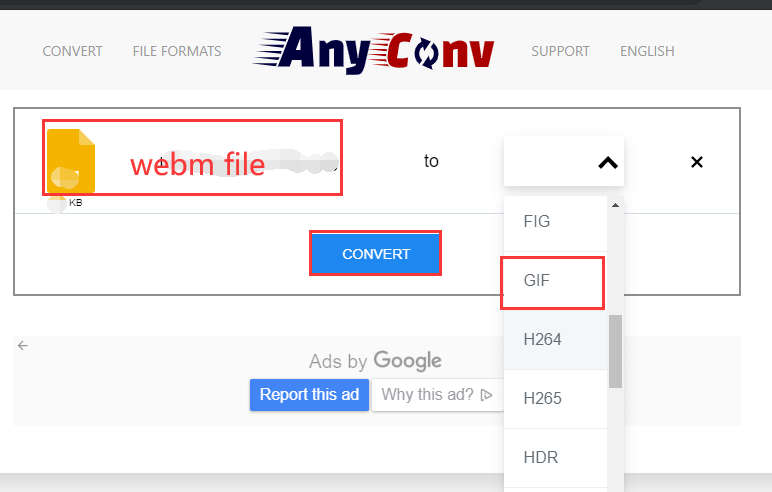
Den maximala storleken du kan ladda upp till plattformen är 50 MB. Ändringar är omöjliga och du kan inte justera konverteringsinställningar eller ens ändra bildfrekvensen. Dessutom kan du inte få kontroll över utskriftskvaliteten på de nyligen konverterade GIF-filerna.
Verktyg 07: Aconvert
Det här verktyget låter dig konvertera WebM till GIF via sin lättanvända webbaserade plattform. Vem som helst kan förstå hur man använder verktyget även utan att vara "kunnig" på tekniska saker. Processen att konvertera dina WebM-videor är smidig och okomplicerad. Detta är ett av de bästa verktygen som finns. Du kan ladda upp filer via olika lägen. Dessa inkluderar att klistra in en URL-länk, lägga till från din dators lokala hårddisk och ladda upp från Google Drive eller Dropbox.
Du kan till och med ändra konverteringsinställningarna om du vill. Olika utmatningsupplösningar anges och du kan till och med ändra FPS (bilder per sekund)Bildförhållandena kan också ändras efter dina önskemål! När konverteringsprocessen är klar kan du helt enkelt klicka på nedladdningsknappen för att spara den på din lokala hårddisk. Eller så kan du använda en genererad QR-kod om du vill.
Verktyg 08: Convertio
Det här verktyget har både gratis och betalda alternativ som du kan använda. Om du vill konvertera WebM till GIF måste du skapa ett konto på dess webbaserade plattform. Det vill säga om du laddar upp en fil som är över 100 MB.
Precis som med andra verktyg där ute behöver du bara ladda upp din video, välja utdatainställningar och börja konvertera. Processen börjar omedelbart och du kan direkt ladda ner din nya GIF-bildfil till din lokala hårddisk.
Verktyg 09: Zamzar
Vi sparar ett av de bästa verktygen du kan använda som det sista i den här listan. Det kommer med både gratis och betalda paket och är helt webbaserat. Det är ett utmärkt sätt att konvertera många filformat, inklusive WebM till GIF. Dessutom behöver du bara ladda upp din fil, se till att du väljer rätt utdataformat och klicka på "Konvertera".
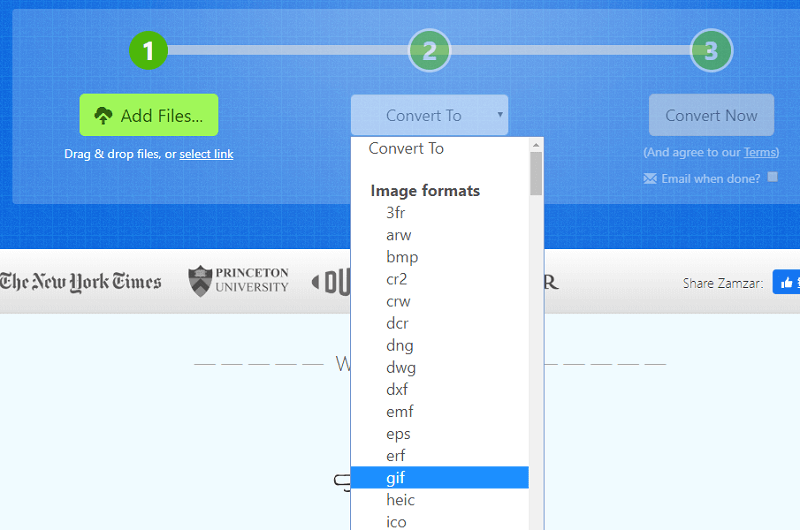
Filkonverteringsprocessens längd beror på filstorleken du har laddat upp. Om du väljer gratisversionen är den maximala storleksgränsen du kan ladda upp 150 MB – det är större än de flesta verktygen vi har i den här guiden. Prenumerationsplanerna varierar och ger dig möjlighet att ladda upp 200 MB, 400 MB eller till och med 2 GB beroende på vilket paket du väljer. Sammantaget är Zamzar ett utmärkt verktyg för att konvertera olika filtyper och är användbart för konverteringar från WebM till GIF.
Del 3: Bonus: Konvertera WebM till andra videoformat
Om du ska konvertera dina videofiler för att få dem att se bättre ut eller för att göra filstorlekarna mindre kan du välja iMyMac Video ConverterDet här verktyget stöder många filformat, inklusive ljudfiler och videofiler. Det är ett utmärkt sätt att konvertera dina videor från ett format till ett annat tack vare dess snabba konverteringshastigheter. Det stöder hårdvaruaccelerationsteknik vilket gör det sex gånger snabbare än den genomsnittliga videokonverteraren som finns.
Dessutom har den videoredigeringsalternativ som gör att du kan få dina videor att se bättre ut. Du kan justera färg, nyans, mättnad och ljusstyrka. Det finns möjlighet att lägga till vattenstämplar, undertexter och ljudeffekter. Du kan till och med trimma, klippa och rotera dina videor om du vill. Det här verktyget är ett kraftpaket för media och en toppkandidat jämfört med många videokonverterare där ute.
iMyMac Video Converter är väldigt enkel att använda och du kan konvertera dina filer i omgångar. Det betyder att du inte behöver konvertera video- och ljudfiler en efter en. Dessutom kan du välja specifika upplösningar om du vill. Konvertering från 3D- till 2D-videofiltyper (och vice versa) stöds också. Om du vill konvertera dina WebM-filer till andra format som MP4, här är... enkel guide du kan följa.

Del 4: Slutsats
Att konvertera WebM till GIF är enkelt. Du kommer att märka att de flesta verktygen vi har listat här finns online och är webbaserade verktyg. Det finns också offline-programvara som kan göra detta åt dig, men dessa onlineverktyg räcker och de flesta av dem är helt gratis.
Dessutom, om du vill konvertera dina videor kan du använda iMyMac Video Converter som ett av de bästa verktygen i branschen. Detta gör att du enkelt kan konvertera ljud- och videofiler tack vare dess intuitiva gränssnitt och driftklara teknik.
Om du vill kan du omedelbart Hämta iMyMac Video Converter härVerktyget är tillräckligt snabbt för att du ska kunna konvertera videor på bara några minuter. När du väl har provat verktyget är det inte svårt att märka att det har allt du behöver när det gäller konvertering och redigering!



