


 PowerMyMac


Keyloggers används främst för att övervaka aktiviteter från en dator eller smartphone. De som vanligtvis använder den här programvaran är föräldrar som vill kontrollera sina barns datoraktiviteter, företag som vill se hur deras anställda utför sina dagliga uppgifter och mer.
Keyloggers används dock också för att förfölja andra datorer på ett oetiskt och olagligt sätt. Vi fick frågor från Mac-användare som frågade "Har jag en keylogger på Mac??” och ville veta hur man bli av med oönskad programvara från sin Mac system. Tillsammans ska vi i det här inlägget ta reda på hur man upptäcker keyloggers på Mac och säkert tar bort dem från Mac.
Innehåll: Del 1. Har jag en keylogger på Mac?Del 2. Hur man manuellt kontrollerar efter keyloggers på Mac via AktivitetsmonitornDel 3. Hur skyddar du din Mac från keyloggers?Del 4. Sammanfattning
Del 1. Har jag en keylogger på Mac?
keyloggers övervaka en användares aktivitet genom att registrera vad som har skrivits på tangentbordet, inklusive ditt användarnamn, lösenord, personliga register, bankuppgifter och annan mycket känslig information. Hur kommer keyloggers in i din dator? De kan antingen vara programvaruinstallerade eller hårdvara som ansluts till en USB-port.
Är keylogger ett virus? Det är definitivt en typ av skadlig kod. Kan en keylogger upptäckas? Det är inte enkelt att upptäcka en keylogger på en Mac-dator om du inte har lite teknisk bakgrund för att söka igenom ditt system eller använda ett alternativt program. Keyloggers installeras via skadlig kodinfektion eller via användarinstallerade program.

Del 2. Hur man manuellt kontrollerar efter keyloggers på Mac via Aktivitetsmonitorn
Har jag en keylogger på min Mac? Ett annat alternativ du kan göra för att kontrollera om det finns keyloggers installerade på din Mac är att söka efter den manuellt. Processen kan vara mödosam, men å andra sidan är det bättre att vara säker än att lida av konsekvenserna senare.
Finns det en keylogger på min enhet? Om du är säker på att det inte finns några hårdvaru-keyloggers installerade på din Mac är nästa steg att kontrollera AktivitetskontrollDin Aktivitetsmonitor visar aktiviteter och händelser i realtid på din Mac. Följ dessa steg:
- Öppna mappen Verktygsprogram och välj Aktivitetsmonitor
- Hitta eller lokalisera misstänkta processer som kan vara keyloggers
- Anteckna namnet och starta sedan terminalen
- I terminalfönstret skriver du in man (namnet på de processer du listade) – där (namnet på de processer) är den process du skrev ner. Kom ihåg att skriva namnet utan att ta bort hakparenteserna.
- Terminalen börjar upptäcka och hitta beskrivningen av den installerade keyloggern.
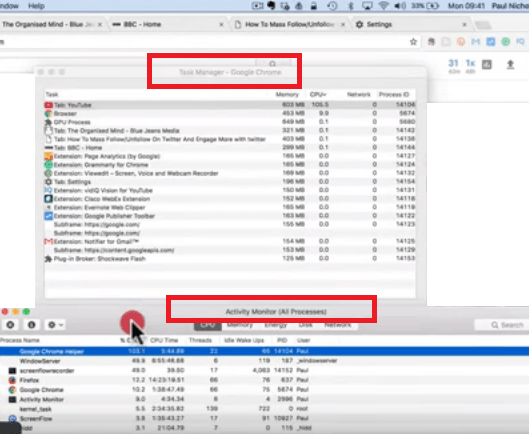
Nu kan du köra en djupskanning med ditt antivirusprogram för Mac så att det tar bort oönskad programvara och meddelar dig om olika misstänkta processer.
Del 3. Hur skyddar du din Mac från keyloggers?
'Har jag en keylogger på Mac?"?" är ett vanligt problem för de flesta användare som enkelt kan åtgärdas. Du kan skydda din enhet från dessa misstänkta appar genom att följa god praxis.
Här är några tips du kan göra:
- Öppna aldrig misstänkta e-postmeddelanden och meddelanden. Förutom nätfiske innehåller vissa av dessa e-postmeddelanden och meddelanden skadlig programvara och virus. Öppna endast e-postmeddelanden från betrodda avsändare eller ännu bättre, kontrollera URL-adressen.
- Du kan också installera annonsblockerare i din webbläsare för att fånga oönskade popup-fönster när du surfar på webben.
- Använd alltid starka lösenord och spara dem på säkra platser eller använd en säker lösenordshanterare
- Använd antivirusprogram för att regelbundet underhålla och rengöra din Mac. Annars kan du alltid lita på iMyMac PowerMyMac för att noggrant rengöra, avinstallera och optimera ditt system.
 Få en gratis provperiod nu!
PowerMyMac är en allt-i-ett-programvarulösning som analyserar, optimerar och rensar dina Mac-datorer i bara några få steg. Allt du behöver göra är att starta programmet och låta det göra jobbet. Det kan enkelt skanna din dator för att hitta alla keyloggers som kan ha installerats på din Mac. När de väl hittats kan du enkelt avinstallera dem med bara några få klick.
Den har även följande funktioner:
- Ta bort skräpfiler
- Hittar dubblettfiler
- Rensar fotocachen
- Liknande fotosökare
- App Uninstaller
- Tar bort stora och gamla filer
- Och många fler…

Förutom keyloggers kan denna kraftfulla rensare även hitta oönskade program som har gömt sig i ditt system, plus andra viktiga funktioner som du kan använda för att få ut mer av din enhet. Du kan också dra nytta av den kraftfulla skanningsfunktionen som visar alla filer och appar på din Mac.
Med alla dessa tips som nämns ovan kan du vara säker på att ditt system är fritt från spårningsprogram som kan äventyra dina personuppgifter. Se till att regelbundet kontrollera ditt system och undvik att installera misstänkta appar och besöka okända webbplatser.
Del 4. Sammanfattning
Där har du det; vi har äntligen täckt och besvarat frågan om "Har jag en keylogger på Mac?" Keyloggers har både positiva och negativa effekter. Positivt, om de används lagligt och etiskt, som att övervaka en minderårigs datoraktiviteter eller arbetsgivare som försöker spåra sina anställdas uppgifter.
Om du däremot inte är medveten om att en keylogger kan ha installerats på din Mac-dator, anses det vara olagligt och oetiskt. Du kan bli offer för identitetsstöld genom att stjäla dina personuppgifter som bankkontoinformation, användarnamn, lösenord med mera. Vi har pratat om hur man upptäcker keyloggers på Mac ovan.
Det är bäst att ha en pålitlig antivirusprogram för Mac installerat på ditt system för att blockera och ta bort sådana program. Om du är osäker på var du hittar keyloggers kan du installera PowerMyMac och den kommer att skanna din enhet efter alla program och programvara som är installerade på ditt system. Därefter kan du avinstallera keyloggers från din Mac.
Jag hoppas att detta har hjälpt dig att bli av med det här oönskade programmet och att du fått bättre skydd för din Mac.


