


 PowerMyMac


Det finns många användare som är ganska förvirrade över var finns hemmappen MacDen främsta anledningen är att det finns mappar som innehåller delar av dokumenten men inte alla.
Hemmappen på din Mac innehåller filer som också är sparade på ditt diskutrymme, du behöver kunna spåra den för att enkelt komma åt alla dina filer. I den här artikeln kommer vi att berätta var hemmappen är på din Mac, vad hemmappen är, komponenterna i hemmappen och några informativa tips.
Om du vill göra vissa personaliseringar har vi inkluderat stegen om du vill byta namn på hemmappen, och till och med dölj filer eller mappar på din Mac för integritet.
Innehåll: Del 1. Var är hemmappen på Mac? Hur hittar man den?Del 2. Hur byter jag namn på min Mac-hemmapp?Del 3. Tips och tricks om användarnas hemmappar i macOSDel 4. Slutsats
Hur hittar och öppnar man användarhemmappen på en Mac?
Snabbguide: För att hitta och komma åt Mac-användarens hemmapp, öppna Finder, klicka på Go > Hem, eller så kan du helt enkelt trycka på Skift + Kommando + H.
Del 1. Var är hemmappen på Mac? Hur hittar man den?
Om du är en relativt ny Mac-användare kan det vara lite förvirrande hur filerna är organiserade. Men du kommer att få kläm på det genom kontinuerlig användning. Du kanske gissar var hemmappen är på Mac eftersom den inte syns när du öppnar skrivbordet. Du måste då gå till din profil.
Ikonen för hemmappen är utformad som ett hus med ditt användarnamn på. Härnäst ska vi visa dig hur du hittar hemmappen så att du inte behöver fråga igen var hemmappen är på Mac-datorn.
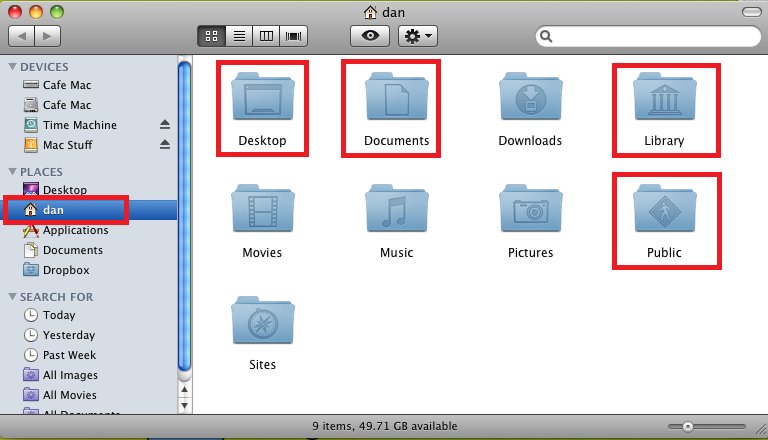
Fyra huvudsakliga standardmappar i Mac-hemmappen
Det finns fyra huvudmappar i din Mac-mapp som skapas som standard från din Mac. Dessa är viktiga på din Mac och vi rekommenderar att du inte gör några ändringar i dem eller tar bort hela mapparna. Du kan ta bort objekten i dessa mappar, som dina filer, men vi avråder från att ta bort huvudmapparna i hemmappen.
Desktop – Om du har sparat filer på skrivbordet, till exempel program, dokument och bilder, kan du se dem i den här mappen.
Dokument – Vanligtvis är det här filerna, som en Word-fil, kalkylark, presentationer och nedladdningar sparas.
Bibliotek – Det är här dina inställningar lagras, precis som de inställningar du har gjort på din Mac, dina e-postbilagor och apprelaterade filer kan också inkluderas här.
offentliga – Om du använder en delad Mac eller ett lokalt nätverk kan delade filer hittas här. Om du har sparat filer här kan andra användare också se dem, men om du har sparat filer i din hemmapp kommer andra inte att kunna se dem.
Hur hittar och öppnar man hemmappen på en Mac?
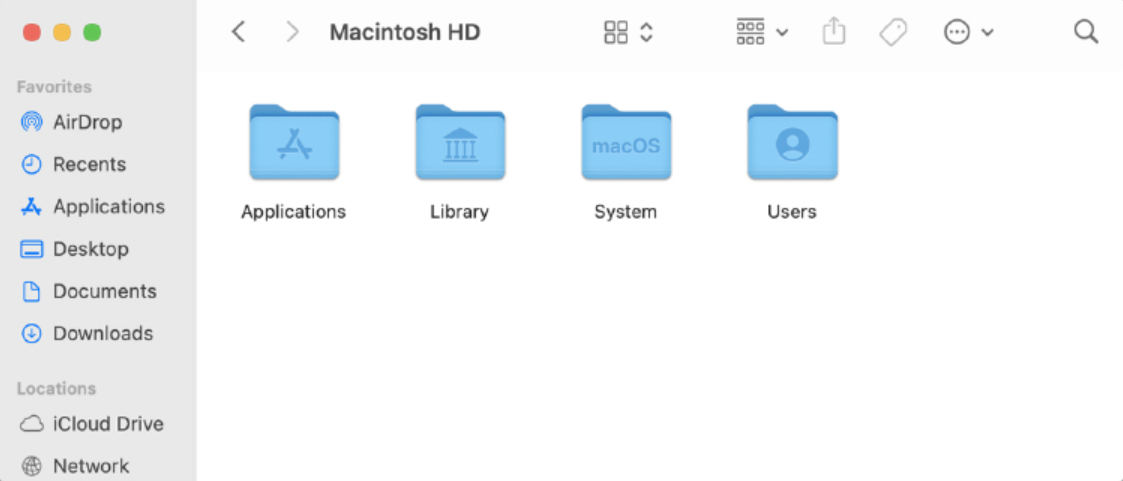
Stegen för att hitta hemmappen på en Mac är ganska enkla och du kan snabbt identifiera hemmappen tack vare ikonen som också är utformad som ett hus.
- Använd Finder för att hitta hemmappen > Tryck på
Command + Shift + H> Välj Gå i verktygsfältet - Välj Hem i rullgardinsmenyn.
Del 2. Hur byter jag namn på min Mac-hemmapp?
För ytterligare anpassning kan du byta namn på din hemmapp till dina önskemål, till exempel ditt smeknamn, skärmnamn eller ditt vanliga användarnamn. Du kan byta namn för redigering eller så kan du skapa den för den nya användaren. Du måste dock komma ihåg att innan du gör detta är det viktigt att säkerhetskopiera dina filer först.
För att byta namn på din Mac-hemmapp, följ bara instruktionerna nedan.
- Leta reda på Systeminställningar > Klicka på Användare och grupper Ikon > Välj din mapp att markera
- Klicka på låsikonen längst ner på skärmen > Ange ditt lösenord
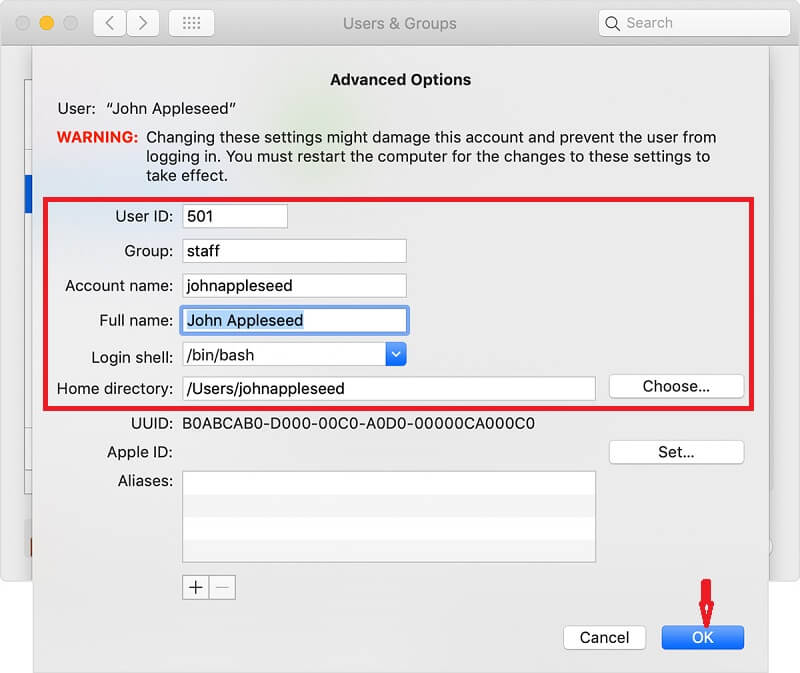
- Markera din mapp igen > Välj Avancerade alternativ
- Skriv in ditt önskade användarnamn bredvid Användar-ID, Kontonamn, Fullständigt namn och Hemkatalog > Klicka på Ok
- Du måste sedan ange ditt lösenord igen för bekräftelse.
- Du måste uppdatera detta via terminalappen och skriva:
sudo mv/Users/(insert old name)/Users/(insert new name)
- Tryck på Enter
- Den kommer att fråga efter ditt lösenord igen > Ange ditt lösenord > Tryck Enter
- Starta om din Mac
Del 3. Tips och tricks om användarnas hemmappar i macOS
Förutom att byta namn på din hemmapp på Mac har vi även inkluderat följande alternativ som du kan göra på din hemmapp på Mac. Vi har lagt till tre guider som du också kan ha nytta av i din hemmapp.
Hur lägger man till hemmappen i Finder och sidofältet?
Om du vill ha snabbare åtkomst kan du också lägga till den i din sidofält, du kan göra följande
- Gå till Finder
- Välj Inställningar
- Välj fliken Sidofält och välj sedan vilka mappar du vill inkludera i sidofältet. Du kan även ta bort vissa objekt.
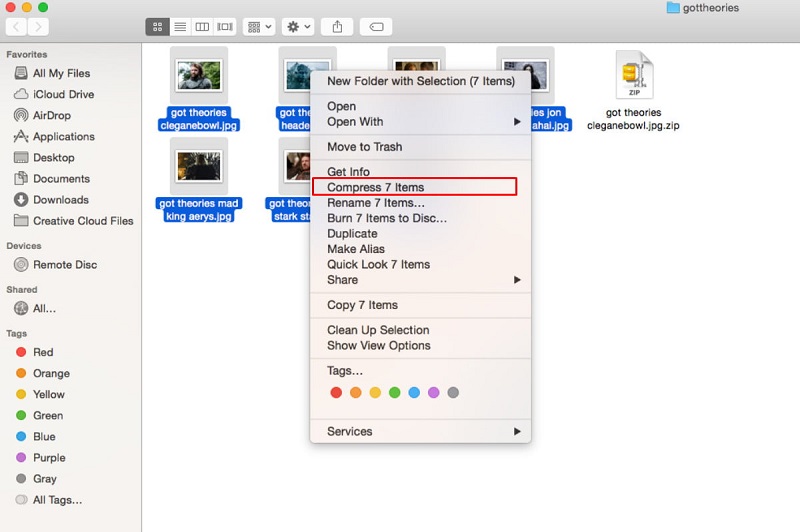
Hur skapar man en zip-mapp på en Mac?
Om det finns filer på din Mac som du vill lägga i ett arkiv för att också spara lite utrymme på din Mac, kan du skapa en zip-mapp genom att göra följande.
- Öppna hemmappen
- Högerklicka på den mapp du vill arkivera
- Välj Komprimera i rullgardinsmenyn
Hur skapar man ett genvägsalias i en mapp på en Mac?
Alias på Mac är som en genvägsmapp där du kan komma åt filerna som finns i den mappen för din bekvämlighet.
Alias kan fortfarande användas om moderfilen fortfarande finns sparad i din mapp, även om den byter namn, men när huvudfilen har tagits bort har du inte längre åtkomst till den.
- Öppna hemmappen
- Välj den mapp som du vill skapa alias med
- Högerklicka på mappen
- Välj Skapa alias i rullgardinsmenyn
Bonustips: Rensa filer och optimera din Mac enkelt
Nu borde du ha kunnat hitta din hemmapp och fått en bra överblick över vad som finns inuti den. Chansen är stor att det finns filer och dokument där som du har sett och som du är osäker på vad de är till för, och filer som inte är organiserade och utspridda.
Du kan använda iMyMac PowerMyMac för att hjälpa dig att bli av med de skräpfiler som du inte behöver i din hemmapp.
- PowerMyMac är ett allt-i-ett-verktyg som kan hjälpa dig att övervaka statusen för din Mac eftersom det visar en sammanfattande rapport över diskutrymme, batteri och RAM-status.
- Användarvänligt gränssnitt bäst för nybörjare eftersom det är lätt att förstå och fungerar på några sekunder
- Den har olika moduler som du kan använda för att rensa dina filer, kan skanna igenom din Mac och identifiera de flesta typer av skräppost som systemskräp, e-postskräp och iTunes-skräppost.
- Ger dig full kontroll när du använder appen eftersom den ger dig förhandsgranskningar innan filer tas bort eller tas bort
- Kan även hjälpa dig med filorganisering eftersom det kan hjälpa dig leta reda på filer som är stora och gamla filer som du kan säkerhetskopiera eller ta bort
- Du kan också behålla din integritet eftersom det också kan hjälpa dig att ta bort cache, cookies och din webbhistorik i alla webbläsare du använder.
- Hjälper dig att identifiera dubbletter, liknande bilder som du kan säkerhetskopiera eller ta bort
- Låter dig använda dess fullständiga tjänst upp till 500 MB gratis

Att använda PowerMyMac är bra eftersom hemmappen tar upp plats på din disk och det kan potentiellt påverka din Macs prestanda när den blir full.
Del 4. Slutsats
Vi förstår att det kan vara svårt att använda Mac, särskilt om du är en förstagångsanvändare. Den innehåller standardmappar som kan förvirra användaren och visa var vissa filer sparas. Eftersom du har läst den här artikeln borde du ha vetat hur du hittar hemmappen och vi hoppas att vi har besvarat din fråga om var hemmappen finns på en Mac.
Vissa mappar på din Mac kanske inte tar upp så mycket plats på hårddisken, men den här hemmappen på din Mac duger. Därför föreslår vi att du använder PowerMyMac för att hålla dina filer organiserade och ta bort allt skräp för att bibehålla din maskins goda prestanda.


