


 PowerMyMac


Amazon-erbjudanden är fantastiska. Om du alltid letar efter det bästa erbjudandet kommer du garanterat att ladda ner Amazon AssistantDet här verktyget kan hjälpa dig att hålla koll på fantastiska Amazon-erbjudanden. Saken är den att du skulle behöva veta hur man blir av med Amazon Assistant-viruset så småningom.
I längden kan Amazon Assistant bara vara irriterande. Amazon Assistant förvandlas ju till en av de där potentiellt oönskade apparna eller PUA:erna. Om du fortfarande inte känner till just det här verktyget, fortsätt läsa den här artikeln för att lära dig mer om det.
ArtikelguideDel 1. Vad är Amazon Assistant-viruset?Del 2. Hur tar man bort Amazon Assistant-viruset?Del 3. Slutsats
Del 1. Vad är Amazon Assistant-viruset?
Amazon Assistant-viruset är inte ett virus. Ja, du läste rätt. Det är inte ett virus. Det bara beter sig som ett, men ärligt talat infekterar det inte din Mac. Amazon Assistant skapades för att ge en bättre shoppingupplevelse på nämnda e-handelssajt. Tyvärr beter det sig bara på ett mycket misstänkt sätt. Du kan alltid stoppa det eller avinstallera det, men du behöver inte oroa dig för det eftersom det inte är ett virus.
Hur det fungerar på din Mac
Amazon Assistant kan laddas ner från nämnda e-handelssajt. Den kan också laddas ner från olika butiker som Chrome Web Store, Mozilla Firefox tilläggsbutik eller Google Play Store.
Det här specifika verktyget kan också medfölja annan programvara som du har laddat ner till din Mac. Det kan komma åt din Mac på olika sätt. Så var försiktig.
Tecken på att din Mac har det
Det är möjligt för dig att ladda ner Amazon Assistant utan att veta om det. Så om du inte har någon aning om du har laddat ner det tidigare, var bara uppmärksam på tecken eller symtom nedan.
- Du får massor av popup-annonser på din skärm. Dessa popup-fönster marknadsför någon form av programvara som du inte ens är medveten om.
- Du får för många erbjudanden som inte ens är relaterade till din surfaktivitet.
- Ett tomt fönster dyker upp var femte till tionde sekund.
- Program installeras på din Mac utan att du ens vet om det.
- Din sökwebbläsare fryser.
- I värsta fall blir din Mac långsammare.
Amazon Assistant-virusets inverkan på din Mac
Även om Amazon Assistant egentligen inte är ett virus, måste du vara extra försiktig med det. Ignorera det inte eftersom det potentiellt kan äventyra dina data.
När verktyget har lagts till som ett tillägg kan det spåra dina surfvanor. Den insamlade informationen från verktyget kan så småningom säljas till tredjepartstjänster för marknadsföringsändamål. I värsta fall kan verktyget ta dig till en farlig webbplats.
Del 2. Hur tar man bort Amazon Assistant-viruset?
Ta en titt på de olika sätten att bli av med Amazon Assistant-viruset.
Använd tilläggs- och avinstallera modulerna från iMyMac PowerMyMac
Vid det här laget är du redan medveten om att Amazon Assistant-viruset inte direkt är ett virus. Det kan dock komma till din Mac via en tvivelaktig app eller tillägg. Appar och tillägg är enkla inkörsportar till din Mac. Så var försiktig.
För att lägga till ett extra skyddslager på din Mac kan du överväga att använda iMyMac PowerMyMac. Detta är ett kraftfullt rengöringsverktyg som avinstallerar misstänkta appar och tillägg. För att lära dig mer om detta kraftfulla rengöringsverktyg från iMyMac, ta en titt på stegen nedan.
- Åtkomst till PowerMyMac
- Skanna efter misstänkta appar
- Rensa ut misstänkta appar
- Skanna efter misstänkta tillägg
- Rensa bort misstänkta förlängningar
De detaljerade stegen nedan visar hur PowerMyMac rensar din Mac från skadliga appar och tillägg.
Steg 1. Öppna Mac Cleaner
Du kan komma åt PowerMyMac genom att klicka på den här länkNär du väl är inne på iMyMacs webbplats laddar du ner PowerMyMac. Du kan antingen prova den gratis eller köpa den direkt.
 Få en gratis provperiod nu!
Steg 2. Skanna efter misstänkta appar
När du har laddat ner och installerat PowerMyMac, starta den på skärmen för att börja skanna efter misstänkta appar. Du kan göra det genom att helt enkelt klicka på avinstallationsprogrammet till vänster på skärmen. När du klickar på avinstallationsprogrammet visas en flik för att skanna på huvudskärmen. Klicka på den.

Steg 3. Rensa bort misstänkta appar
Så snart PowerMyMac har skannat klart appar på din Mac visar den en lista över alla appar som du har lagrat på din Mac. Granska alla appar och välj de du vill rensa bort. Du kan ta bort misstänkta appar genom att klicka på fliken Rensa.
Steg 4. Skanna efter misstänkta tillägg
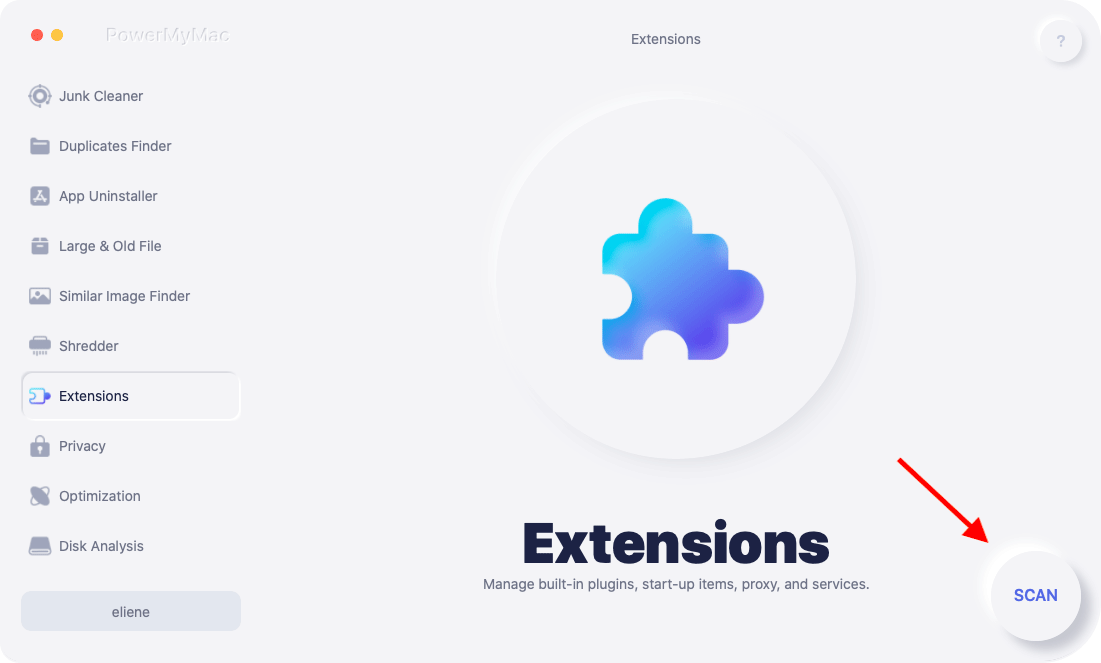
PowerMyMac kan också söka efter och ta bort misstänkta tillägg som har lagts till i dina webbläsare. Det bra med att använda detta omfattande rensningsverktyg är att du inte behöver navigera till sökwebbläsarna. Det skannar alla sökwebbläsare utan att du behöver starta var och en av dem. Allt du behöver göra är att klicka på Tillägg till vänster på skärmen. När du ser fliken Skanna på huvudskärmen klickar du på den.
Steg 5. Rengör misstänkta förlängningar
När skanningen är klar kan du ta bort de misstänkta tilläggen genom att växla mellan på och av. På bara några sekunder har misstänkta tillägg tagits bort och din Mac är skyddad.
Ta bort tvivelaktiga appar manuellt
Du kan också ta bort tvivelaktiga appar på din Mac manuellt. Stegen nedan visar hur du gör det.
- Klicka på fliken Gå
Flytta markören till den översta menyn och klicka på fliken Gå. Sök efter Program i rullgardinsmenyn och klicka på den.
- Flytta tvivelaktiga appar till papperskorgen
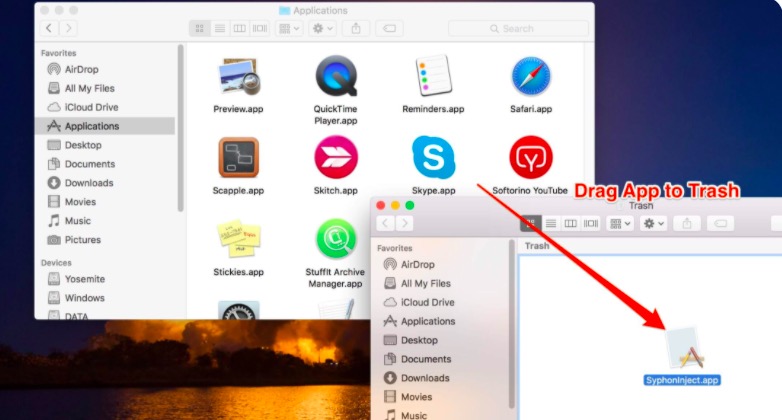
När du väl är inne i mappen Program, ta en ordentlig titt på apparna du har på din Mac. Välj de som är tvivelaktiga och knappt används. Flytta dem till papperskorgen i Dock.
- Ta bort andra filer relaterade till Amazon Assistant-viruset
Gå tillbaka till den översta menyn och klicka på fliken Gå igen. Den här gången väljer du Gå till mapp från rullgardinsmenyn. När Gå till mapp visas på skärmen skriver du in /Library/LaunchAgents och klicka sedan på fliken Gå. Leta efter filer som kan vara relaterade till Amazon Assistant-viruset och flytta till papperskorgen. Leta efter fler relaterade filer med hjälp av följande sökvägar. /Users/Shared, /Library/ApplicationSupportoch /Library/LaunchDaemons.
Tvångsavsluta programmet
Eftersom Amazon Assistant är ett program kan du tvångsavsluta det istället för att ta bort det. Stegen nedan visar hur du tvångsavslutar Amazon Assistant på din Mac.
- Håll i
ALT, Command, and ESCNycklar
Tryck ner på ALT, Command, and ESC Fönstret Tvångsavsluta program visas på skärmen.
- Leta efter Amazon Assistant
- Starta aktivitetsmonitorn
Tryck ner på ALT, Command, and ESC Fönstret Tvångsavsluta program visas på skärmen.
- Leta efter Amazon Assistant i fönstret Tvångsavsluta program och klicka på den. Klicka sedan på fliken Tvångsavsluta.
- Starta aktivitetsmonitorn
För att vara säker på att du har tvingat programmet att avsluta, starta Aktivitetsmonitorn och skriv Amazon Assistant i sökfältet högst upp till höger på skärmen. Välj Amazon Assistant och klicka på fliken X som du ser högst upp till vänster på skärmen. Ett popup-meddelande visas som frågar dig om du är säker på att du vill avsluta processen. Klicka bara på fliken Tvångsavsluta.
Ta bort onödiga och tvivelaktiga tillägg manuellt från webbläsare
Stegen nedan visar hur du kan ta bort onödiga och tvivelaktiga tillägg från de vanligaste sökwebbläsarna.
- Ta bort onödiga och tvivelaktiga tillägg från Google Chrome
Starta Google Chrome. Skriv in chrome://extensions i adressfältet. Tryck på Enter på tangentbordet. Sidan för tillägg visas på skärmen. Välj det tillägg du inte längre behöver. Granska andra tillägg som ser tvivelaktiga ut. Klicka sedan på fliken Ta bort.
- Ta bort onödiga och tvivelaktiga tillägg från Safari
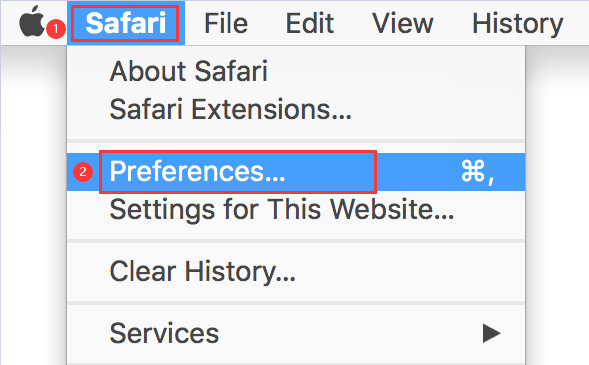
Klicka på Safari i Dock. Flytta markören till menyn och klicka på den. Välj sedan Inställningar. Klicka på fliken Tillägg och sök efter eventuella tvivelaktiga tillägg. När du ser ett klickar du på Avinstallera.
- Ta bort onödiga och tvivelaktiga tillägg från Mozilla Firefox
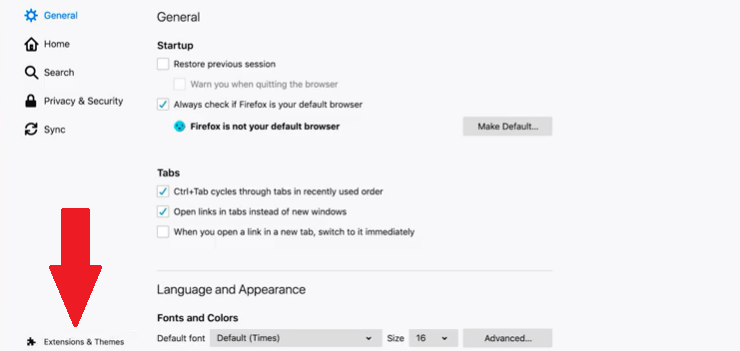
Öppna Firefox. Flytta markören till menyn som representeras av tre horisontella linjer som du ser högst upp till höger på skärmen. Klicka på den tills du ser en rullgardinsmeny. Välj och klicka på Tillägg. Du kommer att tas till en annan sida. Titta på vänster sida av sidan och sök efter Tillägg. Klicka på Tillägg och välj de du vill ta bort.
Del 3. Slutsats
Som du kan se är det väldigt enkelt att lära sig att bli av med Amazon Assistant-viruset. Även om det inte direkt är ett virus, är din Mac bättre utan det. Tänk på att om du använder iMyMac PowerMyMac kan hjälpa dig att övervaka om du har laddat ner eller lagt till en misstänkt app eller ett misstänkt tillägg.
Känner du till Amazon Assistant? Dela gärna nedan.


