


 PowerMyMac


Har du någonsin varit så upptagen att du inte har tid att titta bort från din Mac? Du kan höra ett sms komma in, men har helt enkelt inte tid att titta bort, eller så försöker du komma ihåg att kolla det när du är klar och glömmer det följaktligen helt. Om du önskar att du på något sätt kunde få meddelanden på din Mac, så att du bara kan fokusera på en skärm, då är du på rätt plats. Den här guiden om hur man får textmeddelanden på Mac är här för att hjälpa dig att nå ditt mål.
TIPS:
Innehåll: Del 1. Ansluta din iPhone till din MacDel 2. Skicka meddelanden till användare som inte har iPhoneDel 3. Vanliga problem som kan hindra meddelandenaDel 4. Hur du rensar upp din MacDel 5. Slutgiltig slutsats
Del 1. Ansluta din iPhone till din Mac
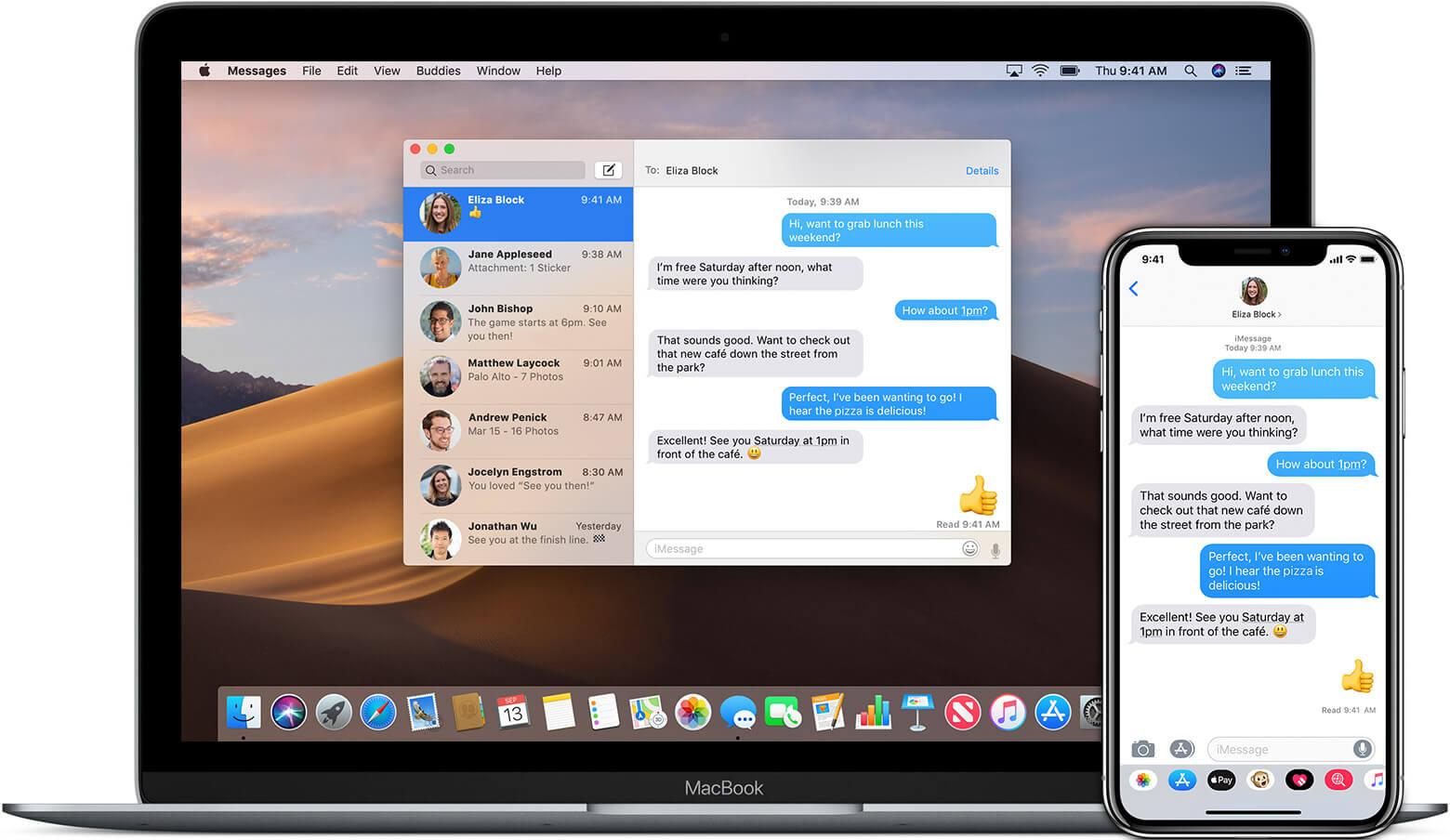
Om du nu har en iPhone kan du enkelt få meddelanden på din Mac genom att ansluta de två. Det kan ta några steg, men så länge du följer instruktionerna och har alla rätt verktyg med dig borde det inte vara så många problem. Nedan följer stegen som visar hur du får textmeddelanden på Mac.
Steg 1. Öppna meddelandealternativet på din Mac - Hitta Meddelanden-ikonen på din Mac eller sök helt enkelt efter den. När du hittar den kommer den omedelbart att be om ditt Apple-ID. Se till att du loggar in med samma Apple-ID som du har på din iPhone.
Steg 2. Logga in på Apple-ID på din iPhone - Om du inte redan har gjort det, fortsätt gärna.
Steg 3. Gå till din iPhone och ändra inställningarna - Öppna inställningarna på din iPhone och hitta kategorin Meddelanden. Där hittar du vidarebefordran av textmeddelanden, där du kan välja vart du vill ta emot meddelandena. Mac-datorn som du har under samma Apple-ID bör visas, och även andra iPhones eller iPads som kan använda samma Apple-ID. Du har möjlighet att välja vilka du vill inkludera, för tillfället sätter du Mac-datorn i läge På.
Steg 4. Testa det - Gå tillbaka till din Mac och klicka på kontakter för att lägga till de du vill kontakta. Om du har synkroniserat dina kontakter med Mac-datorn också borde de flesta numren finnas där, och om de har sin iMessage aktiverad kan du faktiskt skicka ett meddelande till Apples servrar. Det kan innebära att istället för ditt nummer eller namn när din vän tar emot ditt meddelande kan ditt Apple-ID registreras. Detta fungerar naturligtvis åt båda hållen.
Obs: Så länge din iPhone har lite batteri och är ansluten till Wi-Fi, borde du ta emot dina meddelanden.
Och det är ungefär allt, nu behöver du inte längre växla mellan din Mac och din iPhone. Med hjälp av iMessage och internet borde du kunna hålla kontakten med alla som använder iMessage, vilket gör det enklare för dig i längden.
Del 2. Skicka meddelanden till användare som inte har iPhone
Inte alla äger en iPhone, faktum är att många använder ett antal andra märken där ute och även när de använder en iPhone kanske de har stängt av sin iMessage helt och hållet. Det gör stegen ovan lite värdelösa för dig, men oroa dig inte, det finns fortfarande alternativ tillgängliga för dig att skicka meddelanden till de som inte har en iPhone eller använder iMessage.
Så, hur får man textmeddelanden på Mac? Följ dessa steg så att du kan ställa in både din iPhone och Mac för att skicka meddelanden också.
Steg 1. Logga in på både Mac och iPhone - Logga in med samma Apple-ID på båda enheterna igen, se till att du använder rätt Apple-ID, annars fungerar det inte.
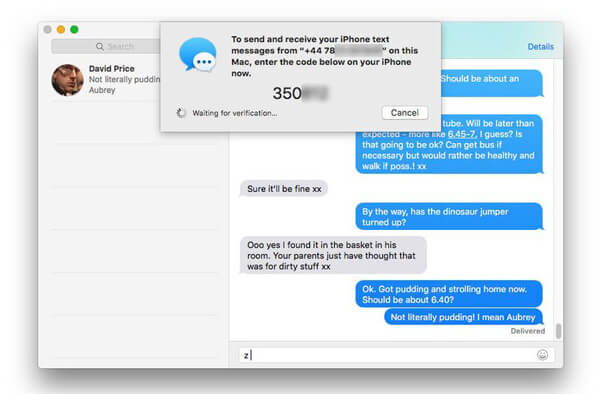
Steg 2. Gå till dina iPhone-inställningar - Gå återigen till dina iPhone-inställningar, hitta Meddelanden igen och öppna Vidarebefordran av textmeddelanden. Klicka på Mac-datorn och se till att du slår på den.
Steg 3. Ange koden - När du klickar på Vidarebefordran av textmeddelanden ser du en ruta som öppnas på din Mac. Denna kod måste anges i din iPhone. Detta är av säkerhetsskäl och för att säkerställa att ingen annan försöker synkronisera en annan Mac.
Steg 4. Inga iMessage-användare – För att veta om du skickar ett sms eller en iMessage, när du väljer en kontakt kommer den inte att vara blå, vilket betyder att användaren inte har aktiverat eller inte använder iMessage. Kontakten kommer sannolikt att vara grön om de inte använder iMessage.
Steg 5. Testa det – Det sista steget är att försöka skicka ett meddelande genom att ange kontakten och sedan skriva meddelandet.
Och med det kan du nu skicka meddelanden med din Mac. Observera återigen att dina operatörsavgifter tillkommer och att din iPhone måste vara laddad och ha en Wi-Fi-anslutning för att detta ska fungera.
Del 3. Vanliga problem som kan hindra meddelandena
Nu när du vet hur man får textmeddelanden på Mac. Även om stegen ovan är ganska enkla, kan det finnas några orsaker om du upplever problem, men nedan listas några av de vanligaste felen och hur man löser dem:
Fel Apple-ID – Som nämnts ovan, se till att både din telefon och Mac-enheten använder samma Apple-ID, annars fungerar det inte.
iCloud kan vara full – Om din iCloud är för full eller redan innehåller för många meddelanden kan det vara dags att göra lite vårstädning och radera lite saker.
Telefonen är inte ansluten till Wi-Fi – Utan Wi-Fi kan din telefon inte vidarebefordra meddelanden eller skicka meddelanden. Se till att du är korrekt ansluten eller försök att koppla bort och ansluta igen, det kan lösa problemet.
Det kan finnas några fler problem, men det här verkar vara de problem som användarna upplever oftast.
Del 4. Hur du rensar upp din Mac
Nu när du kan ta emot meddelanden behöver du förmodligen vara lite mer uppmärksam på ditt underhåll. Se till att rengöra ditt system med ett bra rengöringsmedel och vi rekommenderar starkt att du använder PowerMyMac.
 Få en gratis provperiod nu!
PowerMyMac är ett praktiskt litet verktyg som kan göra underverk för din Mac, det förenklar underhållet så mycket för alla användare och hjälper till att förlänga den totala livslängden på din Mac. Några av de bästa funktionerna hos Mac är följande:
Hälsoöversikt - Så snart du öppnar PowerMyMac får du en snabb översikt över din Mac. Du kan direkt se hur fullt diskutrymmet är eller hur mycket CPU-minne som används av din Mac. Därifrån kan du i stort sett lista ut vad du behöver göra för att få din Mac att fungera bättre och starkare.
Skräpstädare - En av de funktioner du kommer att behöva mest när du börjar få sms på din Mac är skräprensaren. Varför? Eftersom varje meddelande du får tar upp virtuellt utrymme på din Mac, kan de, även om de är ganska små, lätt byggas upp med tiden och fylla upp din enhet, vilket så småningom saktar ner den och hämmar den totala prestandan. Genom att rensa ut meddelandena och mycket mer kan du se till att din Mac fungerar optimalt.

App Uninstaller - En annan praktisk funktion är att när du inte längre behöver några program kan de bara ta upp viktigt diskutrymme eller ännu värre, de kan uppdateras eller arbeta i bakgrunden, vilket ytterligare saktar ner din Mac. När du inte längre behöver ett program och du är säker på att du inte kommer att använda det inom en snar framtid är det bäst att avinstallera det. Även om det vanliga sättet att avinstallera det genom att dra ikonen till papperskorgen är enkelt och snabbt, lämnar det tyvärr mycket övrigt att önska. När du använder den avinstallationsmetoden kommer du att ha några överblivna filer kvar på din Mac. Dessa filer är ganska värdelösa för dig och kan inte nås av de flesta andra program.
Du kan eventuellt leta upp dem en efter en, men var beredd att kavla upp ärmarna eftersom det kan ta en hel del tid och en del över genomsnittlig kunskap om Mac-system. Å andra sidan, genom att använda App Uninstaller i PowerMyMac, har du möjlighet att bli av med alla dessa andra filer tillsammans med den app eller det program du vill bli av med. Det är enkelt och det gör ditt liv enklare med några få klick.
PowerMyMac har många fler verktyg som kan vara superpraktiska att ha till hands, men att bara nämna de tre ovanstående borde vara mer än tillräckligt för att övertyga dig om att installera det här programmet på din Mac. Det kan hjälpa dig att rensa ut en del av röran när du börjar få textmeddelanden på din Mac, plus så mycket mer.
Del 5. Slutgiltig slutsats
Att få dina textmeddelanden och iMessages på din Mac är en fantastisk funktion och kan verkligen öka produktiviteten och svarstiden. Visst, det tar lite tid att ställa in saker, men när du väl gör det kommer du att börja undra hur du någonsin fick dina meddelanden på något annat sätt.


