


 PowerMyMac


Så, hur man installerar Wine på MacÄven om Mac är den bästa mjukvaruplattformen någonsin, finns det fortfarande en funktion som den på något sätt verkar sakna: du kan inte starta några viktiga Windows-program, och du kan inte heller installera Wine för att göra det riktigt möjligt.
Nedan hjälper vi till att klargöra saker och ting samt hjälper dig att installera det största och mest kända porteringsprogrammet på din Apple-dator. Fortsätt bara läsa om hur man installerar Wine på Mac.
Innehåll: Del 1. Wine på Mac: En översiktDel 2. Förutsättningar för att installera Wine på MacDel 3. Hur man installerar Wine på MacSlutsats
Del 1. Wine på Mac: En översikt
Vin Verkar fantastiskt. Absolut inte riktigt den sorten du dricker; vi syftar på den som låter dig köra Windows-program utan att installera Windows-operativsystemen. För när du väl tänkt på det också, är det nästan Zen. Tja, vilket var enkel, legitim och öppen källkodsprogramvara.
Wine var unikt. När ett program körs frågar det operativsystemet om resurser, såsom minnesutrymme. Det enda Wine behöver göra är att se till att dessa förfrågningar uppfylls så att programmet kan köras korrekt.
Det är verkligen snabbare än att simulera en helt ny processor eftersom det är snabbare och enklare. Wine har alltid varit öppen källkod, vilket innebär att det ständigt förbättras och att ytterligare innovationer redan läggs till.
Del 2. Förutsättningar för att installera Wine på Mac
Det finns många andra förutsättningar som bara kan uppfyllas innan du lär dig hur man installerar Wine på Mac. När du installerar Wine på en Mac måste du ha Mac Yosemite och annars högre. Du behöver alltid åtkomst till en root-användare inklusive ett användarnamn och lösenord, samt en säker internetanslutning.
Om du inte vill veta vilken typ av Mac du använder, tryck bara på Apple-ikonen där borta på vänster sida av verktygsfältet och välj "Om den här datorn". Kontrollera modemets firmware under din Big Mac. Det finns egentligen ingen anledning att oroa sig om den är senare än 10.10."
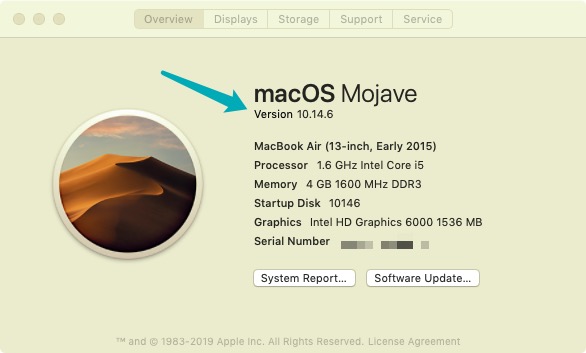
Eftersom endast systemadministratörer kan installera programmet behöver du ett administratörskonto på din Mac. Det är viktigt att du är inloggad på ditt administratörskonto även under aktiveringen. Om din dator bara har ett konto är detta troligtvis en administratörsprofil. Lösenord krävdes för kontot. När du vill ställa in och uppdatera ditt lösenord går du till Konton i Inställningar-appen.
Del 3. Hur man installerar Wine på Mac
Den här artikeln visar hur du installerar Wine-programmet på en Mac. Ett sådant program möjliggör det. Embird (ett Windows-baserat program) för att fungera på en Apple Mac-enhet. Innan Wine installeras bör ett XQuartz-program installeras.

Tänk på att Embird-teamet inte skapar eller underhåller Apple Mac-appar Xquartz såväl som Wine. Med tanke på att Embird alltid har varit en äkta Windows-programvara är det inte heller säkert att nästan alla aspekter av programvaran kommer att fungera korrekt under Wine på en sådan Mac.
- Du måste sedan öppna Wines hemsida, varefter du bara behöver ladda ner och ladda ner Wine till din Mac.
- Därefter måste du välja "Mac” för de installationspaket du skulle ladda ner.
- Efter det måste du veta att du trycker på länken med
.pkgangivna filen. - Sedan måste du också skaffa dig Vinstall.
- Efteråt måste du nu använda den.
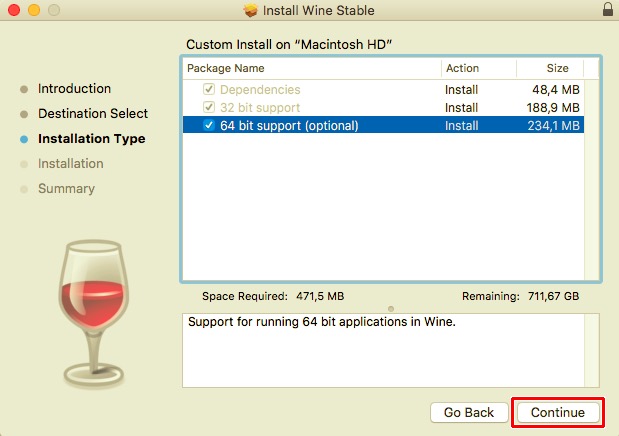
- Visa introduktionen och välj sedan alternativet ”Fortsätt”.
- Nu måste du aktivera stödet (64-bitars) och sedan välja alternativet "Fortsätt".
- Därefter trycker du bara på “Installera” för att påbörja installationen.
- För att fortsätta med installationen måste du nu ange ditt lösenord.
- Du måste sedan vänta tills installationen av Wine är helt klar.
- Slutligen, för att avsluta installationsfönstren, tryck bara på knappen “Stäng”. Därifrån var du klar.
Slutsats
Och som vi har tagit upp i den här artikeln kan du nu veta hur man installerar Wine på Mac. Utöver huvudpoängen i den här artikeln har vi också lagt till insikter om Wine och vilka krav som krävs för att få programmet in i ditt Mac-operativsystem.
Om du inte längre behöver Wine på din Mac kan du använda PowerMyMac för att snabbt avinstallera det. Det hjälper dig att enkelt avinstallera oönskade appar med alla deras relaterade filer helt och hållet. Det fungerar också som en kraftfull Mac-rensare för att rensa upp skräpfiler och snabba upp din Mac. Vi hoppas att detta sedan skulle vara till stor hjälp för dig. Ha en bra och positiv dag framöver.
 Få en gratis provperiod nu!



Rafał2023-04-01 13:39:54
Proszę, gdzie mogę dostać vin 7.0 dla Macos wersja 13 bo wersja vin 5.7 nie działa - proszę o pomoc