


 PowerMyMac


iBooks erbjuder en omfattande läsapp för Apple-enheter som låter dig fritt granska ditt innehåll. Det är ett måste för portabla fördelar och att ha dina böcker nära till hands med iOS-enheter. Att synkronisera material mellan Mac och iPad med iBooks är ganska enkelt eftersom det vanligtvis är aktiverat som standard.
Med iCloud kan du intuitivt få tillgång till dina favoritverk från vilken som helst av dina Apple-enheter under samma konto. Viktigt är att bokmärken eller anteckningar som finns i iBooks synkroniseras mellan iOS-enheter.
Låt oss dissekera uttömmande hur man synkroniserar iBooks från Mac till iPad.
Innehåll: Del 1. Måste-ha och inbyggda metoder för att synkronisera iBooks från Mac till iPad Del 2. Så här synkroniserar du iBooks från Mac till iPad via iBooks-inställningar, iTunes och iCloudDel 3. Andra tekniker för att överföra iBooks från Mac till iPadDel 4. Slutliga tankar
Del 1. Måste-ha och inbyggda metoder för att synkronisera iBooks från Mac till iPad
Så här synkroniserar du iBooks från Mac till iPad genom inbyggda funktioner? Kontrollera först om dina enheter har samma Apple-ID. Böckerna du har köpt från bokhandeln synkroniseras automatiskt mellan alla dina enheter i appen Böcker. Samtidigt synkroniseras ljudböckerna som hämtats från bokhandeln och iTunes Store automatiskt med iPad som stöds av iOS 9 och senare. Du kanske vill synkronisera innehåll från iTunes Store manuellt med appen eller USB.
Synkronisera iBooks manuellt från Mac till iPad
Resurserna du hämtar från Böcker och iTunes bör vara tillgängliga på alla dina enheter. Du måste synkronisera innehåll som inte är från iTunes manuellt. iTunes synkroniserar en mängd olika innehåll, inklusive böcker. Dessutom kan du även synkronisera kalendrar, kontakter och säkerhetskopior av enheter som gjorts med iTunes.
- Anslut din iOS-enhet till en Mac och öppna iTunes.
- Välj sedan din enhet längst upp till vänster i fönstret.
- Gå till vänster på iTunes-skärmen och markera det innehåll du vill synkronisera med din iPad.
- Markera innehållstyp du vill synkronisera.
- Bläddra i huvudfönstret i iTunes för att hitta rutan i närheten för att aktivera synkronisering för din innehållstyp.
- När du aktiverar synkronisering får du extra alternativ för att anpassa dina inställningar. Du kan använda dessa alternativ för att synkronisera de valda objekten.
- Slutligen, klicka på Apply i fönstrets nedre högra hörn för att justera dina synkroniseringsinställningar.
Avancerad allt-i-ett Mac-svit
Vi har en oklanderlig portfölj som utvecklare av Mac-optimering och eftervårdsprogramvara, kända för precisionsteknik. iMyMac PowerMyMac höjer din maskins prestanda ett snäpp genom att rensa bort skräp och ta upp mer lagringsutrymme.
Det är en multiverktyg med en prestandaövervakare, minneshämtare och smarta rensningsalgoritmer. Det delar upp skräpfiler som stora eller föråldrade filer, E-postbilagor, dubbletter och rester av avinstallerade appar från viktig data för radering.
PowerMyMac är en vinnande kombination av alla programvaror för att ge en sliten Mac nytt liv. Testa en gratis nedladdning eller premiumpaket för att hålla din dator i toppskick.
 Få en gratis provperiod nu!
Del 2. Så här synkroniserar du iBooks från Mac till iPad via iBooks-inställningar, iTunes och iCloud
iBooks-inställningar
Apple integrerar en automatisk synkroniseringsfunktion som hjälper dig att komma åt data och filer mellan iOS-enheter och Mac-datorer via Wi-Fi. Det fungerar på samma sätt med iBooks. Med några grundläggande iBooks-inställningar på dina Apple-enheter kan du enkelt lösa synkroniseringsfunktionen.
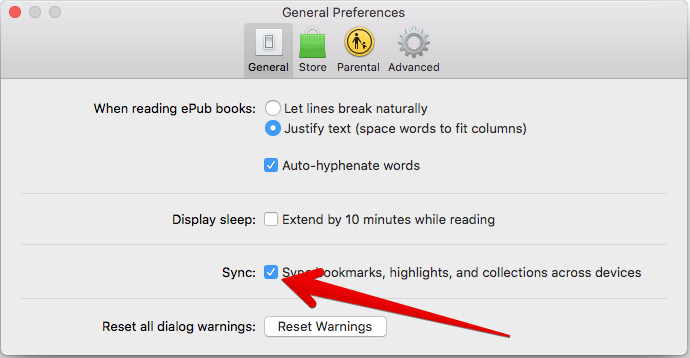
- Från din iPad, starta Inställningar > iBooksAktivera nu Synkronisera bokmärken och anteckningar tillsammans med alternativen Synkronisera samlingar för att aktivera iBooks-synkronisering.
- Starta iBooks-appen på din Mac.
- Från Inställningar klicka på Allmänt.
- Välj sedan Synkronisera bokmärken, höjdpunkter och samling på alla enheter.
- För att synkronisera böcker i iTunes, starta iBooks på din dator, öppna undermenyn Arkiv och välj sedan alternativet Flytta böcker från iTunes….
iTunes
iTunes är också praktiskt för problemet med hur man synkroniserar iBooks från Mac till iPad. iTunes synkroniserar inte bara iBooks utan utökar även till andra format som PDF-filer och ePub-filer.
- Parkoppla iPad med Mac och starta iTunes på datorn. Kontrollera att din iPad har inbyggda iBooks.
- Klicka på iPad-taggen i iTunes.
- Bläddra till Sammanfattning > Böcker verktygsfältet.
- Välj Synkronisera böcker och välj sedan om du vill synkronisera allt innehåll eller bara noggrant utvalda objekt.
- När du har markerat vad du vill synkronisera, tryck på alternativet Verkställ längst nere till höger för att börja synkronisera iBooks i iTunes.
icloud
Som vi alla vet erbjuder iCloud den snabbaste metoden för att synkronisera innehåll mellan Apple-enheter. Du behöver bara samma Apple-ID på alla dina enheter. På din iPad väljer du Inställningar-appen. Tryck på ditt iCloud-konto följt av iCloud.
Slå på "iCloud Drive" med iBooks aktiverat. Som ett resultat kommer alla iBooks PDF att synkroniseras på din iPad. På samma sätt blir alla e-böcker som köpts från iBooks Store tillgängliga via appen på alla Apple-enheter. För att synkronisera iBooks-anteckningar eller bokmärken kan du öppna "Inställningar", bläddra igenom och trycka på iBook för att aktivera Onlineinnehåll.
Del 3. Andra tekniker för att överföra iBooks från Mac till iPad
Luftsläppning
Luftsläppning låter dig enkelt lösa problemet med att synkronisera iBooks från Mac till iPad. Nu kan du följa stegen nedan för att enkelt dela iBooks, PDF-filer och andra filer:
- Slå på din iPad och starta appen "Inställningar" med Wi-Fi eller Bluetooth aktiverat.
- Dra fingret från fönstrets fot för att lyfta upp “Control Center”. Slå på ”AirDrop” till alla eller utvalda kontakter som du önskar.
- Starta iBooks och välj de e-böcker du vill synkronisera. Tryck sedan på “Dela”Och klicka på“Skriva ut"Alternativet.
- Tryck på "Dela" längst upp till höger och klicka sedan på "LUFTLANDSÄTTNING” för att välja målenheten. Vänd dig nu till iPaden och tryck på ”Spara” för att synkronisera iBooks-alternativet.
Dedikerad iOS-dataöverföring
Tredjepartsverktyg kan synkronisera iBooks direkt mellan enheter. De inkluderar möjligheten att exportera en del data, till exempel iBooks, från Mac till iPad. Bäst av allt är att de flyttar alla typer av innehåll. Ladda ner och installera dataöverföringsprogrammet på din Mac. Du kan behöva ansluta enheter med en USB-kabel. Du kan välja specifika objekt eller överföra dem automatiskt.
Del 4. Slutliga tankar
Apple har inbyggda program som ger dig en smidig överföring av data mellan enheter, vilket gör det enkelt att åtgärda problemet med hur man synkroniserar iBooks från Mac till iPadApple har utvecklat Böcker till en banbrytande produkt för iOS och hela e-bokspubliceringslandskapet.
Det betyder att du har en enorm samling böcker att njuta av var som helst och när som helst. Det erbjuder en snabb övergång från Mac till iPad för att komma åt innehåll direkt. Synkroniseringsfunktionen för Böcker är aktiverad som standard och fungerar felfritt.
Mac-användare rapporterar några problem med att synkronisera böcker. Dessutom åtgärdas eventuella buggar genom att stänga av och starta om. Missade vi ett knep som fungerar? Låt oss veta i kommentarerna nedan.



chris2023-06-23 15:31:17
Det här är helt okej om du använder e-böcker KÖPT via Apple Store och den gamla iBooks-appen. Men om jag vill synkronisera mina EGNA e-böcker (i epub-format) och använda den nyare Books-versionen på Mac, fungerar inte de tipsen för mig. t.ex. kan jag importera mina egna epub-filer på Mac (med Catalina) till Books på Mac och visa dem där utan problem. Sedan ansluter jag min iPad med V 16.3, har alla iCloud-alternativ aktiverade på båda enheterna. Med den rekommenderade Finder (inte iTunes) kan jag välja iPaden och välja "Böcker" och synkronisera. Då får jag fortfarande inte alla dessa böcker (epub-filer) synkroniserade till iPaden. dvs. mina epub-filer kommer INTE att vara tillgängliga på iPaden. Så vad ska jag göra?
Francis Fabian2020-10-04 10:53:42
allt är grått så jag kan överföra vad som helst från Mac till iPad. Mer googlande antar jag. Nästan en timme. Hur svårt kan det vara Apple???