


 PowerMyMac


Många Apple-användare tenderar att använda sitt iCloud-konto för att kunna säkerhetskopiera all viktig data från sina iPhone- eller Mac-enheter. Och med iCloud Drive kommer du att kunna få åtkomst till all data som du har säkerhetskopierat eller synkroniserat.
Om du använder en iOS-enhet kan du enkelt leta efter dina mappar och dokument i ditt filprogram (för dig som använder iOS 11). Eller så kan du också hitta dem i ditt iCloud Drive-program (om du använder en iOS-enhet som kör iOS 10 eller äldre version).
Men frågan här är hur man får åtkomst till iCloud på en Mac? Att komma åt det på din Mac är lite annorlunda när du försöker komma åt det på din iOS-enhet. Men du behöver inte oroa dig, för vi kommer att visa dig det i den här artikeln. hur man får åtkomst till iCloud på Mac.
ArtikelguideDel 1. Hur man aktiverar iCloud Drive på Mac-enhetDel 2. Hur man får åtkomst till iCloud Drive på Mac med hjälp av webbläsarenDel 3. Hur man kommer åt iCloud Drive med FinderDel 4. Hur man inaktiverar iCloud på MacDel 5. Så här rengör du din Mac som ingen annan
Människor Läs också:Hur avinstallerar man flera program på en Mac?Rensa upp ditt iPhoto genom att ta bort dubbletter
Del 1. Hur man aktiverar iCloud Drive på Mac-enhet
Om du inte kunde aktivera iCloud Drive på din Mac kan du göra det genom att följa den här metoden när du vill.
Steg 1: Gå till Apple-menyikonen som finns längst upp till vänster på skärmen på din Mac.
Steg 2: Gå till rullgardinsmenyn och välj Systeminställningar.
Steg 3: Sedan visas en annan rullgardinsmeny på skärmen. Så därifrån behöver du bara välja iCloud.
Steg 4: Klicka sedan på den lilla rutan som du ser bredvid iCloud Drive. Om du gör det aktiveras iCloud Drive på din Mac.
Del 2. Hur man får åtkomst till iCloud Drive på Mac med hjälp av webbläsaren
Du kan komma åt din iCloud på din Mac med hjälp av vilken webbläsare som helst. Här är en steg-för-steg-metod som du kan följa.
Steg 1: Starta valfri webbläsare på din Mac-enhet.
Steg 2: Skriv sedan in www.iCloud.com i adressfältet i din webbläsare.
Steg 3: När du har kommit till webbplatsens inloggningssida anger du bara din e-postadress och lösenord som är kopplat till ditt Apple-ID.
Steg 4: När du har loggat in på ditt konto, fortsätt och välj pilen som finns bredvid lösenordsfältet.
Steg 5: Om det behövs kan du få en aviseringskod och allt du behöver göra är att ange den.
Steg 6: Klicka sedan på iCloud Drive efter det.
När du har öppnat din iCloud på din Mac kommer de att kunna se dina filer med hjälp av din webbläsare på din Mac. Du kommer också att kunna ladda ner dina filer till din Mac så att du kan spara dem eller skicka dem till någon via e-post eller annan plattform.
Del 3. Hur man kommer åt iCloud Drive med Finder
Ett annat sätt för dig att komma åt din iCloud på Mac är att använda Finder. På så sätt behöver du inte längre använda din webbläsare. För att veta hur, gör så här.
Steg 1: Starta Finder-programmet på din Mac.
Steg 2: Gå sedan vidare och tryck på iCloud Drive som finns i sidofältet i Finder-appen.
Steg 3: Dubbelklicka sedan på valfri fil för att kunna starta den.
Del 4. Hur man inaktiverar iCloud på Mac
Om du inte längre vill komma åt din iCloud på din Mac kan du inaktivera den på din Mac. För att kunna inaktivera din iCloud på din Mac behöver du göra följande.
Steg 1: Gå till Apple-menyn på din Mac. Den finns i det övre vänstra hörnet av skärmen.
Steg 2: Därifrån kommer du att kunna se en rullgardinsmeny. Så fortsätt bara och klicka på Systeminställningar.
Steg 3: Gå sedan till systeminställningarna och välj iCloud.
Steg 4: Ta sedan bort bocken i rutan bredvid iCloud Drive. Om du gör det kan du inaktivera iCloud på din Mac.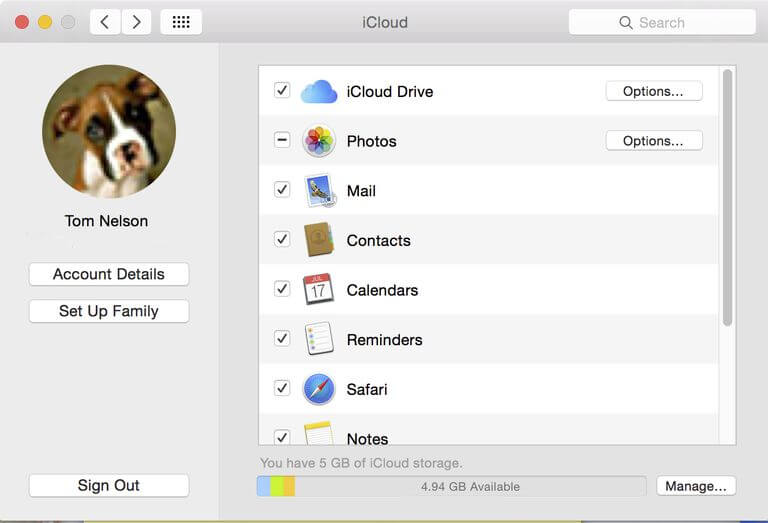
Del 5. Så här rengör du din Mac som ingen annan
Nu när du har kunnat komma åt din iCloud på din Mac är det dags att se till att din Mac förblir i optimalt skick. På så sätt kan du använda din Mac utan att uppleva problem som långsam prestanda eller fullt utrymme på din Mac.
Och för att du ska kunna göra detta behöver du det perfekta verktyget som du kan använda för att få jobbet gjort. Och det vi kan rekommendera att du använder är iMyMac PowerMyMac för att du ska kunna bli av med alla oönskade filer från din Mac med bara ett klick.
iMyMac PowerMyMac anses vara en allt-i-ett-programvara på grund av dess många funktioner. Den kan faktiskt fungera som en prestandaövervakare eftersom du kan kontrollera hur snabb och smidig din Mac körs. Med det här programmet kan du när som helst se din Macs CPU-prestanda.
iMyMac PowerMyMac är också smart att rensa eftersom den enkelt kan upptäcka vilka filer du har på din Mac som anses vara skräpiga från de filer som anses vara viktiga. Med detta behöver du inte längre oroa dig för att ta bort de filer som är viktiga för dig av misstag.
iMyMac PowerMyMac har också en avinstallationsfunktion som du kan använda för att helt avinstallera alla program som du har på din Mac. Med iMyMac PowerMyMac avinstallerar du inte bara dina program, utan du kan också ta bort alla associerade filer som hör till appen. Allt med bara en knapptryckning.
Nu, för att du ska kunna veta hur du kan rensa din Mac, låt oss börja rensa upp ditt systemskräp.
Systemskräpet på din Mac är där du kan bli av med din systemcache, programcache, dina systemloggar, din lokalisering och även dina användarloggar. Att rensa upp alla dessa filer från din Mac kan optimera din Macs prestanda och frigöra utrymme för din lagring.
Här är vad du behöver göra.
Steg 1: Skaffa iMyMac PowerMyMac
Först måste du hämta iMyMac PowerMyMac från vår officiella webbplats och ladda ner programmet. Sedan kan du installera PowerMyMac på din Mac.
 Få en gratis provperiod nu!
Steg 2: Öppna programmet
Efter att du har installerat iMyMac PowerMyMac kan du starta den på din Mac. På huvudskärmen för iMyMac PowerMyMac kan du kontrollera din Macs systemstatus. Detaljerna som du ser på skärmen visas i realtid medan du använder din Mac. Så varje gång du laddar om sidan får du information om statusen för din Macs system.
Steg 3: Välj alternativ för huvudskanning
Från vänster sida, låt oss gå vidare och välja alternativet Master Scan för att börja rensa upp cacherna på din Mac.
Steg 4: Gör en skanning
Klicka sedan på skanningsknappen, PowerMyMac kommer att be dig att skanna din Mac. På så sätt kan PowerMyMac köra igenom din Mac och samla in alla cacheminnor du har. Klicka bara på skanningsknappen längst ner på skärmen för att starta skanningsprocessen. Sedan startar skanningsprocessen, så allt du behöver göra är att vänta tills den är klar.

Steg 5: Se resultaten
När skanningsprocessen är klar visar PowerMyMac dig det fullständiga resultatet av skanningsprocessen.
Steg 6: Välj de filer som ska tas bort från Mac
Sedan visar PowerMyMac en lista med kategorier som du hittar till höger på skärmen. Du kan se deras kategorier, till exempel Systemcache, Programcache, Systemloggar, Användarloggar och Lokalisering.
Och om du klickar på en av dessa kategorier kan du se alla filer som den innehåller. Därifrån kan du välja alla skräpfiler som du vill ta bort från din Mac. Allt du behöver göra är att kryssa i cirkeln bredvid varje fil. Eller, om du vill ta bort dem alla på en gång, behöver du bara klicka på alternativet Markera alla högst upp på skärmen.
Steg 7: Städa upp ditt skräp
Och när du väl är klar med att välja alla filer som du vill ta bort från din Mac är det dags att bli av med dem. För att ta bort de filer du har valt behöver du bara gå ner till skärmens nederkant och trycka på knappen Rensa.

Och sedan börjar rensningsprocessen. Så allt du behöver göra härifrån är att vänta tills processen är helt klar. Och när det är klart kommer du att märka att alla filer som du har valt att ta bort från din Mac kommer att försvinna från listan. Det betyder bara att PowerMyMac kunde rensa upp alla dina skräpfiler. Och med det har du nu mer utrymme på din Mac för nya filer.
Som du kan se är det ganska enkelt att få åtkomst till iCloud med din Mac. Du kan välja bland metoderna som vi har visat dig ovan så att du kan veta vilken som passar dig och vilken som är enklare för dig att använda.
Och eftersom du kanske behöver ladda ner vissa filer från din iCloud till din Mac, är det en bra idé att rensa upp din Mac. På så sätt får du mer utrymme för nya filer och samtidigt kan du optimera din Macs prestanda. Tack vare iMyMac PowerMyMac kan du göra allt detta med bara ett klick.
Att rensa din Mac kommer att bli mycket enklare än det brukade vara med det manuella sättet att göra det. Så sätt igång och ladda ner och installera iMyMac PowerMyMac på din Mac och låt det enkla arbetet vara gjort.


