


 PowerMyMac


Att kunna ha ett bildspel på Mac kan ge dig en stor fördel. Det beror på att genom att använda ett bildspel kan du hantera data du har med hjälp av foton på ett mycket fräscht och dynamiskt sätt. Men inte alla Mac-användare vet det. hur man gör ett bildspel på Mac.
Därför kommer vi i den här artikeln att visa dig några olika sätt att skapa ett bildspel på din Mac på enklast möjliga sätt. Och vi kommer också att dela med oss av ett bra sätt att... hitta liknande bilder på din Mac för att frigöra lagringsutrymme.
ArtikelguideDel 1. 4 olika sätt att skapa bildspel på MacDel 2. Rengör dina liknande foton – det snabba och enkla sättetDel 3. Slutsats
Människor Läs också:Hur man redigerar videor på Mac med iMovieSnabbguide för felsökning av Wifi-problem på Mac
Del 1. 4 olika sätt att skapa bildspel på Mac
Hur skapar man ett bildspel på en Mac? Nu, skapa ett bildspel med din Mac är faktiskt inte bara raketforskning. Det här är enklare än du tror. Så om du redan har informationen eller innehållet för att skapa ditt bildspel kan du börja. Du kan välja mellan de olika sätten nedan. hur man gör ett bildspel på Mac.
Alternativ 1. Skapa bildspel på Mac med hjälp av förhandsvisning i Finder
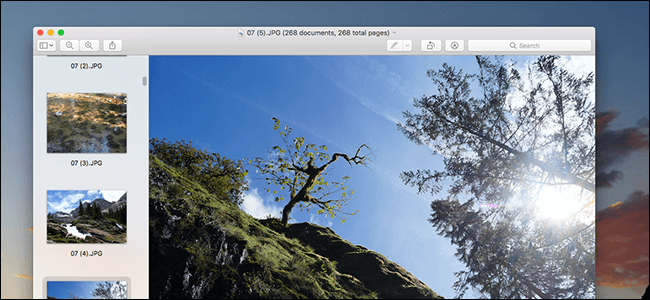
Nu, den Förhandsvisning är en av de appar som är förinstallerade på din Mac. Och förutom att den låter dig se andra foton och filer med hjälp av den här appen, kan du också skapa ditt alldeles egna bildspel. Och för att du ska veta hur man skapar ett bildspel på Mac utan iPhoto, här är en steg-för-steg-metod:
- Öppna Finder på din Mac.
- Välj alla bilder du vill ha.
- Välj Öppet knappen från menyraden. På så sätt kan du bearbeta dina bilder.
- När det väl är Förhandsvisning När programmet har öppnats på din Mac kommer du att kunna se alla filer du har valt.
- Klicka på knappen "Visa" och välj "Bildspel".
Alternativ 2. Skapa ett bildspel med iMovie
Vilket är det bästa programmet för att skapa ett bildspel på Mac? iMovie anses vara ett av de mest populära videoredigeringsprogrammen. Det är det bästa gratis bildspelsprogrammet för Mac. Det följer med alla Mac-enheter.
Det här verktyget kan hjälpa dig att skapa ett snyggt bildspel under en längre tid. Och med det sagt, låt oss följa den enkla guiden för hur man skapar ett bildspel på Mac med musik nedan.
- Starta iMovie-appen på din Mac.
- Välj "Fil"Och välj sedan"Ny film” för att börja skapa ditt bildspel.
- Du kan också välja alternativet "Importera media" för att starta mappen Foton på din Mac.
- Därifrån trycker du på
CommandMarkera sedan alla foton som du vill inkludera eller klicka på knappen "Importera alla". - För att ladda upp dina egna musikfiler till ett bildspel klickar du sedan på “Importera”-knappen och välj den låt du vill ha. Tryck sedan på ”Spela”-knappen för att köra ditt bildspel.
Alternativ 3. Skapa bildspel med Apple Photos
Apple Photo är också ett annat verktyg som kan skapa ditt alldeles egna bildspel med bakgrundsmusik. Det här verktyget sägs ge dig all kontroll över att lägga in din alldeles egna musik, dem, övergångar och mycket mer.
För att skapa ett bildspel på Mac, här är en snabbguide som du kan få en uppfattning om hur Apple Foto fungerar:
- Lägg till alla foton i fotoprogrammet och välj bilderna som du vill ha i ditt bildspel.
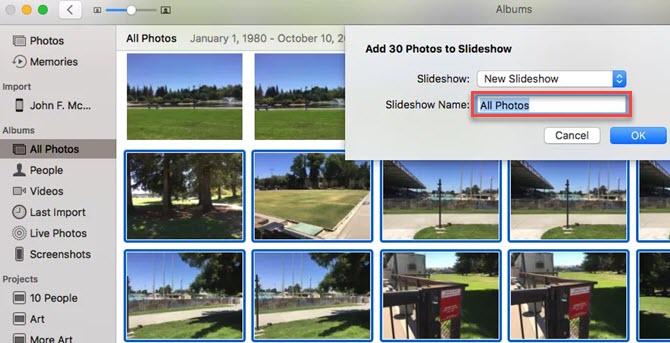
- Klicka därefter på “Skapa bildspel”-knappen som finns under menyn ”Arkiv”. Då kommer du att kunna se en popup-ruta med standardnamnet för ditt bildspel. Därifrån kan du ändra namnet om du vill.
- Klicka sedan på "Ladda upp foton”-knappen för att importera alla foton som används i ditt bildspel.
- Sedan visas alla bildspel som du har skapat på vänster sida av skärmen. Klicka på “Projekt" och dubbelklicka sedan på miniatyrbilden för att öppna ditt bildspel.
- Slå "Spela”-knappen för att spela upp ditt bildspel på din Mac. Härifrån kan du nu göra vissa justeringar, till exempel volymen på bakgrundsmusiken, teman, ändra låten om du vill och längden per bild.
Alternativ 4. Skapa ett bildspel med hjälp av alternativfältet i Finder
Alternativfältet är ett annat verktyg som du kan använda för att skapa ett bildspel på Mac. Och här är stegen du kan följa.
- Starta Finder-appen och välj alla bilder du vill använda i bildspelet.
- Tryck på "
Option"Och"Space”'-tangenterna på tangentbordet samtidigt. Då ser du att alla valda bilder som du skapade tidigare visas i ett bildspel och i helskärm. - Om du nu vill kontrollera föregående bild, tryck på vänsterpilen och klicka på höger pil för att gå vidare till nästa bild. Om du vill stoppa bildspelet klickar du på två vertikala stänger ikoner. Klicka sedan på ikonen med fyra fyrkanter för att se alla dina bilder i miniatyrformat.
Del 2. Rengör dina liknande foton – det snabba och enkla sättet
Eftersom du nu ska hantera alla foton från din Mac för att implementera hur man skapar ett bildspel på din Mac, kanske du först vill överväga att ta bort alla de du inte längre behöver. Detta inkluderar alla liknande foton som du har på din Mac.
Och att ta bort liknande foton på din Mac kommer faktiskt att göra ditt arbete med att skapa ditt bildspel mycket enklare eftersom du inte längre behöver lägga mer tid på att leta efter de faktiska fotona du behöver. Inte bara det, utan att göra detta kommer också att ge dig mer lagringsutrymme.
För att börja ta bort alla liknande foton på din Mac behöver du det mest kraftfulla och pålitliga Mac-programmet. Och med det rekommenderas det starkt av många Mac-användare att använda iMyMac PowerMyMac eftersom den har möjlighet att hitta alla liknande foton på din Mac med enkla klick och radera dem. Här är en enkel guide som du kan följa.
Steg 1. Skaffa iMyMac PowerMyMac på Mac
Självklart behöver du ladda ner iMyMac PowerMyMac till din Mac. Gå till den officiella webbplatsen och ladda sedan ner applikationen. Installera sedan programmet på din Mac.
 Få en gratis provperiod nu!
Kör sedan programmet på din Mac. Och som du kan se visar programmet som standard systemstatusen för din Mac. Detta fungerar som en prestandaövervakare för din Mac. På så sätt får du ett meddelande om hur mycket diskutrymme, RAM-minne och minnesutrymme som finns kvar eller används på din Mac.
Steg 2. Välj sökfunktionen för liknande bilder
Du kommer att se flera olika moduler till vänster på skärmen. Så från den listan väljer du "Liknande bildsökare” under Verktygslåda-modulen.
Steg 3. Bearbeta en skanning
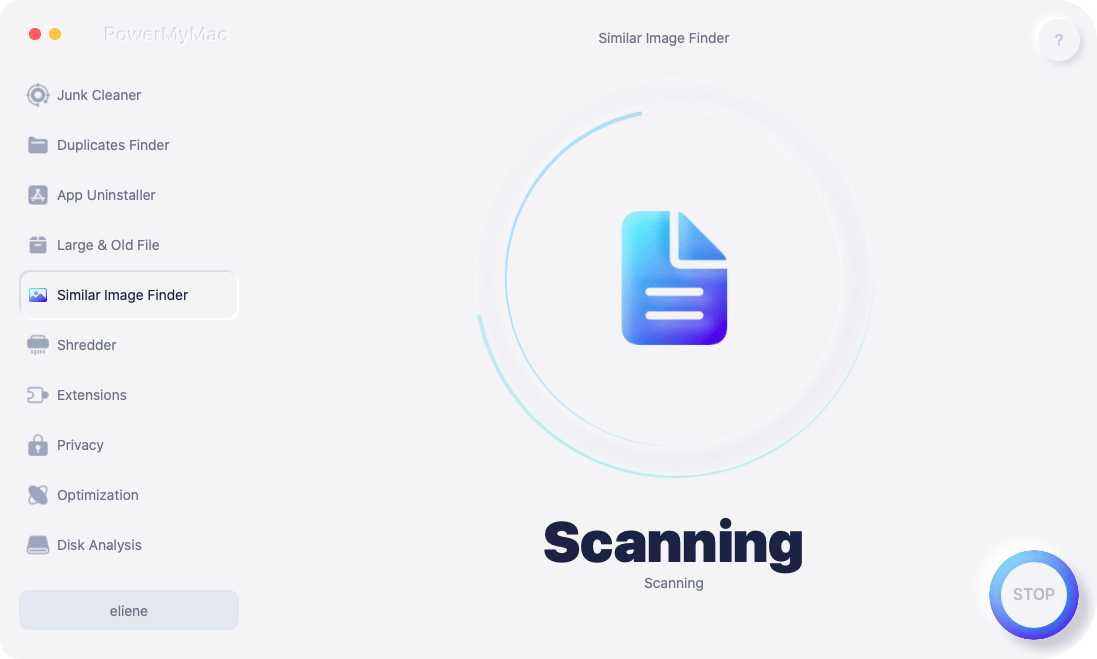
Sedan kommer PowerMyMac att be om din tillåtelse att köra en skanning på din Mac. Klicka bara på “scan"-Knappen.
Steg 4. Kontrollera resultatet och välj alla liknande foton
Du kan också klicka på knappen ”Skanna om” om du vill göra en ny skanning på din Mac om det behövs.
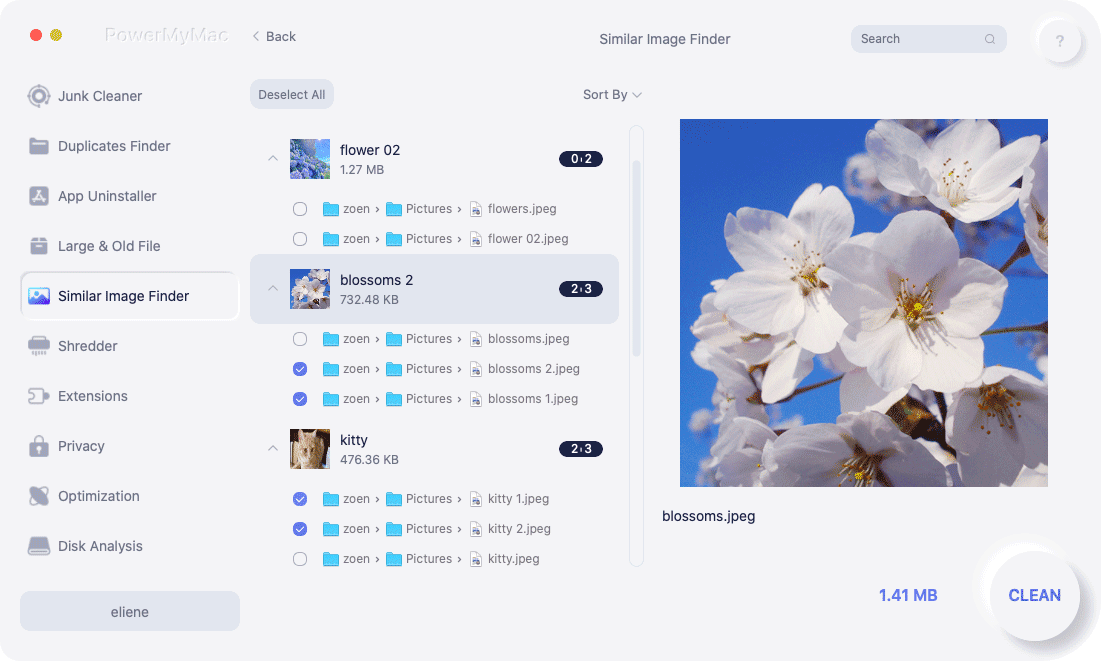
Sedan, när resultatet visas på skärmen, behöver du bara göra att tick på dessa foton för att se liknande foton. Välj alla de som du vill ta bort från din Mac.
Du kan också välja vilka av dina liknande foton som ska finnas kvar på din Mac när du har förhandsgranskat var och en av dem.
Steg 5. Ta bort alla liknande foton
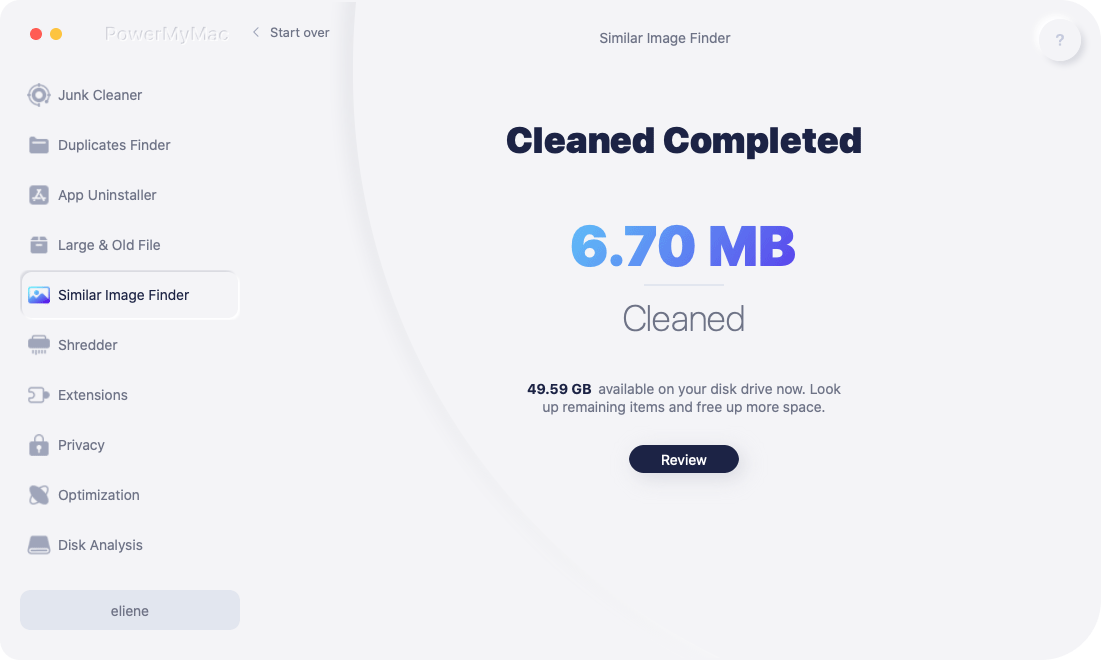
Sedan klickar du bara på "Rena”-knappen som finns längst ner till höger på skärmen. Då börjar rengöringsprocessen och du bör vänta tills den är klar.
Del 3. Slutsats
Som ni kan se, steg på hur man gör ett bildspel på Mac är faktiskt mycket enklare än du förväntat dig. Du kan skapa ett bildspel utan iPhoto eller med iMovie, etc. Allt du behöver är det bästa programmet för att tillgodose vad du behöver för att skapa ditt bildspel. Du kan välja bland de alternativ som vi har visat dig ovan som referens.
Glöm inte heller att göra dig av med alla de foton du inte längre behöver, till exempel liknande foton. Det är ett bra sätt att frigör mer utrymme på din Mac såväl som för nya bildspelsprojekt som du ska göra i framtiden.
Och när det gäller att rensa upp din Mac finns det inget bättre verktyg än iMyMac PowerMyMacSå för att göra allt enklare, snabbare och effektivare på din Mac, prova PowerMyMac gratis nu!


