


 PowerMyMac


The Sims 4 är ett spel som finns tillgängligt på olika plattformar. Dessa inkluderar PlayStation 4, macOS, Microsoft Windows, macOS, Classic Mac OS och till och med Xbox One. Men det tar upp mycket plats på din dator, så du kanske vill veta hur man avinstallerar Sims 4 på Mac helt och enkelt.
Den här guiden visar dig enkla sätt att ta bort Sims 4 på Mac helt. Du kan välja den manuella metoden eller den automatiska. verktyg du kan använda till ta bort appar på Mac-datorer.
Innehåll: Del 1. Kommer allt att raderas om man avinstallerar Sims 4?Del 2. Hur avinstallerar man The Sims 4 helt på Mac?Del 3. Hur avinstallerar man Sims 4 manuellt på Mac?Slutsats
Del 1. Kommer allt att raderas om man avinstallerar Sims 4?
Avinstallera The Sims 4 från din dator kommer inte nödvändigtvis att radera allt, men det beror på vad "allt" syftar på. Här är vad som händer:
Vad som raderas:
- Sims 4-spelfilerDe kärnfiler i spelet som krävs för att köra spelet kommer att tas bort.
- Installerade expansioner och DLC:erAlla nedladdade expansionspaket, spelpaket eller ytterligare innehåll relaterat till The Sims 4 kommer också att avinstalleras.
Vad som INTE raderas:
- Sparade spelDina sparade spelframsteg, hushåll och anpassat innehåll (moddar) lagras vanligtvis i en separat mapp som inte tas bort under avinstallationsprocessen. Sparfilerna finns vanligtvis i:
Documents\Electronic Arts\The Sims 4
Säkerhetskopiera dina data (valfritt men rekommenderas):
För säkerhets skull kan du säkerhetskopiera dina sparade spel och anpassat innehåll manuellt innan du avinstallerar:
- Navigera till
Documents\Electronic Arts\The Sims 4mapp. - kopiera sparar, modsoch Fack mappar (som innehåller dina sparade spel, anpassat innehåll och objekt/hushåll).
- Spara dessa kopior på en annan plats (t.ex. en extern hårddisk eller en molnlagringstjänst).
Installera om spelet:
När du installerar om spelet kan du flytta tillbaka dessa säkerhetskopierade filer till samma mapp, och dina framsteg kommer att återställas. Men om du väljer att inte installera om och inte säkerhetskopierar dina filer kan du förlora allt som är kopplat till spelet.
Sparade filer i Origin/EA-appen i molnet:
Om du Ursprung or EA-appen Med molnspar aktiverade kan dina spelframsteg också säkerhetskopieras till molnet, men detta inkluderar inte alltid moddar eller anpassat innehåll. Dubbelkolla dina inställningar i EA-appen.
Så, även om spelet och expansionerna tas bort om du avinstallerar The Sims 4, är dina personliga sparade filer och moddar vanligtvis säkra om du inte tar bort dem manuellt.

Del 2. Hur avinstallerar man The Sims 4 helt på Mac?
Hur avinstallerar man Sims 4 helt på en Mac? Ett snabbt och säkert sätt är med ett särskilt avinstallationsverktyg -- PowerMyMac, en optimerare utvecklad av iMyMac. Du kan använda dess App Uninstaller-modul för att avinstallera appar och spel utan att det blir några rester kvar på din Mac.
Detta optimeringsverktyg har också många funktioner, inklusive miniverktyg för att hitta och radera skräpdataDessutom har den ett program som hjälper dig hitta dubbletter av filer för att undvika att täppa till utrymme i datorn.
 Få en gratis provperiod nu!
Så här gör du Avinstallera Sims 4 helt på Mac med PowerMyMac:
- Ladda ner, starta och installera PowerMyMac på din dator och klicka på App Uninstaller modulen som finns på den vänstra panelen.
- Klicka nu på knappen som heter SCANVerktyget hittar alla installerade program och spel på din Mac-dator.
- Välj The Sims 4. Se till att du har valt all data, filer, mappar etc.
- Klicka sedan på REN för att starta borttagningsprocessen.
- Vänta tills hela avinstallationsprocessen är klar. PowerMyMac kommer att ge dig ett meddelande.
- När det visas stänger du PowerMyMac-verktyget. Du kan också starta om datorn om du vill, särskilt om nya inställningar ska träda i kraft.

Det är ett allt-i-ett-verktyg som kan användas för att rensa och optimera din MacMed bara enkla klick kan det frigöra lagringsutrymme på vår Mac, skydda integriteten och snabba upp Macs prestanda.
Del 3. Hur avinstallerar man Sims 4 manuellt på Mac?
Så om du vill använda det manuella sättet att avinstallera appar och spel kan du lära dig det här. Den första fasen blir hur man avinstallerar Sims 4 på MacEfter det kommer vi att lära dig hur du ta bort rester eller tillhörande filer för att frigöra mer utrymme på din Mac. Så i grund och botten finns det två faser i avinstallationen av det här spelet på din dator.
Förslag: Om du vill säkerhetskopiera och återställa Sims 4-spelet, du kan klicka på länken för att veta mer.
Här är stegen för att manuellt ta bort The Sims 4 på din Mac-dator.
- Först måste du avsluta The Sims 4 och dess relaterade processer i din dator. Du kan dubbelkolla det i aktivitetsmonitorn på din Mac. Tryck nu på knappen Gå i den översta menyn. Klicka sedan på alternativet Verktygsprogram och öppna sedan Aktivitetskontroll.
- Avsluta alla processer och data relaterade till The Sims 4.
- Besök Tillämpningar Mapp i din Mac. Hitta The Sims 4-programmet och flytta det till papperskorgen. Töm sedan papperskorgen.
- [Valfritt] – Du kan också försöka hitta en avinstallationsapp. För att göra det, kontrollera mappen där spelet är installerat. Du kan också hitta ett avinstallationsprogram från spelets officiella webbplats online. Använd avinstallationsprogrammet för att implementera hur man avinstallerar Sims 4 på Mac.
(Tips: Manuell borttagning av programvara och dess relaterade filer tar vanligtvis lång tid och avinstallerar dem kanske inte framgångsrikt, och kan till och med orsaka problem med Mac-systemet om du av misstag raderar viktiga filer. Därför är det bättre att använda ett professionellt och kraftfullt Mac-rengöringsprogram som PowerMyMac för att avinstallera det helt och säkert.
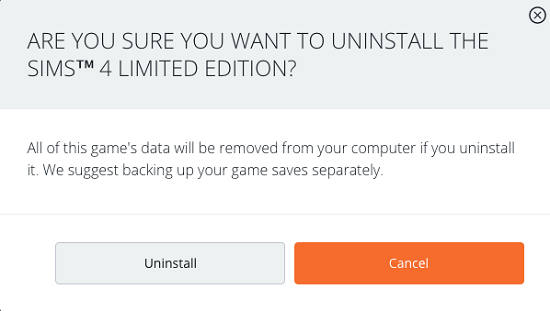
Nu, efter att ha vetat hur man avinstallerar Sims 4 på Mac, är nästa steg att leta reda på de associerade filerna på din dator. För att göra det måste du öppna huvudmappen Bibliotek. I den huvudmappen Bibliotek, besök vissa undermappar och radera överblivna data från The Sims 4:
- Klicka på Gå-menyn högst upp på Mac-datorn.
- Klicka på alternativet GÅ TILL MAPP.
- I fönstret som visas, gå till mappen Bibliotek genom att skriva ~ / Bibliotek och sedan trycka på knappen för GO.
- Gå sedan till undermapparna nedan i huvudmappen för biblioteket:
-
Library/Logs/ Library/Preferences/Library/Caches/Library/Application Support/
- I dessa undermappar hittar du alla relaterade filer och mappar till The Sims 4. Se till att du inte raderar viktiga systemfiler.
- Radera all tillhörande data från The Sims 4 och töm sedan helt enkelt papperskorgen på Mac-datorn. Starta om din Mac-dator.
Slutsats
Här har vi diskuterat hur man avinstallerar Sims 4 på Mac. Först pratade vi om den enklaste metoden du kan implementera via PowerMyMac. Därför rekommenderas inte den manuella metoden för att avinstallera appar.
Således bör du hämta och installera iMyMac PowerMyMac för att ta bort appar från din dator utan problem. Dessutom kan du använda den för att optimera din dator och få den att köra snabbareSkaffa PowerMyMac-verktyget idag och få macOS-datorn att prestera optimalt!


