


 PowerMyMac


Vill du Avinstallera Privat Internetåtkomst på Mac? Här är en enkel guide som kan hjälpa dig. Innan vi går in på hur man ta bort appen på Mac, vi ska prata om verktyget PIA först.
Privat Internetuppkoppling, eller PIA, är en VPN-tjänst (virtuellt privat nätverk) som ansluter sin klient till flera platser samtidigt. Det är ett av de mest lovande VPN-programmen, med över ett decennium av erfarenhet av att skydda kundernas integritet. Företaget har servrar i mer än 70 länder, även om de mestadels har koncentrerat sig på de i USA. Upp till 10 enheter, inklusive routrar, kan anslutas till VPN-kontot.
Priserna är rimliga, särskilt för långtidskontrakt. Det finns dock ingen tredjepartsgranskning för att verifiera dess integritetsskydd. Om du vill veta hur du tar bort det, låt oss lära oss det i den här guiden. hur man avinstallerar Private Internet Access på Mac korrekt.
ArtikelguideDel 1. Hur avinstallerar jag Private Internet Access helt på Mac?Del 2. Avinstallera automatiskt privat internetåtkomst på MacDel 3. Slutsats
Del 1. Hur avinstallerar jag Private Internet Access helt på Mac?
När du slår på en VPN, krypterar den all din internettrafik och skickar den till en VPN-server som kontrolleras av ett företag. Detta säkerställer att ingen kan avlyssna din trafik, inte ens din internetleverantör, och gör det svårare för snokare och annonsörer att spåra dig över internet. Dess flera samtidiga anslutningar ger enastående värde, den har starka hastighetstestbetyg, ett hyfsat gränssnitt och komplexa nätverksalternativ som gör det möjligt för nyfikna användare att experimentera.
Om du vill ta bort PIA och byta till ett annat VPN, låt oss först gå igenom hur man manuellt avinstallerar Private Internet Access på Mac. Den största nackdelen med att avinstallera Private Internet Access manuellt är att den här metoden kan ta längre tid och vara svårare.
Vi visar dig också hur du hittar relaterade servicefiler och kataloger så att du också kan ta bort dem. Se bara till att undvika att radera andra viktiga filer i ditt datorbibliotek.
Till manuellt ta bort privat internetåtkomst från din Mac, följ stegen nedan.
- För att säkerställa att borttagningen av Private Internet Access går så smidigt som möjligt bör du stänga programmet och se till att det inte körs i bakgrunden. Högerklicka på ikonen Private Internet Access och klicka på Avsluta.
- Om den privata internetåtkomsten inte svarar eller om du inte kan avsluta den normalt, tryck på Esc + Cmd + Opt, stäng Privat internetåtkomst på fliken CPU och välj sedan Tvinga avsluta.
När vi har stängt Private Internet Access fortsätter vi med att avinstallera Private Internet Access på Mac:
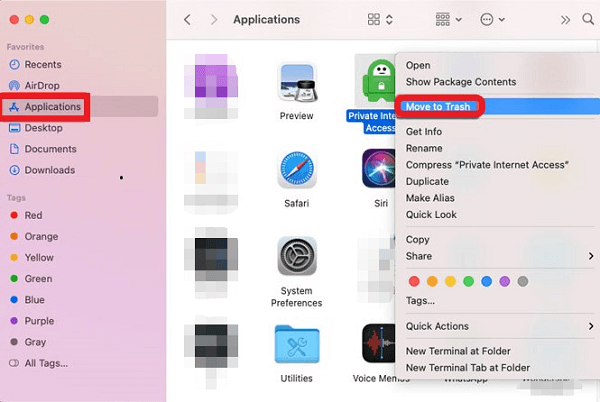
- I Finder navigerar du till Programma mapp, skriv Privat internetåtkomst i sökrutan och dra den sedan till papperskorgen. Du kan också flytta dess ikon till papperskorgen. Högerklicka på ikonen för Privat internetåtkomst i Program och välj Flytta till papperskorgen
Även om Private Internet Access har tagits bort från din dator, filer, cacher, loggar och andra supportobjekt kan fortfarande finnas kvar i datorns minne. Till avinstallera helt Private Internet Access på Mac, bör du hitta och radera dem för att frigöra utrymme.
Dessa filer lagras i systemets biblioteksmapp, som är dold som standard och finns kvar i biblioteket. Om du vill hålla diskutrymmet fritt från skräp och förhindra att din Mac saktar ner hastigheten måste du ta bort dessa filer.
- Klicka på Finder > klicka på Gå > klicka på Gå till mapp och ange ~Bibliotek i rutan och klicka på Gå.
- Börja söka efter fragment av Private Internet Access i alla filer eller kataloger som innehåller deras namn. Öppna Finder och välj Gå. Välj Gå till mapp och skriv '~Library' i sökrutan och tryck på Gå.
Du kan hitta och ta bort filer länkade till privat internetåtkomst även i följande undermapp.
~/Library/Application Support/~/Library/Caches/~/Library/Application~/Library/Preferences/
- Nu kan du tömma papperskorgen och starta om din Mac. Om du inte vill att andra filer i papperskorgen ska tas bort permanent med Privat internetåtkomst, kom ihåg att återställa dem. Om du har problem med att tömma papperskorgen, starta om din Mac och försök igen.
Som du kan se är den manuella metoden för att avinstallera Private Internet Access på Mac mödosam. Dessutom, om du gör fel, kan du ta bort filer som är nödvändiga för att din Mac ska fungera. Kolla därför in ett bättre sätt att göra det nedan.
Del 2. Avinstallera automatiskt privat internetåtkomst på Mac
Nu ska vi visa dig hur du avinstallerar Private Internet Access på Mac med den mest effektiva metoden. För Mac-system kan du använda ett avinstallationsprogram från tredje part. Eftersom inga två verktyg är desamma kommer vi bara att föreslå det bästa.
Ett verktyg utvecklat av iMyMac PowerMyMac är det bästa alternativet i det här fallet. PoweMyMac hjälper dig att optimera din Mac genom att ta bort skräpfiler, dubbletter, tillfälliga filer och mer. Avinstalleringsmodulen hjälper till exempel kunder att helt avinstallera program från Mac-maskiner.
 Få en gratis provperiod nu!
PowerMyMac ger dig en enkel lösning. På så sätt kan du enkelt avinstallera en app som Dropbox, Hola VPN och PIA från din Mac. Du kan ladda ner det gratis och prova det för att frigöra lagringsutrymme på din Mac och snabba upp din Mac.

Följ dessa få steg nedan för att avinstallera automatiskt Private Internet Access på Mac:
- Öppna PowerMyMac och välj Uninstaller från vänster sida av menyn.
- Klicka scan och välj Privat Internetuppkoppling från listan över installerade appar på din Mac.
- Klicka på Rena knappen för att avinstallera Private Internet Access Mac och ta bort alla relaterade filer. Vänta tills "Cleanup Completed" visas och du är klar!

Del 3. Slutsats
Den här artikeln har visat dig hur du gör det manuellt och automatiskt avinstallera Private Internet Access på Mac från din dator. Vi delade några idéer om vad Privat Internetåtkomst är och därefter visade vi dig hur du manuellt tar bort Privat Internetåtkomst från din Mac och var du hittar filerna som finns kvar efter en avinstallation.
Slutligen diskuterade vi den mest effektiva metoden för att ta bort program som Private Internet Access från din Mac. Det görs med hjälp av PowerMyMacs avinstallationsprogramDu kan snabbt optimera din dator med hjälp av dessa verktyg på en mängd olika sätt. En sådan teknik är att avinstallera program helt. Nu är det dags att skaffa verktyget för att lindra alla dina problem med avinstallation av Mac!


