


 PowerMyMac


R är ett kraftfullt och underhållande språk, men inte lämpligt för nybörjare. Även om R är ett av de mest använda språken för statistisk modellering och analys, har det sina egna fördelar och nackdelar som kan göra att du vill avinstallera R för Mac och byta till ett annat programmeringsspråk.
Vissa Mac-användare tycker att det är svårt att ta bort R. Hur man ta bort appar som inte går att ta bortDu kan välja mellan följande enkla sätt som vi erbjuder dig att fullständigt ta bort R från Mac.
Innehåll: Del 1. Vad är kommandot för att ta bort R?Del 2. Hur avinstallerar jag R manuellt på Mac?Del 3. Hur avinstallerar man R helt på en Mac?
Del 1. Vad är kommandot för att ta bort R?
Med hjälp av din terminal kan du uppdatera, byta, ta bort specifika R-versioner eller bara helt och hållet avinstallera R för Mac med några manus.
Här är stegen för hur man avinstallera R för Mac med hjälp av Terminalen:
- Om du vill uppgradera din gamla version av R rekommenderas det mycket starkare att du avinstallerar den innan du installerar om den nyare versionen. Skriv dessa skript i din Terminal för att ta bort dem helt på din Mac:
-
rm -rf /Applications/R.app sudo rm -rf /Library/Frameworks/R.frameworksudo rm /usr/bin/{R,Rscript}
Det är värt att notera att användarinstallerade paket från den tidigare versionen kommer att gå förlorade och måste laddas om i den nya.
- Om du vill avinstallera R för Mac permanent utan att uppgradera till en nyare version kör du följande skript i din terminal:
-
sudo rm -rf /Library/Frameworks/R.framework
Ta sedan bort R.app som vanligtvis finns i programmappen. Försök att söka efter den någon annanstans om den inte finns där. Kör dessa skript om du har installerat extra verktyg (GCC 4.0.3) för ditt R-språk för att ta bort dem:
-
sudo rm -rf /usr/local/gcc4.0
- Om du bara vill ta bort en specifik version av R-språket och inte vill göra något annat, titta på:
/Library/Frameworks/R.framework/Versions
Välj den version du vill ta bort. Använd R Switch för att växla till en annan R-version eller justera den mjuka länken "Aktuell".

Del 2. Hur avinstallerar jag R manuellt på Mac?
R använder service- och supportfiler för att fungera korrekt, vilka lagras på olika platser på din hårddisk. Vi lär dig hur man manuellt avinstallera R för Mac, samt hitta alla tillhörande mappar och filer som gömmer sig på din Mac.
- Först, Sluta med RDu kan inte ta bort appar om de fortfarande körs eller är öppna i bakgrunden.
- Öppna sedan Finder och sedan Program-mappen, flytta R-ikonen till Papperskorgen. Du kan också flytta R:et till Papperskorgen genom att trycka på Cmd + Del.
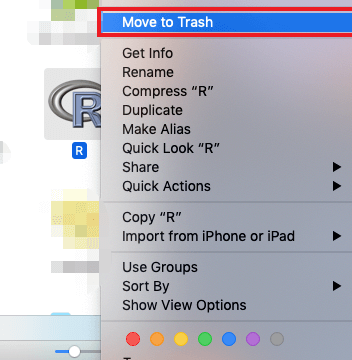
Nu när R inte längre finns på din Mac, finns dess relaterade filer kvar på din Mac. R:s cacher, loggar och andra typer av servicefiler finns i användarens biblioteksmapp. Dessa kataloger är ofta dolda för användarna för att undvika att viktiga filer raderas av misstag.
- Öppna Finder >> Gå till menyraden och välj "Gå"-menyn och klicka på "Gå till mapp..."
- Skriv in sökvägen ~ / Bibliotek sök efter filer eller mappar med programmets namn på och radera dem
- Titta igenom dessa mappar efter eventuella R-spår och radera dem för att avinstallera R för Mac helt:
~/Library/Logs~/Library/Caches~/Library/Preferences~/Library/Application Support~/Library/LaunchAgents~/Library/LaunchDaemons~/Library/PreferencePanes~/Library/StartupItems
- Nu kan du äntligen tömma papperskorgenHögerklicka på ikonen och välj "Töm". Se till att återställa de filer du inte vill radera permanent.
Del 3. Hur avinstallerar man R helt på en Mac?
Det tar vanligtvis lång tid att hitta och radera filer manuellt, eller till och med orsaka problem med Mac-systemet om viktiga filer raderas av misstag. Därför är det bättre att använda ett professionellt och kraftfullt verktyg som PowerMyMac, för att hjälpa dig att avinstallera R på Mac helt och automatiskt.
It kan hjälpa dig ta bort alla appar och alla deras relaterade filer med bara några få klick, så att du kan kringgå med hjälp av Terminalen eller sök manuellt efter filer och mappar.
 Få en gratis provperiod nu!
Till avinstallera R för Mac helt med PowerMyMac:
- Öppna PowerMyMac och välj App-avinstallationsprogram. Tryck på SCAN-knapp och appen börjar söka efter alla appar som installerats på din Mac.
- När skanningsprocessen är klar visas en lista över alla program till vänster på avinstallationsskärmen. Hitta din oönskade app R för Mac i listan, eller skriv dess namn i sökrutan i det övre högra hörnet för att hitta den snabbt.
- När du väljer en app från listan, filerna som är associerade med den visas på höger sida. Välj helt enkelt de oönskade programmen och tryck på REN knappen; apparna, såväl som deras tillhörande data, kommer att raderas.

PowerMyMac gör det enkelt att rengöra och optimera din Mac, och utöver kraftfullt avinstallera programvara som Photoshop och Office, kan den ta bort många skräpfiler, skanna dubbletter av filer och stora eller gamla filer till frigör mer diskutrymme och gör din Mac snabbare.
Slutsats
Det finns flera sätt att avinstallera R på Mac. Du kan använda Terminalen och köra vissa skript, söka efter och ta bort filer manuellt, eller helt enkelt ta bort allt automatiskt med bara några få klick!
Att använda Terminal kan vara dåligt om du inte vet hur man använder det, och det är ganska lätt att av misstag radera viktiga filer på din Mac om du gör det manuellt. Av utseendet att döma är det snabbare och säkrare att använda PowerMyMac. Besök iMyMac-webbplatsen och upplev hur enkelt det är att... avinstallera R för Mac.


