


 PowerMyMac


WD Discovery finns på många externa hårddiskar från Western Digital. Det är förinstallerat på några av deras externa SSD-diskar (Solid State Drives). Det finns dock klagomål om att den externa hårddisken inte fungerar eller inte känns igen.
För andra användare, kanske de har hittat en annan liknande app och vill ta bort appen. Till avinstallera WD Discovery på Mac, läs följande delar för att få vägledning.
Innehåll: Del 1. Vad är Discovery på Mac?Del 2. Hur avinstallerar jag Western Digital Discovery på Mac?Del 3. Hur avinstallerar jag WD Discovery automatiskt på en Mac?Del 4. Slutsats
Del 1. Vad är Discovery på Mac?
Innan vi lär oss hur man tar bort WD Discovery, låt oss se vad den här appen handlar om. WDDiscovery är en programvara som är diskhanteringsplattformen från Western Digital.
Du kan länka dina sociala nätverkskonton till WD Discovery och WD Smartware, som till exempel Instagram och Facebook, och sedan installera dina digitala tillgångar. Spara en kopia av dina bilder från sociala medier och lägg upp dem. på din externa Western Digital-hårddiskDu kan också länka till online-lagringsleverantörer som Dropbox, Google Drive och OneDrive. Och sedan spara dessa objekt på den externa hårddisken som är ansluten till din dator.
Del 2. Hur avinstallerar jag Western Digital Discovery på Mac?
Du kan använda en manuell rensningslösning för att avinstallera WD Discovery på Mac. För erfarna användare kan det vara möjligt, men det rekommenderas inte för nybörjare. Procedurerna nedan hjälper dig att avinstallera WD Drive Utilities:
- Gå till Finder menyn och klicka på Gå > välj sedan Bekvämligheter.
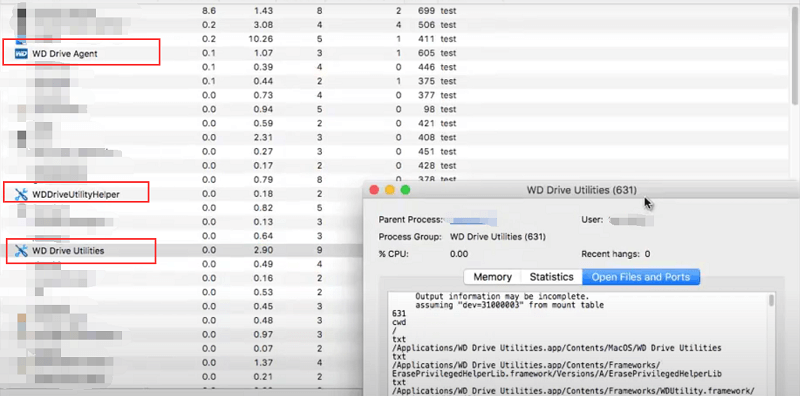
- Dubbelklicka på ikonen för Aktivitetskontroll för att öppna den.
- Hitta posterna för WD Drive Utilities, WD Drive Agent och WDDriveUtilityHelper i huvudfönstret i Aktivitetsmonitorn, välj dem helt enkelt och välj Avsluta process.
- Gå tillbaka till Finder och gå till Finder-menyn och välj Gå > Program. Leta reda på ikonen för WD Drive Utilities, högerklicka på den och välj Flytta till papperskorgen från menyn. Om en användarinloggning behövs skriver du in lösenordet.
- Håll sedan ner alternativtangenten medan du väljer Finders Go. Välj Bibliotek. Hitta och dra alla mappar med namnen nedan till papperskorgen.
- På terminalen, använd "rm"-funktionen för att ta bort WD Drive Utilities-filer/mappar (De finns vanligtvis i
/Library/Preferences/,/Library/Application Support/,/Library/Caches/) - Starta om Mac OS X för att avinstallera WD Discovery helt på Mac.
Ta bort WD Discovery från Mac med hjälp av dess avinstallationsprogram
Avinstallationsprogram ingår i vissa utgåvor av WD Discovery-programvaran. Och även om detta hjälper dig att avinstallera WD Discovery delvis på Mac, kommer det inte att ta bort det helt.
Det kan finnas några fler saker du bör göra för att rensa upp enheten efter att du har använt avinstallationsprogrammet från Western Digital. För att säkerställa att WD Discovery inte längre finns.
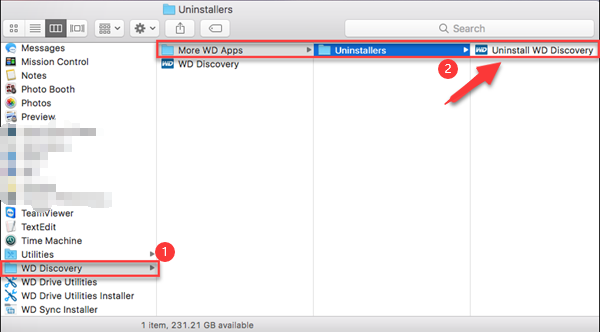
- Öppna mappen Program i ett Finder-fönster. När du väljer att öppna ett Finder-fönster visas det. Välj Program i fönstrets sidofält. Detta tar dig till Program-mappen på din dator.
- Scrolla ned för att läsa mer. Välj sedan WD Discovery-katalogen. För att komma åt en mapp klickar du bara på den. Välj sedan Fler WD-appar från rullgardinsmenyn. Du hittar en katalog med avinstallationsprogram i den. För att öppna den här mappen klickar du bara på den. Om den version av WD-programmet du laddade ner inte har ett avinstallationsprogram måste du ladda ner ett. Scrolla sedan ned för att välja ett annat sätt att avinstallera WD Discovery från din Mac.
- Avinstallera WD Discovery genom att klicka på knappen Avinstallera. Detta lanserar WD Discovery Avinstallerare på Mac. Tryck sedan på alternativet Avinstallera.
- Ange administrationskontot för Mac-datorn. Din Mac-enhet kommer att uppmana dig att bekräfta ändringen. För att bekräfta, ange administratörsuppgifterna för Mac. Avinstallationsprogrammet kommer sedan att startas på Mac-datorn. När det är klart ser du meddelandet "Avinstallationen lyckades".
- Ta sedan bort biblioteksfilerna och identifieringsmapparna. Avinstallationsprogrammet har slutfört en del av arbetet, men inte allt. Innan WD Discovery är helt borta, kommer Mac-datorn fortfarande att ha saker som behöver rensas bort. För att helt avinstallera WD Discovery på Mac, bör du också radera dess relaterade filer.
Del 3. Hur avinstallerar jag WD Discovery automatiskt på en Mac?
Att avinstallera appen manuellt kommer att vara svårt, särskilt för nybörjare. På så sätt kan du avinstallera den enkelt och snabbt.
Du kan ladda ner iMyMac PowerMyMac gratis och använd det för att avinstallera programvara intelligent på Mac som Adobe, Office och OneDrive, och du kan också rensa alla typer av skräpfiler och cache på Mac.
 Få en gratis provperiod nu!
För att du ska få vägledning i hur du ska avinstallera WD Discovery automatiskt på Mac med PowerMyMac, läs instruktionerna nedan:
- Öppna PowerMyMac-programvaran.
- Klicka SCAN efter att ha valt App Uninstaller.
- När skanningen är klar kommer alla nedladdade program att hittas på sidan. Du kan antingen bläddra efter och välja WDDiscovery eller skriv namnet i sökfönstret. Då visas alla WD Discovery-mappar och filer på skärmens högra sida.
- Välj den app och de filer du vill bli av med. När du har bestämt dig klickar du på REN knappen längst ner till höger på skärmen och vänta tills proceduren är klar.
- Ett popup-fönster med orden "Rensning slutförd" visas när proceduren är klar.
Som du kan se gör den här metoden det enklare att avinstallera WD Discovery helt på Mac.

Del 4. Slutsats
Den här guiden har varit till stor hjälp, särskilt för användare som inte vet hur man avinstallerar WD Discovery på MacDu kan avinstallera det manuellt eller automatiskt på olika sätt.
Eftersom det är svårt för majoriteten att göra allt på egen hand, har de flesta valt att avinstallera det med hjälp av den specialiserade programvaran PowerMyMac. Det garanterar inte bara en snabb process, utan det säkerställer också att din enhet är säker från avinstallation.


