


 PowerMyMac


Alla kommer inte att förneka att de vill att deras liv ska vara så säkra som möjligt. Det visar sig att det inte bara gäller våra dagliga aktiviteter utan även våra enheter. Så när vi pratar om säkerhet på datorer kanske folk har hört talas om Symantec. Förutom att vara dyrt har det också underliggande problem när det används.
Så, idag kommer den här artikeln att ta itu med hur man avinstallerar Symantec på Mac antingen med hjälp av ett appavinstallationsprogram eller manuellt. Du kan fortsätta läsa för att lära dig mer om borttagningsmetoderna.
Innehåll: Del 1. Vad är Symantec Endpoint Protection?Del 2. Hur avinstallerar man Symantec på Mac helt och snabbt?Del 3. Hur avinstallerar man Symantec på Mac? En manuell metodDel 4. Slutsats
Del 1. Vad är Symantec Endpoint Protection?
När folk vill köpa en helt ny dator är det allra första de tänker på hur säker den är från skadlig kod eller virusattacker. Självklart är vårt bästa verktyg en säkerhetsapp för att förhindra att våra filer skadas. Och vilket bättre verktyg är att använda än Symantec Endpoint Protection.
Vad är Symantec Endpoint Protection? Varför vill folk veta hur man avinstallerar Symantec på Mac?
Symantec Endpoint Protection är ett kraftfullt verktyg som alla känner till. Det fungerar inte bara som någon form av barriär från din Mac till internet, utan det upptäcker även alla typer av skadlig kod som för närvarande kan finnas på din enhet.
Vissa kanske säger att det är "i toppklass när det gäller säkerhetsskydd" eftersom det är lösenordsskyddat och verktyget finns där för att skydda din app, utan att störa den med schemalagd skanning, uppdateringar eller något annat. Det är ett kraftfullt verktyg som erbjuder en av de bästa skydden mot attackförsök och till och med skadlig kod. Men å andra sidan är inte allt perfekt, inklusive den här appen.
Folk har undrat hur man avinstallerar Symantec på Mac så att de kan byta till ett alternativ som är värt att använda. Detta beror på att förutom att vara dyrt, som nämnts ovan, den gör misstag, vilket säger att en enhet kan innehålla ett hot när den inte gör det, och inte ens innehåller, något virus. Utöver det körs den helt på datorns resurser och det finns också behov av att starta om den efter att ha uppgraderat en problematisk version.
Del 2. Hur avinstallerar man Symantec på Mac helt och snabbt?
Om du tidigare har läst om hur problematiskt Symantec är, kanske du har kommit fram till att du vill använda ett annat verktyg istället. Om du fortfarande vill veta hur man avinstallerar Symantec på Mac, kommer du säkert att känna dig nöjd med det. iMyMac PowerMyMac.
PowerMyMac är säker och det skyddar din integritetInte bara det, det kan städa ut skräpet finns på din Mac, bli av med dubbletter av filer och öka till och med datorns utdata genom att antingen frigöra RAM, snabba upp e-post, rensa DNS-cacher och mer.
Men för tillfället ligger fokus på App Uninstaller och instruktionerna nedan för att hjälpa dig. Det här verktyget i PowerMyMac kan helt avinstallera alla program och appar som finns kvar från din dator med bara några få klick. Det är enkelt för dig att ta bort programvara som Adobe CC eller PhotoShop från Mac med hjälp av App Uninstaller.
Hur man avinstallerar Symantec på Mac helt och snabbt Använder du PowerMyMac?
- Klicka på på vänster sida App Uninstaller tryck sedan på SCAN finns längst ner till höger. Om du gör det kommer verktyget att skanna alla appar som för närvarande är installerade.
- Därefter visas fyra kategorier. Klicka på alla program leta sedan efter appen du vill ta bort. Ännu bättre, använd sökrutan i det övre högra hörnet och skriv in dess namn.
- Om du har hittat appen, markera den helt enkelt och tryck på REN ligger längst ner till höger.
- Ett nummer visas då som anger hur många filer som har rensats. Lite under det skrivs även ett annat nummer som visar hur mycket utrymme som finns tillgängligt på din Mac nu.

Sammantaget är PowerMyMac mycket tillgänglig, enkel att använda och har många funktioner du kan utforska när verktyget är installerat.
Del 3. Hur avinstallerar man Symantec på Mac? En manuell metod
Om du inte orkar använda ett appavinstallationsprogram, varför inte ta bort verktyget manuellt? Många är fortfarande förvirrade över hur det fungerar, men det är väldigt enkelt trots att det är lite tröttsamt. Det är också väldigt lättillgängligt och kan få jobbet gjort om man vågar gå igenom varje mapp för att leta efter återstående data.
För att veta mer om hur avinstallera Symantec manuellt på Macfölj bara instruktionerna nedan:
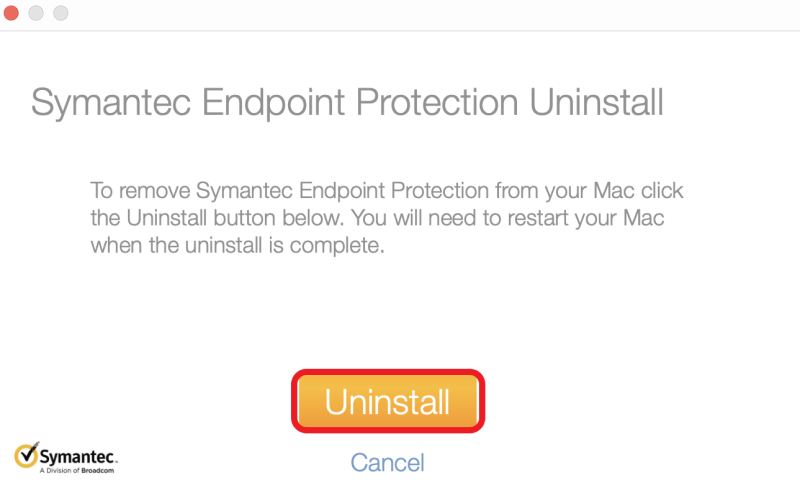
- Öppna först Symantec-klient, klicka sedan på "Symantec Endpoint Protection" i menyn och fortsätt sedan till Avinstallera Symantec Endpoint Protection.
- Klicka Avinstallera igen för att börja.
Efteråt, eftersom det fortfarande finns dolda filer på olika platser över hela din Mac, måste du gå vidare.
- Öppet Finder först då Meny. Klicka Go sedan ange
/Library/. - Leta sedan efter dess överblivna filer i mapparna:
Application State,Application Support,Caches,Containers,Frameworks,Logs, Preferences,SavedochWebKit. - Dra slutligen alla hittade filer till papperskorgen. För att avsluta, töm papperskorgen fortsätt sedan med att starta om din Mac för att slutföra avinstallationen.
Vissa tycker att det är besvärligt att manuellt avinstallera en app på grund av hur mycket återstående data som gömmer sig i många mappar, så de föredrar att använda ett appavinstallationsprogram istället. Ändå beror det helt på dina preferenser om du ska söka hjälp med ett verktyg eller inte. Alla resulterar i samma sak, nämligen att avinstallera Symantec på Mac. Efteråt är det som att du kan känna att du har tagit bort en tyngd från din Mac.
Del 4. Slutsats
Symantec är en fantastisk app på grund av dess förstklassiga skydd, men å andra sidan, det finns alternativ där ute som kan göra samma jobb. Och eftersom ni alla vet nu hur man avinstallerar Symantec på Mac, då kanske du kan upptäcka hur enkelt det är att använda PowerMyMac jämförs med att ta bort den manuellt.
PowerMyMac kan göra mycket i en och samma funktion. Den rensar inte bara din Mac, utan skyddar även din integritet. Och med lite schemalagd skanning kommer du att upptäcka att det finns filer du inte längre behöver. Skynda dig att installera det nu!


