


 PowerMyMac


Om du vill lyckas och vara heltäckande ta bort Jamf från Mac, det du allra mest behöver göra är att lära dig vilka enkla och säkra sätt att göra det på?
Återigen kan du välja vilken som helst av avinstallationsmetoder Vi ska visa dig det, men vi rekommenderar fortfarande att du använder det enklaste sättet – använd ett professionellt avinstallationsprogram. För dig som vill lära dig hur man avinstallerar Jamf på Mac, allt du behöver göra är att läsa den här artikeln och lära dig mer om den.
Innehåll: Del 1. Hur tar jag bort Jamf manuellt från min Mac?Del 2. Hur tar jag bort Jamf helt från min Mac?Del 3. Hur man tar bort en Jamf-profil från en Mac med hjälp av Terminalen?Slutsats
Del 1. Hur tar jag bort Jamf manuellt från min Mac?
Jamf kan fortfarande stöta på problem då och då. Sådana problem kan uppstå genom att appen fryser eller hänger sig. Ibland visar den ingen av de data du vill kontrollera. Andra gånger slutar den bara att fungera och kraschar. Det är därför många vill avinstallera Jamf på Mac och installera om appen på sina system så att de kan gå tillbaka till arbetet med Jamf-appen.
Metod 1. Använda din Launchpad för att avinstallera Jamf
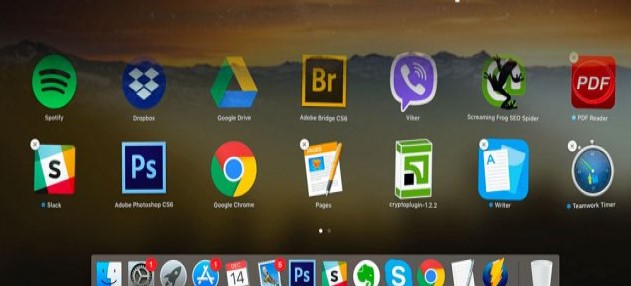
- Öppna Launchpad på Dock
- Välj Jamf-appen och håll den nedtryckt tills den börjar skaka
- När skakningarna börjar visas en X ikon
- Tryck på X ikonen och välj Radera
Om du laddade ner Jamf via Macs App Store kan du använda den här metoden för att inaktivera Jamf för Mac, men den här metoden är generellt sett inte effektiv för appar från själva macOS.
Metod 2. Ta bort Jamf från Mac genom att flytta det till papperskorgen
- Avsluta Jamf-programmet och öppna din Aktivitetskontroll
- Öppna Tillämpningar mappen och välj Jamf app
- Högerklicka på den och välj Flytta till papperskorgen Knappen
- Gå nu till din Finder igen och välj Go > Gå till mapp
- Skriv Jamf i sökfältet så visas alla relaterade filer
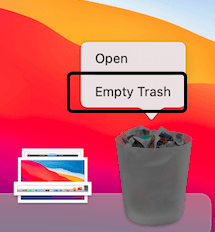
- Dra dem alla till din trash
- Högerklicka trash Och välj Töm papperskorgen
Observera att om du använder ovan nämnda borttagningsmetoder för att ta bort Jamf från Mac, finns det vanligtvis fortfarande många preferensfiler och supportfiler som finns kvar på din Mac-dator och som fortsätter att ta upp diskutrymme, eftersom det kan hjälpa dig att ta bort installationspaketet när du flyttar Jamf till papperskorgen för att avinstallera det.
Om du ignorerar dessa kvarvarande filer eller mappar, det brukar orsakar en del besvärliga problem på din dator, till exempel att inte kunna installera om appen, eller att diskutrymmet förbrukas snabbt och det inte finns tillräckligt med utrymme för att stödja datorns prestanda. I det här fallet föredrar vi att du använder den tredje metoden för att avinstallera Jamf helt på Mac.
Del 2. Hur tar jag bort Jamf helt från min Mac?
PowerMyMac kan hjälpa dig avinstallera apparna och deras relaterade filer helt på din enhet utan att göra så mycket ansträngning. Så du kan använda den för att automatiskt ta bort Jamf från Mac. Med hjälp av dess appavinstallationsfunktion tas alla dina oönskade program bort. som Photoshop, OneDrive, Microsoft Office eller Adobe Create Cloud kommer att försvinna.
Så om du vill lära dig hur du snabbt ta bort Jamf från Mac, allt du behöver göra är dessa steg:
- Klicka på App Uninstaller Och välj SCAN
- När skanningen är klar, bläddra igenom listan över appar som är installerade på din enhet
- Hitta Jamf och klicka på den och tryck sedan på REN, och den börjar omedelbart radera appen och dess rester
- En "Rengörs klarFrasen " visas när avinstallationen av appen är klar.

PowerMyMac kan också enklare rensa din Mac, den kan ta bort skräpfiler åt dig, hitta duplicerade och stora filer och ta bort dem från din enhet. Den kan också permanent ta bort filer åt dig som du inte längre behöver eller använder.
Del 3. Hur man tar bort en Jamf-profil från en Mac med hjälp av Terminalen?
Så här tar du bort en Jamf-profil från din Mac med Terminal:
- Starta om i återställningsläge:
För Intel Mac-datorer: Håll ner Kommando-R medan du trycker på strömbrytaren.
- Öppna terminalen i återställningsläge:
csrutil disable och tryck på Retur. Starta om din Mac.
- Aktivera fullständig diskåtkomst:
- Ta bort Jamf:
Ta bort konfigurationsprofiler:
sudo -icd /var/db/mv ConfigurationProfiles ConfigurationProfilesOLDlogout
- Återaktivera SIP:
csrutil enable, och starta om.
Slutsats
Äntligen har du nått slutet av den här artikeln. Och om du vill ta bort Jamf från Mac, allt du behöver göra är att välja mellan någon av de 3 metoder vi har angett ovan. Men vi rekommenderar starkt att du använder det enklaste sättet, vilket är att använda ett professionellt rengöringsverktyg som PowerMyMac.
Det är en kraftfull avinstallationsprogram med många funktioner som du kommer att tycka är mycket användbara, särskilt eftersom det hjälper till att bibehålla enhetens totala prestanda. Ladda ner det gratis och prova det nu.


