


 PowerMyMac


Alla Mac-användare kommer att hamna i en situation där specifika program inte längre är nödvändiga och måste raderas. Naturligtvis är det enklaste svaret att bara radera dem, men är detta den bästa lösningen för din Mac? Tyvärr är det inte så. Och eftersom du har tvingats... avinstallera TextWrangler på Mac OS X, vi visar dig hur du gör det på det mest effektiva sättet, samt hur det varierar från bara ta bort ett program från din Mac.
Du tänkte förmodligen på ord som "hur man tar bort TextWrangler på Mac OS X" och "hur man eliminerar TextWrangler från Mac OS X" när du letade efter sätt att bli av med TextWrangler. Hur likt det än kan verka är detta en utmanande uppgift med varierande effekter. TextWranglers primära fil kommer att raderas när du avinstallerar den, men alla andra filer som installerats med den kommer att finnas kvar på din Mac. Var medveten om att detta kan göra att den blir långsammare eftersom de återstående filerna kan ta upp utrymme som skulle kunna användas till något annat.
För att fortsätta med avinstallationen, fortsätt bläddra eftersom två metoder kommer att diskuteras nedan.
ArtikelguideDel 1. Vad är TextWrangler?Del 2. Avinstallera TextWrangler på Mac: Manuell guideDel 3. Avinstallera TextWrangler på Mac: PowerMyMac användarhandbokDel 4. Slutsats
Del 1. Vad är TextWrangler?
Bare Bones Software, Inc. skapade TextWrangler, en fri text- och kodredigerare. Textwrangler, å andra sidan, har pensionerats av tillverkaren. Därför fungerar det inte längre med macOS 10.13. Om du uppgraderade till macOS High Sierra (vilket rekommenderas starkt) och nu behöver avinstallera TextWrangler på Mac, kan du behöva göra det.
Skaparna av TextWrangler har rekommenderat folk att ladda ner och använda BBEdit istället för TextWrangler sedan det blev en del av BBEdit-applikationen. Fortsätt gärna läsa om du bestämmer dig för att använda BBEdit-programmet eller om du tycker att appen inte längre är användbar och behöver avinstallera TextWrangler Mac-versionen från din dator.
Del 2. Avinstallera TextWrangler på Mac: Manuell guide
När det gäller att avinstallera ett program, kom ihåg att det är ett komplicerat programverktyg med flera supportfiler. Detta är viktigt eftersom vi vanligtvis tar bort ett program genom att dra dess ikon till papperskorgen.

Den här metoden tar dock inte bort programvaran helt från din Mac. Det kommer fortfarande att finnas många servicefiler på hårddisken. För att undvika att din Mac blir rörig måste du därför radera alla TextWrangler-relaterade filer.
Du kan avinstallera TextWrangler manuellt på Mac genom att följa dessa steg:
- Avsluta appen. Se till att ingen av TextWranglers komponenter körs i bakgrunden innan du avslutar programmet.
- Välj TextWrangler.app fil i Tillämpningar mappen och dra den till papperskorgen.
- Öppna Bibliotek mappen, som innehåller majoriteten av servicefilerna. För att göra det, öppna Finder, klicka på Gå i menyraden, välj Gå till mapp från rullgardinsmenyn skriver du
/Libraryi rutan som visas och klicka sedan på Gå. - Ta bort alla onödiga filer och mappar som är kopplade till TextWrangler-programvaran från biblioteksmappen. För att göra det, leta efter och ta bort filer i följande biblioteksmappkataloger:
~/Library/Application Support/TextWrangler~/Library/Application Support/TextWrangler~/Library/Caches/com.apple.helpd/Generated/TextWrangler Help*5.5.2~/Library/Application Support/com.apple.sharedfilelist/com.apple.LSSharedFileList.ApplicationrecentDocuments/com.barebones.textwrangler.sfl2~/Library/Preferences/com.barebones.textwrangler.plist
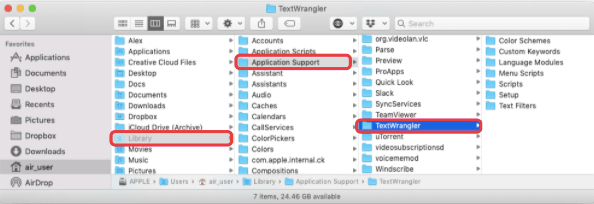
- Slutligen, för att helt ta bort TextWrangler Mac OS X-versionen från din dator, töm papperskorgen.
Del 3. Avinstallera TextWrangler på Mac: PowerMyMac användarhandbok
Även om den manuella borttagningsmetoden är tidskrävande kan den automatiserade metoden spara värdefulla minuter. Avinstallationsverktyget i PowerMyMac app gör det till exempel enkelt att göra det. Detta avinstallationsprogram låter dig ta bort flera program från din Mac samtidigt.
 Få en gratis provperiod nu!
På mindre än en minut, PowerMyMacs avinstallationsprogram tar bort appar, tillsammans med skräpfiler, grundligt och säkert från din enhet. Slutför följande steg med PowerMyMacs avinstallationsprogram för att avinstallera TextWrangler på Mac-versionen från din dator:
- Ladda ner, installera och öppna PowerMyMac-appen. När du startar den visar den aktuella statusen för din Mac.
- Från Uninstaller verktyget, välj Skanna. Vänta tills skanningen är klar. Skanna bara alla appar igen om det behövs.
- Installerade program visas på vänster sida när allt har skannats. Hitta den programvara du vill ta bort, till exempel TextWrangler, genom att skriva dess namn i sökrutan. När du har klicka på appen, programmets relaterade filer och mappar visas på höger sida.
- Markera alla objekt du vill ta bort. När du har dubbelkollat filerna väljer du Rena för att ta bort alla objekt du har valt.
- När du är klar visas en popup-ruta med texten "Rengöring slutförd" visas, vilket indikerar att åtgärden är avslutad. TextWrangler har tagits bort från din Mac.

Del 4. Slutsats
I Mac OS X är de flesta appar paket som innehåller alla, eller åtminstone de flesta, filer som krävs för att använda programmet; med andra ord är de fristående. I likhet med hur Windows-användare kan ta bort program med hjälp av kontrollpanelen kan Mac-användare helt enkelt dra alla onödiga program till papperskorgen så börjar borttagningen. Oavsett bör du vara medveten om att borttagning av ett opaketerat program till papperskorgen kan leda till att vissa av dess komponenter går förlorade på din Mac.
Med hjälp av steg-för-steg-instruktionerna i den här artikeln kan du avinstallera TextWrangler på Mac helt. Vi erbjuder även ett professionellt avinstallationsverktyg vilket hjälper dig att slutföra processen automatiskt för att spara tid. Om du har bråttom eller inte känner dig säker på att du kan ta bort programvaran på egen hand kan du ladda ner och använda appen istället. Den viktiga uppgiften som bör beaktas i båda metoderna är att ta bort alla skräpfiler för att förhindra framtida problem som din Mac kan stöta på.


