


 PowerMyMac


Letar efter hur man avinstallera crossover mac korrekt på din dator? Med CrossOver-appen kan du köra appar som Internet Explorer eller andra Win32 API-baserade appar och spel om du är en spelare, utan att installera eller gå igenom Windows-licenser, vilket krävs av virtualiseringsprogram som VMware Fusion eller Parallels.
Den här appen tar upp mellan 1.5 och 3.5 GB minnesutrymme i genomsnitt. Om du börjar få slut på utrymme är det bäst att du... ta bort onödiga appar från din MacVi ska visa dig hur man avinstallerar crossover på Mac nedan.
Innehåll: Del 1. Var finns CrossOver på Mac? Del 2. Hur avinstallerar jag CrossOver manuellt på Mac?Del 3. Vilket är det bästa verktyget för borttagning av CrossOver?Del 4. Slutsats
Del 1. Var finns CrossOver på Mac?
På en Mac finns CrossOver vanligtvis i mappen Program. Här hittar du CrossOver och dess tillhörande filer:
1. CrossOver-applikation: Huvudappen CrossOver installeras vanligtvis i mappen Program. Du kan komma åt den genom att öppna Finder, navigera till Program och leta efter CrossOver.
2. CrossOver-flaskor (Windows-miljöer): CrossOver använder "flaskor" för att köra olika Windows-program. Dessa flaskor lagras i en dold mapp:
- Öppna Finder och tryck på Kommando + Skift + G för att öppna Gå till mapp.
- Skriv ~/Bibliotek/Applikationssupport/CrossOver och tryck på Gå.
- Här hittar du mappen Bottles, som innehåller Windows-miljöerna för dina installerade appar.
- ~/Bibliotek/Inställningar/com.codeweavers.CrossOver.plist
- ~/Bibliotek/Programsupport/CrossOver

Låt oss fortsätta med hur man avinstallerar CrossOver på Mac från din dator.
Del 2. Hur avinstallerar jag CrossOver manuellt på Mac?
Vi kommer att vägleda dig i hur du manuellt avinstallerar CrossOver från Mac och även tar bort dess servicefiler och andra komponenter. När vi kör ett program på vår Mac, producerar vissa av dem servicefiler och kataloger som stöder och är nödvändiga för att det ska fungera korrekt. Majoriteten av servicefilerna på din Mac kan finnas i de hemliga biblioteksmapparna på din dator. Om du inte längre behöver CrossOver och vill ta bort CrossOver helt från Mac, följ stegen nedan:
- Öppna Finder → välj Gå i verktygsfältet → Tryck på Alternativet tangenten i några sekunder → klicka på Bibliotek mappen som visas i rullgardinsmenyn.
- Efter detta, markera alla servicefiler relaterade till CrossOver och radera dem sedan.
Följ dessa steg för att avinstallera CrossOvers supportfiler:
- Gå in i Application Support mappen i biblioteksmappen, leta reda på CrossOver-mappen och flytta den till papperskorgen.
- Fortsätt i biblioteksmappen, flytta till preferenser, och ta bort alla filer som börjar med
com.codeweavers.CrossOver - Titta in i cachar mappen. Ta bort
com.codeweavers.CrossOvermapp därifrån också. - Leta reda på Loggar mappen. Där letar du efter
com.codeweavers.CrossOvermappen och radera den.
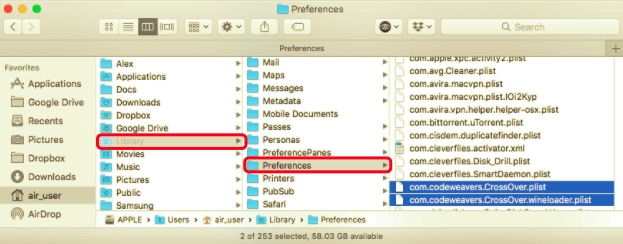
Töm slutligen papperskorgen för att avinstallera CrossOver Mac helt. Att tömma papperskorgen raderar även alla andra filer i den. Glöm inte att återställa de filer du inte vill radera permanent genom att högerklicka på filen och välja alternativet "Lägg till".
Del 3. Vilket är det bästa verktyget för borttagning av CrossOver?
Att använda ett tredjepartsprogram och en automatisk avinstallationsprogram är mer lämpligt för att undvika misstag eller problem som kan uppstå på grund av en felaktig avinstallationsprocess, till exempel att ta bort filer eller kataloger som kan vara en del av CrossOver eller inte. Så vi visar dig det bästa CrossOver-borttagningsverktyget för att avinstallera CrossOver på Mac.
För detta, PowerMyMac rekommenderas starkt eftersom det är utformat för att göra alla dessa avinstallationer så enkla som möjligt. Det tar bort appen och alla dess relaterade filer med bara några få klick.
 Få en gratis provperiod nu!
Ta bort alla CrossOver-relaterade delar på ett säkert sätt och lös dina problem inom en minut:
- Du kan börja med att skanna alla appar som redan är installerade på din Mac genom att välja App Uninstaller och då SCAN.
- När skanningsprocessen är klar visas en lista över alla program på höger sida av avinstallationsskärmen.
- För att snabbt hitta programmet du vill ta bort från listan skriver du dess namn i sökfältet i det övre högra hörnet.
- När du väljer en CrossOver från listan visas de filer som är associerade med den. Välj bara CrossOvers ikon och klicka på “CLAEN”-knappen för att avinstallera appen samt tillhörande data.
- Ett popup-fönster märkt "Rengöring slutförd"visar hur många filer som har raderats och hur mycket utrymme som fortfarande finns tillgängligt på hårddisken.

Del 4. Slutsats
Nu vet du knepet: inte bara program tar upp plats på din Mac, utan även flera servicefiler. Om du vill avinstallera CrossOver på din Mac helt och hållet måste du ta bort alla filer som är kopplade till det. Du kan göra det manuellt och slösa bort din värdefulla tid på att göra det.
När du avinstallerar program spårar den även eventuella dolda filer eller kataloger som finns kvar. Det kan vara frestande att göra det manuellt, men du riskerar att skada din Mac-dator om du inte vet vad du gör. Det kommer inte att finnas några rester kvar. Den kommer också med många verktyg för att förbättra prestandan för dina bärbara och stationära Apple-datorer. Besök iMyMacs officiella webbplats idag för att upptäcka mer om PowerMyMac.


