


 PowerMyMac


Av olika anledningar verkar vissa användare vilja avinstallera iStat Menus på MacTyvärr, enligt den senaste studien, har många Mac-användare egentligen ingen kunskap om hur man tar bort skadlig programvara från sina datorer helt och hållet. Majoriteten av dem drar helt enkelt ikonerna för de program de vill ta bort till Mac-papperskorgen. Enligt deras uppfattning har programmen avinstallerats helt.
Eftersom för många installerade appar gör systemet långsammare måste folk ta bort onödig programvara från Mac för att frigöra mer systemminne och utrymme. Ett av de oönskade programmen som du kanske vill ta bort från din Mac är iStat Menus. Innan du faktiskt försöker ta bort iStat Menus från din Mac OS X-enhet rekommenderar vi starkt att du läser det här dokumentet noggrant. Den här webbplatsen ger dig mycket omfattande information om borttagningsprocedurer.
Innehåll: Del 1. Vad är iStat-menyer?Del 2. Avinstallera iStat-menyer manuellt från MacDel 3. Avinstallera iStat-menyer automatiskt från MacDel 4. Slutsats
Del 1. Vad är iStat-menyer?
iStat-menyer är en välkänd app för att övervaka Mac-prestanda som utvecklats av företaget Bjango. Programvaran har funktioner som gör att du kan observera många indikatorer i realtid från menyraden, inklusive RAM-användning, CPU, temperaturen på olika datorkomponenter, IP-adress och extern IP-adress, bandbredd, batteri, drifttid och systembelastning.
Trots iStat Menus-appens många fördelar har flera användare rapporterat buggar och problem. Om detta är fallet för dig kan du lösa problemet genom att installera om programmet. Du kan också behöva avinstallera iStat Menus på Mac om du vill installera om en äldre version eller helt enkelt frigöra utrymme på din enhet. I den här handledningen visar vi dig hur du avinstallerar iStat Menus helt och korrekt från din Mac med hjälp av två metoder.
Del 2. Avinstallera iStat-menyer manuellt från Mac
Avinstallationsalternativet är tillgängligt direkt från menyn i iStat Menus-programmet. Du måste dock kontrollera alla instruktioner för manuell borttagning innan du fortsätter eftersom du måste manuellt hitta och avinstallera appens relaterade filer även om du väljer det här alternativet för att avinstallera iStat Menus på Mac. Det handlar inte bara om att flytta iStat Menus för Mac-program till papperskorgen; det tar bort dem helt.

För att ta bort programvaran helt manuellt på en Mac, följ stegen nedan:
- Öppna iStat Menys-appen.
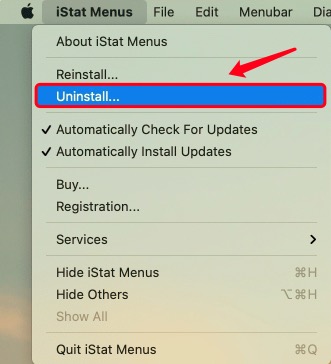
- Klicka på iStat-menyer i menyraden och klicka sedan på Avinstallera...
- Klicka på Avinstallera knappen i popup-dialogrutan som visas.
- Systemet kommer att kräva din bekräftelse. Skriv in ditt lösenord och välj sedan Installera hjälpprogrammet efter att du har angett ditt lösenord.
Fönstret stängs om en liten stund och programmet bör raderas.
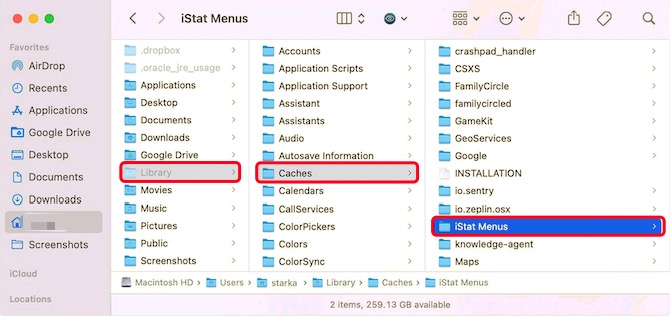
Även om appen tas bort slutar inte processen där. Nu kommer den viktigaste delen av avinstallationsproceduren. Det upptäcktes att programmet hade lämnat sina servicefiler på hårddisken och hade rester överallt i olika mappar. Detta indikerar att programmet inte togs bort helt. Du måste leta efter och radera cachefilerna manuellt. Supportfiler för appar lagras som standard i biblioteksmappen. Följ stegen nedan för att avinstallera iStat Menus helt på Mac.
- Klicka
Command+Shift+Gför att öppna Finder. - Typ
/Libraryi sökfältet och tryck på Enter. - Hitta och radera följande filer och mappar som är relaterade till iStat-menyer i biblioteksmappen:
~Library/Caches/com.bjango.iStat-Menus-Updater~Library/Caches/com.bjango.istatmenus~Library/Caches/com.bjango.iStatMenusAgent~Library/Preferences/com.bjango.istatmenus5.extras.plist~Library/Preferences/com.bjango.istatmenusstatus.plist~Library/Logs/iStat Menus~Library/Cookies/com.bjango.iStat-Menus-Updater.binarycookies
Rensa papperskorgen för att helt eliminera programmet när du har raderat alla supportfiler för iStat Menus.
Del 3. Avinstallera iStat-menyer automatiskt från Mac
PowerMyMacs App Uninstaller är det enklaste och snabbaste sättet att avinstallera iStat-menyer på Mac.
Med bara några få klick kan du avinstallera iStat Menus eller annan programvara på din Mac, tillsammans med alla dess supportfiler. Du behöver inte slösa tid på att leta efter tillfälliga filer manuellt. Detta är något som appen tar hand om åt dig.
 Få en gratis provperiod nu!
- Ladda ner PowerMyMac, installera det och öppna sedan appen. När du startar programmet får du en översikt över systemets prestanda.
- scan efter att ha valt App Uninstaller verktyget. Vänta tills skanningen är klar innan du klickar på Skanna igen om det behövs.
- Efter att ha skannat alla installerade program på Mac visas en lista med appar på höger sida. Ange namnet på iStat Menus-appen eller något annat oönskat program i sökrutan för att snabbt hitta det. När du välj programvaran, kommer filerna och mapparna som är associerade med den att visas på höger sida.
- Markera alla filer du vill ta bort. För att slutföra borttagningsprocessen, dubbelkolla allt först och klicka sedan på Rensa i rullgardinsmenyn. Vänta på popup-dialogrutan "Rengöring slutförd" visas. Starta om Mac-datorn för att slutföra proceduren.

Del 4. Slutsats
iStat Menus är ett program som gör det möjligt för användare att spåra sin Macs prestanda och avgöra varför den körs långsamt. Om du behöver avinstallera iStat Menus på Mac av någon anledning har du kommit till rätt ställe. Den här artikeln visade hur du avinstallerar iStat Menus helt, inklusive alla dess kvarvarande filer, med hjälp av två metoder. Att avinstallera appen manuellt kan ta för lång tid.
Det är därför användare har använt ett specialiserat verktyg för att hjälpa dem att utföra proceduren istället. Det tar inte bara bort alla filer helt, utan säkerställer också att din enhet är säker. Den manuella metoden kan också orsaka fel om du av misstag tar bort servicefiler i andra appar. PowerMyMac introducerades sedan den har ett kraftfullt avinstallationsverktyg som effektivt och ändamålsenligt kan ta bort appar du inte längre använder eller appar som du behöver installera om.


