


 PowerMyMac


Om du inte vill använda Box Sync längre eftersom Box Sync kraschar hela tiden, eller helt enkelt vill frigöra diskutrymme genom att ta bort några oönskade appar på Mac, läs den här artikeln för att veta hur du avinstallera Box Sync Mac korrekt.
ArtikelguideDel 1. Vad är Box Sync? Del 2. Varför kan jag inte avinstallera Box Sync?Del 3. Hur avinstallerar jag Box Sync helt från min Mac?Del 4. Slutsats
Del 1. Vad är Box Sync?
Den populära appen Box Sync är ett produktivitetsprogram som låter dig kopiera data från ditt Box-konto till datorn. Du kan sedan navigera och ändra material som sparats på Box-webbplatsen utan att använda en webbläsare genom att använda datorns lokala filläsargränssnitt. Offlineåtkomst tillhandahålls för innehåll som synkroniseras ner till din dator. Om du gör ändringar i synkroniserade filer lokalt synkroniseras ändringarna automatiskt tillbaka till ditt Box-konto.

Utvecklarna av Box Sync har sagt att Box Sync kommer att ersättas av datorprogrammet Box Drive. Med detta i åtanke kommer vi att vägleda dig i hur du avinstallerar Box Sync på din Mac från din PC så att du kan börja använda Box Drive eller någon annan liknande app.
Del 2. Varför kan jag inte avinstallera Box Sync?
boxdrift kan ibland inte förbereda Box Sync-filer och -mappar för rensning.
Detta beror vanligtvis på att en Box Sync-relaterad mapp eller fil fortfarande är öppen när rensningen börjar.
Om du får detta felmeddelande, dubbelkolla att alla mappar och filer är stängda och att programmet inte körs i bakgrunden. Försök sedan att avinstallera Box Sync på Mac igen.
Om avinstallationen fortfarande misslyckas, starta om datorn. Nästa gång Box Drive startas efter att systemet har startats om, kommer den att försöka återuppta avinstallationen. Om det lyckas fortsätter den direkt till rensningen. Ett felmeddelande visas igen om det misslyckas igen. Skicka in ett supportärende om ett avinstallationsfel uppstår igen.
Del 3. Hur avinstallerar jag Box Sync helt från min Mac?
När den senaste Box Drive-versionen installeras avinstalleras Box Sync automatiskt på din Mac. Du får ett meddelande om att du ska bekräfta avinstallationen från din Mac-dator. Alla filer som inte har synkroniserats med Box arkiveras automatiskt i Box Syncs faktiska mapp.
Om du inte längre behöver Box Drive och vill ta bort Box Sync helt från din Mac, följ instruktionerna nedan:
- Box Sync bör stoppas före avinstallationen. För att göra det, gå till menyraden och välj sedan Avsluta från ikonen för Box Sync.
- Gå till mappen Program och flytta sedan Box Sync till papperskorgen genom att högerklicka och välja "Flytta till papperskorgen" eller genom att dra ikonen för Box Sync.
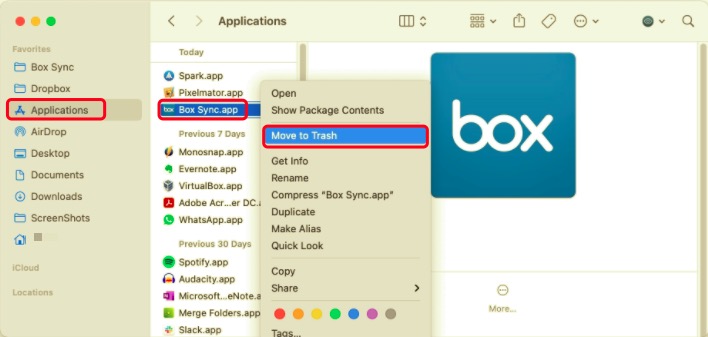
Nästa procedur krävs för att helt avinstallera Box Sync på din Mac. Program på din specifika Mac-dator skapar ytterligare servicefiler. Även om du tar bort den faktiska Box Sync-programmets körbara fil, finns vissa av programmets servicefiler kvar på din faktiska Mac. Du bör också ta bort alla eftersom de är bokstavligen värdelösa och tar upp lagringsutrymme.
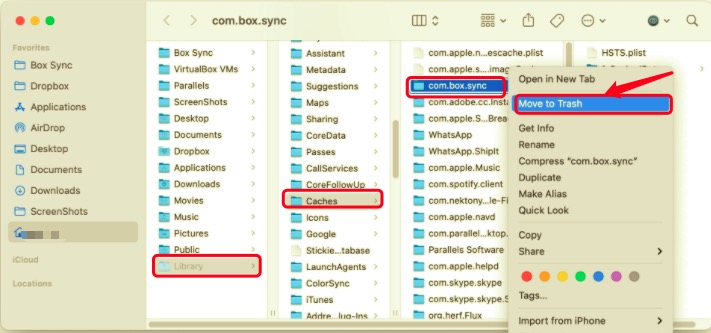
Platsen för servicefiler placeras ofta i din användarhandbok. Bibliotek mappen, som som standard är dold. För att komma åt biblioteket och ta bort Box Syncs supportfiler, följ instruktionerna nedan.
- Öppna Finder-menyn, välj "Gå" och klicka sedan på alternativet för "Gå till mapp".
- Ett fönster dyker upp, skriv "
~/Library" i sökfältet och klicka på knappen "Gå". - Hitta och radera alla filer och även mappar som är länkade till själva Box Sync från användarens biblioteksmapp. Hitta dem på följande platser:
~/Library/Application Support~/Library/Caches~/Library/Preferences~/Library/Logs
- Titta också i katalogen /Library (inte att förväxla med användarbibliotek med tilde-tecknet "~"). Öppna Finder, upprepa föregående steg och navigera dig fram till
/LibraryLeta reda på och ta bort alla filer som det står "Box Sync" i namnen. Filerna finns i “/Library/PrivilegedHelperTools". - Om du inte längre behöver de arkiverade filerna i Box Sync på din Mac, leta upp och ta bort den Box Sync-relaterade mappen. Den finns som standard i hemmappen. Om du inte hittade den här mappen kan du använda Spotlight eller Finders sökfält för att leta efter den.
- Töm papperskorgen när du har tagit bort Box Syncs supportfiler för att avinstallera programmet helt.
Det enklaste sättet att avinstallera Box Sync på Mac
Som du har sett kan du inte helt ta bort Box Sync från Mac genom att bara ta bort dess körbara fil, du måste också ta bort dess stödfiler på flera platser för att göra det. Det kan vara svårt att hitta alla dess stödfiler, och det kan vara tidskrävande. Att söka manuellt i dess servicefiler garanterar inte heller att du hittar alla filer du letar efter.
Därför vill vi rekommendera att använda PowerMyMac, ett unikt program som utför alla dessa uppgifter automatiskt på under en minut. Dess avinstallationsmodul är ett användbart program som låter dig avinstallera Box Sync på Mac och dess tillhörande filer med bara några få klick. Du kan spara tid genom att söka efter apprelaterade filer en i taget.
 Få en gratis provperiod nu!
Kolla in hur framgångsrikt det här verktyget är på att ta bort oönskade eller oanvändbara appar:
- Börja skanna alla appar som redan är installerade på din Mac genom att välja Uninstaller och då scan.
- När skanningsprocessen är klar visas en lista över alla program till vänster på avinstallationsskärmen. Hitta appen du vill ta bort från listan eller skriv dess namn i sökrutan i det övre högra hörnet för att hitta den snabbt.
- När du väljer en app i listan visas filerna som är kopplade till den på höger sida. Välj helt enkelt den oönskade appen, vilket i vårt fall är Box Sync, och tryck på Rena knappen; apparna, såväl som deras tillhörande data, kommer också att raderas.
- Ett popup-fönster märkt "Rensning klar" visar hur många filer som har raderats och hur mycket utrymme som finns kvar på hårddisken.

Del 4. Slutsats
I den här artikeln guidar vi dig om hur du faktiskt avinstallerar Box Sync på din Mac från din dator på två olika sätt. Du kan avinstallera alla program från din Mac manuellt, men om du verkligen vill spara tid kan du använda... PowerMyMac för att utföra uppgiften snabbt, säkert och noggrant. Du kan avinstallera alla oönskade program från din Mac med PowerMyMac, inklusive tillhörande kvarvarande filer. Om du har problem med att ta bort oönskade program, tveka inte att använda vårt automatiserade verktyg för att lösa ditt problem.


