


 PowerMyMac


Letar du vidare? hur man avinstallera Thunderbird på MacThunderbird, precis som alla andra program, har begränsningar vad gäller den maximala mängden och storleken på filer som får representeras.
Det finns många problem som användare av Mozilla Thunderbird har stött på. Det finns ingen kalender eller aktivitetslista tillgänglig att använda. Det finns inga dra-och-släpp-funktioner tillgängliga, vissa funktioner stöds inte längre och användargränssnittet är föråldrat. Fler buggar och problem, som att klicka på en ämnesrad, leder till fel e-postadress och ett tillfälligt ämne försvinner ibland helt enkelt.
Innehåll: Del 1. Var lagras Thunderbird på Mac?Del 2. Hur avinstallerar jag Thunderbird manuellt på Mac?Del 3. Hur tar jag bort Thunderbird helt från Mac?Del 4. Slutsats
Del 1. Var lagras Thunderbird på Mac?
Thunderbird lagras på olika platser på din Mac beroende på om du letar efter själva programmet eller dess tillhörande datafiler. Här hittar du dem:
- Applikationsfiler
/Applications/Thunderbird.app
- Användardata (profiler, e-postadresser etc.)
~/Library/Thunderbird/Profiles/Varje profil kommer att ha sin undermapp med ett namn som xxxxxx.default, som innehåller all användarspecifik data såsom e-postadresser, adressböcker, tillägg och inställningar.
- Inställningar och konfigurationsfiler
~/Library/Preferences/org.mozilla.thunderbird.plist
- cachar
~/Library/Caches/Thunderbird/
- Application Support
~/Library/Application Support/Thunderbird/
Vad händer om jag avinstallerar Thunderbird?
Kommer jag att förlora mina e-postmeddelanden om jag avinstallerar Thunderbird? Eftersom profilen och programfilerna sparas separat kan du avinstallera Thunderbird på Mac utan att förlora dina meddelanden eller inställningar, och om en Thunderbird-uppdatering misslyckas kommer din information fortfarande att vara tillgänglig. IMAP-e-postmeddelanden är länkade "live" till servern där dina e-postmeddelanden lagras, det kommer bara att ha någon effekt om du tar bort IMAP-e-postmeddelandena i Thunderbird.
För att vara tydlig, det är helt oacceptabelt att använda Thunderbird för att radera e-postmeddelanden. Beroende på hur det är konfigurerat kommer även e-postmeddelanden som lagras via webbmailservrar som Gmail att tas bort.
Det vore bättre att öppna Gmail i Chrome och bekräfta att all din arkiverade data fortfarande finns på Googles servrar (det borde det vara). Sedan kan du säkert avinstallera Thunderbird från Mac och ta bort all lokal data på hårddisken. Och det rekommenderas att säkerhetskopiera din Thunderbird-profil först, innan du avinstallerar.

Del 2. Hur avinstallerar jag Thunderbird manuellt på Mac?
Varje program som startas genererar servicefiler på din hårddisk. Så om du vill avinstallera en oönskad app från Mac, måste du också radera alla dess rester. För att slutföra processen för att avinstallera Thunderbird på Mac måste du manuellt leta upp och ta bort alla filer och mappar som bär Thunderbird-appens namn.
- För att börja, stäng Thunderbird. Öppna Tillämpningar mapp, hitta app, högerklicka på den och välj Flytta till papperskorgen. Töm papperskorgen genom att högerklicka på dess ikon och välja "Töm". Observera att alla andra filer i papperskorgen också kommer att raderas permanent, så se till att återställa dem innan du fortsätter med det här steget.
- Du kan nu radera Thunderbird-resterna från din hemmapp. Appens servicefiler förvaras ofta i den hemliga biblioteksmappen.
- Öppna den här mappen för att komma åt den. Finder → Välj Gå i menyraden → Klicka på Gå till mapp → i sökfältet, skriv
~/Library/→ klicka på Gå. - I dessa mappar, leta upp och ta bort Thunderbird-programmets onödiga servicefiler:
~/Library/Thunderbird/~/Library/Caches/Thunderbird/~/Library/Preferences/org.mozilla.thunderbird.plist/
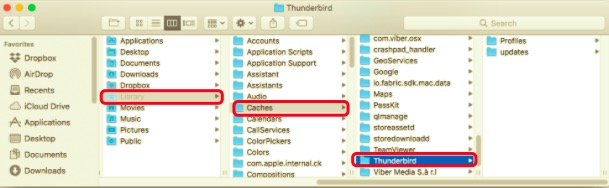
- Det bör noteras att servicefilerna, beroende på programvalen med Thunderbird, även kan hittas i följande kataloger:
~/Library/Application Support~/Library/Logs~/Library/LaunchAgents~/Library/LaunchDaemons~/Library/StartupItems
- Undersök dessa undermappar för att se om det finns några rester och ta bort dem. För att sedan ta bort Thunderbird helt, töm papperskorgen.
Del 3. Hur tar jag bort Thunderbird helt från Mac?
För att avinstallera Thunderbird helt på Mac måste du ta bort dess supportfiler och komponenter. Om du inte är så tekniskt kunnig kanske du är osäker på vilka filer eller kataloger som tillhör Thunderbird. Att använda ett avinstallationsprogram från tredje part för att göra detta korrekt rekommenderas mycket mer för att undvika fel eller problem från felaktig avinstallation.
Alternativt kan du använda PowerMyMac, ett enkelt verktyg som gör saker och ting tydliga och okomplicerade. PowerMyMac har ett användarvänligt gränssnitt som gör det möjligt för även oerfarna användare att ta bort oönskade appar och all tillhörande data. Dess innovativa App Uninstaller Module kan snabbt hitta och säkert ta bort alla Thunderbird-relaterade komponenter i bara några få steg.
 Få en gratis provperiod nu!
- Kör PowerMyMac och välj App Uninstaller.
- Klicka på SCAN knappen för att hitta alla program som är installerade på din Mac.
- Leta reda på och välj Thunderbird att ta bort.
- Klicka på REN knappen, så raderar PowerMyMac den såväl som alla tillhörande filer.
- När Thunderbird har tagits bort avslutas programvaran omedelbart.

Del 4. Slutsats
Är det inte enkelt och snabbt att avinstallera Thunderbird på Mac helt från din dator med PowerMyMac? Du behöver inte validera biblioteket manuellt eller ta bort dess överflödiga filer. I själva verket behöver du bara göra en enkel markering och borttagning. Du är välkommen att ladda ner detta. Bra avinstallationsprogram för Mac - PowerMyMac och börja njuta av den fantastiska användarupplevelsen just nu eftersom det är ganska praktiskt för alla som vill bli av med oönskade program automatiskt!


