


 PowerMyMac


Adium är en populär snabbmeddelandeapp för Mac-användare. Du kan dock ha olika anledningar till att vilja avinstallera den från din Mac. Kanske upplever du prestandaproblem, eller så har du helt enkelt vill avinstallera onödiga apparOavsett orsaken är det viktigt att veta hur man avinstallera Adium på Mac ordentligt för att undvika att lämna spår av programmet. I den här artikeln guidar vi dig genom processen att avinstallera Adium på din Mac, se till att det är helt borttaget från ditt system och frigör värdefullt utrymme på din hårddisk.
Innehåll: Del 1. Vad är Adium på Mac?Del 2. Hur kan jag avinstallera Adium helt på Mac?Del 3. Använd Professional Uninstaller för att ta bort Adium från MacDel 4. Slutsats
Del 1. Vad är Adium på Mac?
Adium är en öppen källkod direktmeddelande klient för macOS som stöder en mängd olika meddelandetjänster, inklusive AIM, Yahoo Messenger, Google Talk och många andra. Den erbjuder ett anpassningsbart gränssnitt och olika funktioner som flikar, filöverföring och stöd för flera konton. Adium har varit populärt bland Mac-användare i många år och har fått positiva recensioner för sitt användarvänliga gränssnitt och funktionalitet.
Det finns dock flera anledningar till varför du kanske vill avinstallera Adium på Mac. En av de vanligaste anledningarna är behovet av att frigöra diskutrymme, eftersom Adium kan ta upp en betydande mängd lagringsutrymme. Dessutom kanske du upptäcker att du inte längre använder programmet, eller att du föredrar att använda en annan snabbmeddelandeklient som bättre passar dina behov.
När det gäller att ta bort Adium från din Mac bör processen vara enkel. Det finns dock några vanliga problem som användare kan stöta på under borttagningsprocessen, till exempel kvarvarande filer och inställningar som kan störa andra program. Därför är det viktigt att veta hur man avinstallerar Adium korrekt för att undvika problem och säkerställa en ren borttagning från ditt system.

Del 2. Hur kan jag avinstallera Adium helt på Mac?
För att avinstallera Adium helt från din Mac, följ dessa steg:
1. Sluta med Adium
Kontrollera först att Adium-programmet inte körs genom att avsluta det. Du kan göra detta genom att klicka på Adium-ikonen i Dock och sedan välja "Avsluta Adium" från menyn.
2. Ta bort Adium från programmappen
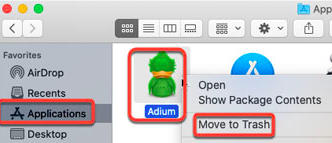
Go till mappen Program och leta reda på Adium. Dra Adium-ikonen till papperskorgen, eller högerklicka på ikonen och välj "Flytta till papperskorgen".
3. Ta bort Adium-inställningar
Öppet Finder och välj "Go"-menyn, välj sedan"Gå till mapp". Skriv ~/Library/Preferences/ i rutan och klicka på "Go". Leta reda på alla filer som börjar med "com.adiumX". Dra dem till papperskorgen eller högerklicka och välj "Flytta till papperskorgen".

4. Ta bort Adium-supportfiler
I samma "Gå till mapp"fönster, typ ~/Library/Application Support/ och klicka på "Go". Leta reda på alla mappar som börjar med "Adium". Dra dem i papperskorgen eller högerklicka och välj "Flytta till papperskorgen".
5. Töm papperskorgen
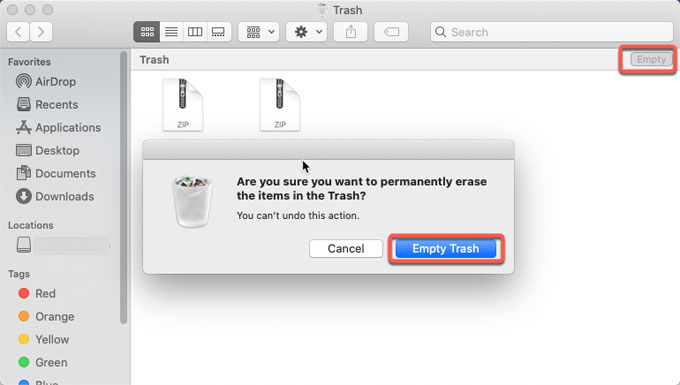
När du har tagit bort alla Adium-filer och mappar, gå till papperskorgen och klicka på "Töm papperskorgen" för att permanent radera dem. Hittills har du slutfört stegen för att avinstallera Adium på Mac.
6. Starta om din Mac
Omstart din Mac för att säkerställa att alla Adium-relaterade processer har avslutats och att borttagningsprocessen är klar.
Det är viktigt att notera att Adium kan ha installerat ytterligare komponenter eller filer på andra platser, till exempel cacheminnen, plugin-program eller loggar. Dessa filer kan vara dolda eller placerade i andra mappar, så det är en bra idé att använda ett avinstallationsverktyg från tredje part för att säkerställa att Adium avinstalleras helt på Mac.
Genom att följa dessa steg bör du kunna avinstallera Adium helt från din Mac, vilket frigör värdefullt diskutrymme och säkerställer att det inte finns några spår av programmet kvar på ditt system.
Del 3. Använd Professional Uninstaller för att ta bort Adium från Mac
Om du vill avinstallera Adium på Mac helt och hållet, med alla tillhörande filer, rekommenderas det starkt att du använder ett professionellt avinstallationsverktyg som iMyMac PowerMyMac.
PowerMyMac är ett kraftfullt och lättanvänt verktyg som hjälper dig att optimera din Mac genom att rensa bort skräpfiler, optimera systemprestanda och avinstallera oönskade program och deras tillhörande filer. Med sitt användarvänliga gränssnitt och avancerade skanningsteknik kan PowerMyMac hjälpa dig att ta bort Adium och andra oönskade program med bara några få klick.
För att använda PowerMyMac för att avinstallera Adium på Mac, följ dessa enkla steg:
- Download och installera PowerMyMac: Gå till PowerMyMacs webbplats och ladda ner programmet. Installera det på din Mac genom att följa instruktionerna på skärmen.
- StartaPowerMyMac och välj App Uninstaller: När PowerMyMac är installerat, starta den och välj “App Uninstaller” från vänster sidofält.
- Skanna efter Adium: Klicka "SCAN”-knappen för att söka igenom din Mac efter installerade program. När skanningen är klar letar du upp Adium i programlistan och väljer det.
- Avinstallera Adium: Klicka på “REN”-knappen för att avinstallera Adium och dess tillhörande filer. PowerMyMac tar bort alla spår av Adium från din Mac, vilket frigör värdefullt diskutrymme och optimerar systemprestanda.

Genom att använda ett professionellt avinstallationsverktyg som PowerMyMac kan du avinstallera Adium helt på din Mac, utan att lämna kvar några filer eller inställningar som kan störa andra program. Med sin avancerade skanningsteknik och användarvänliga gränssnitt är PowerMyMac ett utmärkt val för alla som vill optimera sin Mac och hålla den igång smidigt.
Del 4. Slutsats
Sammanfattningsvis kan det vara enkelt att ta bort Adium från din Mac, men det är viktigt att se till att alla spår av programmet och dess tillhörande filer tas bort helt för att undvika problem i framtiden. Även om manuell borttagning är möjlig kan det vara tidskrävande och det kan hända att alla Adium-filer inte tas bort.
Att använda ett professionellt avinstallationsverktyg som PowerMyMac kan spara tid och ansträngning, och helt avinstallera Adium på Mac och dess tillhörande filer. Med sin avancerade skanningsteknik och användarvänliga gränssnitt, förutom att avinstallera Adium, gör PowerMyMac det enkelt att ta bort GrandTotal och dess relaterade filer samtidigt som du optimerar din Macs prestanda.
Sammantaget, om du letar efter ett effektivt sätt att optimera din Mac och hålla den igång smidigt, rekommenderar vi starkt att du använder PowerMyMac. Testa det idag och upplev fördelarna med en renare, snabbare och effektivare Mac.


