


 PowerMyMac


Om du har installerat VPN på din dator tidigare, måste du veta att de flesta av dem är inkompatibla med varandra. Om du har två VPN-tjänster kommer dessa två inte att fungera korrekt. Därför kanske du vill avinstallera iVPN på Mac att använda ett föredraget virtuellt privat nätverk. Men det är inte lätt att slutföra processen utan detaljerade instruktioner för borttagning av appar.
Som tur är har du kommit till rätt ställe. Vi kommer att prata om hur man avinstallerar iVPN på Mac-datorer. Vi kommer att ge dig manuella sätt att ta bort appen från din enhet. Efter det kommer vi också att prata om det automatiska sättet att göra det.
Innehåll: Del 1. Om iVPN för macOSDel 2. Avinstallera snabbt iVPN på Mac och ta bort resterDel 3. Två manuella sätt att avinstallera iVPN på MacDel 4. Slutsats
Del 1. Om iVPN för macOS
Din internetaktivitet kan övervakas av företag du inte känner till och inte litar på, och det kan hamna i en permanent post. Även om det inte kommer att kunna lösa detta ensamt, en VPN kan hindra din internetleverantör från att dela eller sälja dina data.

Du bör lära dig mer om VPN-tjänsten du använder innan du bestämmer dig för att avinstallera iVPN på Mac. Du kanske vill välja iVPN som ditt föredragna virtuella privata nätverk av följande skäl:
- Enligt en specifik granskning som utförts av en tredje part registrerar de inte sitt användarbeteende relaterat till användningen av själva VPN-tjänsten.
- Eftersom iVPN är en legitim integritetstjänst samlar inte tjänsterna in eller lagrar ens din e-postadress när du registrerar dig.
- För att öka säkerheten och transparensen är både denna webbplats och IVPN-programvaran faktiskt öppen källkod.
- E-post- och chattservrar, såväl som alla servrar som styr iVPN:s tjänst, är faktiskt självhostade och drivs till och med av IVPN.
- Organisationen samtycker till att genomföra årliga säkerhetsrevisioner för att stärka våra säkerhetsrutiner och öppenhet.
Del 2. Avinstallera snabbt iVPN på Mac och ta bort rester
Med användning av iMyMac PowerMyMac, kan du ta bort iVPN från din Mac-dator. PowerMyMac är faktiskt ett program för att optimera macOS-datorer. För din Mac tillhandahåller det en mängd olika rensningsverktyg.
Det har också en App Uninstaller som låter dig ta bort alla program från din macOS-enhet. Avinstalleraren kommer automatiskt att slutföra en fullständig avinstallation utan din inblandning.
Det här kraftfulla verktyget kan hjälpa dig att avinstallera iVPN på Mac helt. Om du vill ta bort andra VPN-tjänster, t.ex. ta bort ExpressVPN från din datorPowerMyMac är också det bästa verktyget för att göra det automatiskt.
PowerMyMac kan även rensa din Mac. Du kan använda ett av dess program för att hitta all skräpdata och onödig information på din macOS-dator så att du kan ta bort den. Du kan omedelbart förbättra datorns prestanda genom att ta bort dessa onödiga filer.
Så här använder du verktyget för att avinstallera iVPN på Mac:
- Ladda ner och installera programmet på din Mac.
- Starta datorns program.
- Klicka App Uninstaller på huvudskärmens vänstra sida.
- För att söka bland alla appar på din smartphone klickar du på SCAN symbol i mitten.
- Välj sedan iVPN på Mac från listan över program på din dator.
- Du kan påbörja avinstallationsproceduren genom att välja REN Din macOS-enhet kommer att rensas från appen och alla relaterade filer.

Del 3. Två manuella sätt att avinstallera iVPN på Mac
Metod 01. Manuell borttagning av appar och överblivna filer
Här är de manuella stegen för att ta bort iVPN från din dator:
- Stoppa IVPN-programvaran från att öppnas och köras för att komma igång. IVPN-symbolen visas i den övre högra delen av skärmen. På ikonen för IVPN ska du högerklicka på Meny och välja Avsluta.
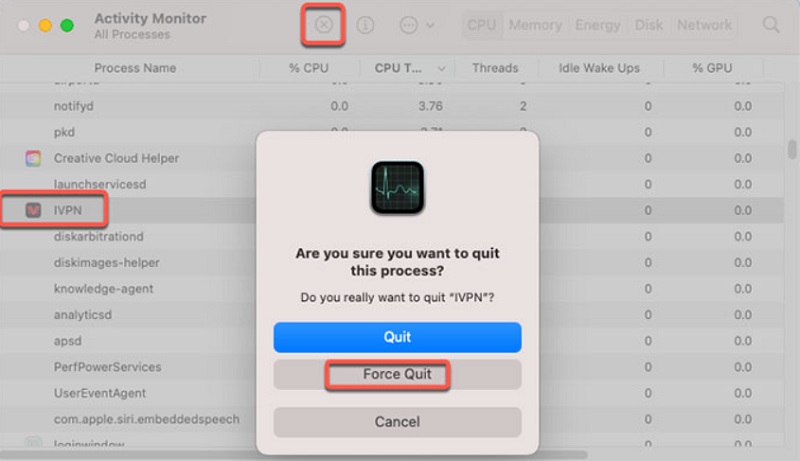
- Gå till din Macs aktivitetsmonitor. Kontrollera sedan att all aktivitet eller bakgrundssystem som är kopplade till programmet har stoppats. För att göra det måste du besöka Tillämpningar mapp och Bekvämligheter mappen i den. Välj sedan Aktivitetskontroll.
- Klicka CPUVälj sedan IVPN-applikationen. Tryck på ikonen X Delete i hörnet. Välj sedan Avsluta eller även Tvinga sluta. Denna åtgärd kommer att bidra till att avsluta alla processer kopplade till iVPN-applikationen.
- Klicka på Finder och gå sedan till mappen Program. Högerklicka sedan på ikonen för ditt IVPN-program. Välj alternativet "Flytta till papperskorgen".
- Vi måste också manuellt ta bort de återstående IVPN-filerna när vi avinstallerar iVPN på Mac. Gå till Finder, tryck på Gå-menyn och välj "Gå till mapp". Efter det måste du skriva "
Library" i sökrutan och tryck sedan på Gå. - Hitta och ta bort alla filer relaterade till din iVPN genom att navigera till undermapparna som listas nedan:
/Application Support//LaunchAgents//Startup Items//Caches/
- Töm din Macs papperskorgen genom att navigera till Dock-mappen för papperskorgen. Starta om Mac-datorn för att slutföra processen att avinstallera iVPN på Mac.
Metod 02. Använda den dedikerade avinstallationsprogrammet
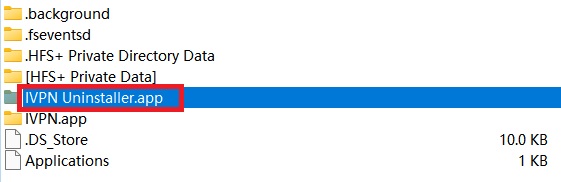
Om du vill ta bort IVPN helt från macOS-maskinen behöver du bara verktyget som heter uninstaller, vilket är en del av appens installation.dmg-paket. Innan du installerar en helt ny version är det faktiskt inte nödvändigt att göra detta. Så här gör du:
- Ladda ner den senaste .dmg-avbildningen.
- Scrolla nedåt tills du kan se "Avinstallera IVPN.app" i bildfilen du laddade ner.
- Omstart macOS-maskinen för att avinstallera iVPN på Mac.
Del 4. Slutsats
Den här guiden har täckt de bästa sätten att avinstallera iVPN på Mac-enheter, inklusive att ta bort appens huvudmapp från din dator.
Den bästa metoden för att ta bort den ovannämnda appen från din macOS-dator är att använda PowerMyMac. Du kan ta bort VPN-tjänsten från din dator för att få ett bättre virtuellt privat nätverk med hjälp av dess App Uninstall-applikation. Skaffa det här verktyget direkt!


