


 PowerMyMac


Tycker du att det är svårt att samla all information du behöver avinstallera RememBear för MacHar du problem med att ta bort rester och avinstallera oönskade Mac-program helt och hållet? Om du någonsin gör det är du inte den enda. Det här inlägget ger dig de bästa instruktionerna och de mest effektiva verktygen för att ta bort valfri app från din Mac.
Innehåll: Del 1. Om RememBear-programvaranDel 2. Det bästa verktyget för att avinstallera RememBear på Mac och ta bort tilläggDel 3. Hur avinstallerar jag RememBear för Mac manuelltDel 4. Slutsats
Del 1. Om RememBear-programvaran
Samma företag bakom TunnelBear VPN skapade RememBear. Det är en praktisk lösenordsorganisatör som har ett snyggt gränssnitt och fantastisk funktionalitet. Den gör det möjligt att spara alla dina lösenord på en enda, mycket säker plats där du kan hämta dem när du behöver och se till att du aldrig tappar bort ett lösenord.
Appen ber dig att överföra din inloggningsinformation från din enhets tidigare lösenordshanterare eller webbläsare när du använder den första gången. Dessutom kan du spara vanlig personlig information och privata anteckningar så att du alltid har tillgång till den var du än är.
För att skydda dina uppgifter, Kom ihågBear använder säker, banbrytande teknik och säker end-to-end-kryptering. Den möjliggör också tvåstegsverifiering av inloggning för att ge användarna ytterligare skydd.

Använd ett enda systemlösenord för att komma åt ditt valv, och du kan låsa upp det säkert med Touch ID eller FaceID. Det möjliggör automatisk låsning när Bear är inaktiv. Ditt valv kommer inte att vara tillgängligt för någon om de inte har tillåtelse.
Med RememBear är dina lösenord och privata data säkra. Din värdefulla tid sparas av Password Manager för automatisk ifyllning av inloggningsuppgifter och formulär för snabbare online-betalning. Om du inte känner för att använda appen men redan har laddat ner den kan du avinstallera RememBear för Mac istället.
Del 2. Det bästa verktyget för att avinstallera RememBear på Mac och ta bort tillägg
Vill du hoppa över de nödvändiga procedurerna för att avinstallera RememBear för Mac manuellt från din dator? I så fall måste du ta chansen att gå vidare till en annan metod som gör det enklare att ta bort programvaran.
Ett av de bästa avinstallationsprogrammen som finns är iMyMac PowerMyMac, som du kan använda när du undersöker andra program. Fundera på att använda den. Den App Uninstaller Funktionen i PowerMyMac kan ta bort problematiska, envisa eller farliga appar.
RememBear kan tas bort helt från din dator med hjälp av det här verktyget. Om du vill avinstallera andra lösenordshanterare som t.ex. ta bort Avast-lösenordet snabbt, PowerMyMac är också det bästa verktyget för dig.
Prova guiden nedan för att använda funktionen App Uninstaller för att avinstallera RememBear för Mac:
- Öppna iMyMac PowerMyMac, gå till appens hemsida och välj App Uninstaller från rullgardinsmenyn som visas för att starta borttagningsprocessen.
- Din dator kommer att genomgå en grundlig programvaruinstallationsgranskning när du klickar på SCAN
- Du kan välja att ta bort RememBear från en lista över alla som för närvarande är installerade. Om du skriver namnet på RememBear i sökfältet kan du kanske hitta det.
- Du kan avinstallera alla RememBear-relaterade filer från din dator genom att välja "REN."
- När det är klart, orden "Rengörs klar" kommer att visas på skärmen.

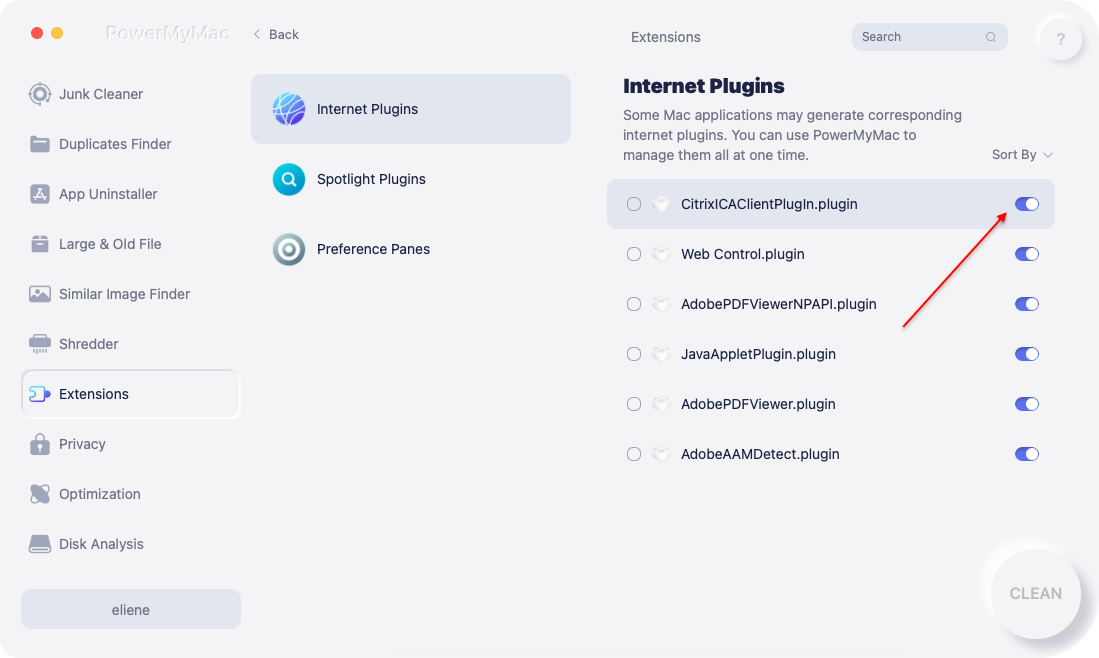
Detta är guiden för att använda tilläggsfunktionen för att ta bort alla tillägg relaterade till RememBear:
- Välja Förlängning från kolumnen Mer i kolumnen nedan.
- Välja SCAN från menyn för att göra en sökning som upptäcker och listar alla Mac-plugins, inklusive RememBear. De tre typerna av tillägg är Inställningsrutor, Internet-plugins och Spotlight-plugins, som du kan se.
- Genom att klicka på knappen bredvid plugin-programmet kan du slå på eller av dem.
Del 3. Hur avinstallerar jag RememBear för Mac manuellt
Om du vill använda en traditionell metod kan du använda den här metoden för att avinstallera RememBear Mac manuellt.
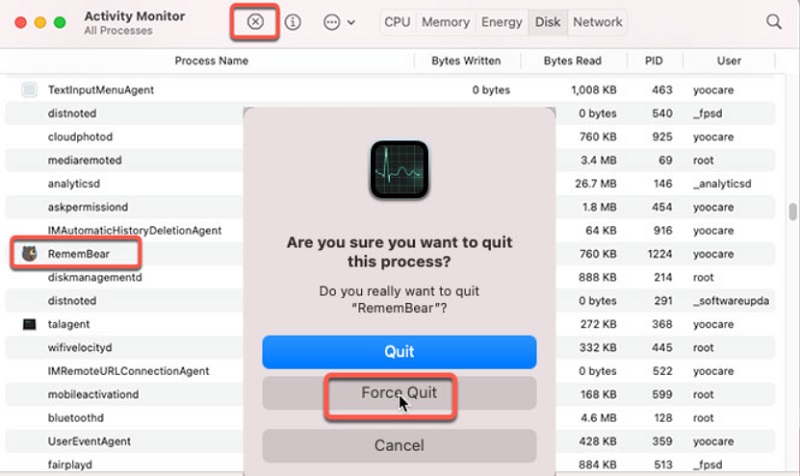
- Avsluta RememBear från dockan eller använd aktivitetsmonitorn för att tvångsavsluta programmet. Se följande steg:
- Högerklicka bara på RememBear-ikonen som finns på Dock, och välj sedan Avsluta alternativet från menyn som visas.
- Du kan också klicka på Finder ikon, gå till Tillämpningar navigera till mappen verktyg mappen och öppna sedan AktivitetskontrollI rutan Aktivitetsmonitor väljer du RememBear genom att klicka på fliken CPU och sedan klicka på raderingssymbolen (X) och slutligen klicka på knappen Tvångsavsluta.
- För att avinstallera Remembear för Mac. Du måste öppna mappen Program genom att välja Finder > klicka på RememBear-programikonen > välja Flytta till papperskorgen knapp.
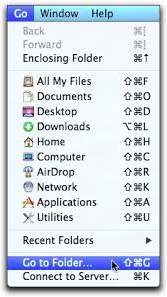
- Välj Finder-knappen, klicka sedan på Gå och välj sedan Gå till mappoch skriv sedan "i rutan som visas"
Library", och välj sedan Gå. - Navigera till följande undermappar och ta bort alla filer som är felaktigt kopplade till RememBear.
~/Library/Application Support/~/Library/Caches/
- Du kan bli av med papperskorgen genom att öppna papperskorgen i dockan och radera innehållet. När det är klart, Omstart Mac-datorn.
Del 4. Slutsats
Angående processen med hur man avinstallerar RememBear för MacOm du tvekar att göra det manuellt rekommenderar vi att du använder dig av experthjälpen som PowerMyMac erbjuder. Detta säkerställer att borttagningen lyckas.
PowerMyMac kan göra processen att ta bort RememBear och andra oönskade program från Mac OS X så enkel och stressfri som möjligt för dig. Testa det nu, och om du gillar vad du ser, klicka på nedladdningsalternativet nedan för att börja direkt.


