


 PowerMyMac


Att hämta videor från sajter som YouTube och Vimeo låter dig ha en kopia av din favoritmusikvideo, handledning eller underhållningsprogram. Ett sådant verktyg som används för att hämta videor online är Downie. Men om du tycker att det är för mycket för din dator kanske du vill... avinstallera Downie på MacPå så sätt kanske du vill lära dig lite instruktioner för borttagning av appar så att du kan avinstallera onödiga program samtidigt.
Den här guiden lär dig allt du behöver veta för att helt avinstallera Downie på din Mac. Vi kommer att prata om de faktiska verktygen och stegen du behöver följa för att ta bort appen på din datorenhet. Våra metoder är enkla att förstå och följa.
Innehåll: Del 1. Vad är Downie för Mac?Del 2. Snabbt sätt att avinstallera Downie på Mac heltDel 3. Hur avinstallerar jag Downie manuellt på Mac?Del 4. Slutsats
Del 1. Vad är Downie för Mac?
Det kan vara lite svårt att ladda ner videor och musik från nätet. Men a video- eller musiknedladdare som Downie kan faktiskt göra proceduren mycket enklare för dig. Du behöver helt enkelt dra videons eller musikens URL till Downies enkla gränssnitt för att starta nedladdningsprocessen.
Downie erbjuder ytterligare funktioner som extraktion av ljud och multimedia-transkodning utöver att stödja olika webbplatser. Dessutom är utgångarna utmärkta. Dessutom tillåter Downie till och med nedladdning av 4K-videor. Downie borde vara den självklara appen för alla som letar efter en enkel men effektiv videonedladdare.

Följande är fördelarna och nackdelarna med Downie:
fördelar:
- Ett enkelt gränssnitt som är förståeligt för icke-tekniska personer.
- Många webbplatser stöds
- Har möjlighet att ladda ner 4K-videor
- Funktioner för videokonvertering
- Funktioner för ljudutvinning
Nackdelar:
- Ingen integrerad filhantering
- Videor i appen kan inte förhandsgranskas
Del 2. Snabbt sätt att avinstallera Downie på Mac helt
Ocuco-landskapet iMyMac PowerMyMac Programvaran gör det enkelt att ta bort appar från din dator. Den erbjuder ett urval av praktiska applikationer som används för att optimera Mac-datorer. Avinstalleraren, ett av dess verktyg, har möjlighet att helt ta bort alla oönskade appar från din Mac. Den kontrollerar att det inte finns några kvarvarande filer eller oönskad programvara.
Med PowerMyMac kan du rensa din dator genom att hitta och ta bort oanvända filer som blockerar systemet. Duplicerade filer kan tas bort, tillägg kan ändras, data kan förstöras och program kan avinstalleras. Bara några enkla åtgärder kommer att snabba upp din MacBook och frigöra lagringsutrymme på din Mac. Det hjälper till att hålla din Mac i bästa möjliga skick.
För att ge din Mac extra lagringsutrymme är PowerMyMac ett städverktyg som syftar till att hjälpa användare att bli av med onödiga filer och appar. Det är möjligt att återställa en hel del diskutrymme genom att radera oanvända filer, ta bort oönskade program och deras rester, etc. Med hjälp av PowerMyMac kan du ta bort appar du inte längre använder. Du kan till exempel enkelt ta bort Steam-appen på Mac.
Programmet kan användas för att avinstallera Downie på Mac med hjälp av teknikerna nedan:
- När du har laddat ner installationsprogrammet använder du det nedladdade paketet för att installera programvaran på din dator.
- För att använda programvarans funktioner, starta den.
- Sedan Välj App Uninstaller från menyn på fönstrets vänstra sida.
- Klicka på SCAN -knappen för att söka igenom all installerad programvara och verktyg på din bärbara eller stationära Mac.
- Sedan Välj Downie.app från listan över tillgängliga applikationer.
- Klicka REN för att helt ta bort programvaran från din Mac och se till att inga filer finns kvar.

Del 3. Hur avinstallerar jag Downie manuellt på Mac?
För att manuellt ta bort Downie från datorn, följ dessa instruktioner:
- Stoppa Downie-programvaran från att starta och köras för att kunna fortsätta. Om Downie är aktiv visas en skylt i det övre högra hörnet av skärmen. Du bör använda högerklicksmenyn för att välja Avsluta på Downie-ikonen.
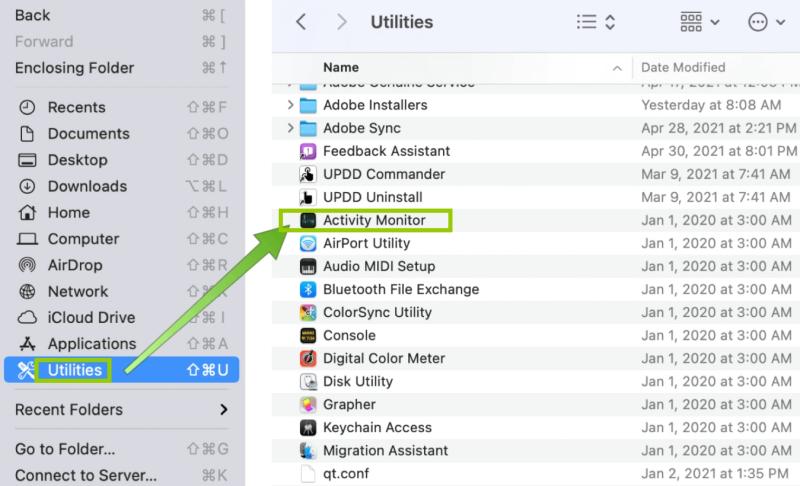
- Navigera till Aktivitetskontroll på din Mac. Bekräfta därefter att alla bakgrundsprocesser eller aktiviteter som är kopplade till programmet har stoppats. Du måste gå till mappen Program och mappen Verktyg i den för att göra det. Välj Aktivitetsmonitor härnäst.
- Du måste välja CPU. Välj sedan Downie-applikationen. Tryck på X Delete-symbolen som finns i hörnet. Välj sedan, om det behövs, Avsluta eller Avsluta och tvinga avsluta. Denna åtgärd hjälper till att stoppa alla processer relaterade till programmet.
- Det är dags att ta bort Mac-utgåvan av ditt Downie-program. Navigera till mappen Program genom att klicka på Finder. Högerklicka sedan på ikonen för din app eller programvara.Flytta till papperskorgen" är alternativet att välja. Det är väldigt enkelt att slutföra och tar inte lång tid.
- Vi måste också manuellt radera de återstående Downie-relaterade filerna. Gå till Finder och välj "Gå till mapp" från Gå-menyn. Nästa steg är att ange "Bibliotek" i sökrutan och klicka sedan på Gå.
- Navigera till undermapparna nedan för att hitta och radera alla filer som är kopplade till din programvara.
/Application Support//LaunchAgents//Startup Items//Caches//Preferences/
- Gå till Papperskorgen i Dock för att tömma din Macs papperskorgen. Starta om din Mac-dator för att slutföra detta.
Som du kan se är det mycket svårt att manuellt avinstallera Downie på Mac. Det beror på att du kan ta bort viktiga systemfiler som är avgörande för systemets drift. Därför rekommenderar vi att du använder PowerMyMac för att ta bort appen och se till att inga kvarvarande filer finns kvar. Dessutom kommer PowerMyMac inte att påverka viktiga systemfiler på din dator.
Del 4. Slutsats
De bästa sätten att avinstallera Downie på Mac-enheter har diskuterats i den här artikeln, inklusive att ta bort appens primära mapp från din dator.
Att använda PowerMyMac är det mest effektiva sättet att ta bort ovannämnda program från din macOS-maskin. Du kan ta bort program helt från din Mac för att se till att du kan njuta av att använda dina favoritappar och frigöra utrymme på datorn. Så prova det här fantastiska verktyget idag!


