


 PowerMyMac


Du kanske vill styra din macOS-dator från en annan enhet. För att göra det behöver du en VNC-server. Med dessa verktyg kan du fjärrstyra en Mac på en annan plats. Du kan till och med använda Windows-datorer för att styra Mac-datorer med hjälp av VNC-servrar. Men om du vill skydda din säkerhet kan du... avinstallera VNC-servern på Mac med en användbar guide för borttagning av appar.
Här kommer vi att diskutera hur man tar bort VNC-servern från din Mac. Om du gjorde en felaktig installationsprocess kanske du vill avinstallera din VNC-server så att du kan installera om den på rätt sätt. Den kan också avinstalleras om du behöver spara utrymme på din dator. Oavsett anledningen kommer vi att lära dig hur du tar bort nämnda VNC-server från din macOS-dator.
Innehåll: Del 1. Vad är RealVNC och VNC-server?Del 2. Avinstallera VNC Server/VNC Connect manuellt på MacDel 3. Avinstallera enkelt VNC Server på Mac och ta bort RealVNC-resterDel 4. Slutsats
Del 1. Vad är RealVNC och VNC-server?
Du kan styra eller hantera din Mac-dator på distans från en annan datorenhet med hjälp av en VNC-serverDen andra datorn kan vara en Windows-dator istället för att behöva vara en Mac.
För Mac finns det flera VNC-servrar tillgängliga. Med Mac OS X 10.4 och senare versioner behövs de inte längre. Din Macs inbyggda VNC-server är gratis, enkel att starta och underhålls av Apple.
RealVNC är ett VNC-serverprogram som möjliggör säker fjärråtkomst till och hantering av alla enheter. Säker fjärråtkomst hjälper dig att hålla kontakten med din arbetsplats, vilket ökar produktiviteten och främjar bättre samarbete.
Det ger utbredd och säker fjärråtkomst i hela ditt företag. Säkerhet på företagsnivå som erbjuds av VNC Connect skyddar dina system från externa hot, och en uppsättning administratörsverktyg ger dig total kontroll över åtkomst på alla enheter. Och hälften av RealVNC-användarna har betygsatt det som ett 5-stjärnigt program i sina ... recension av RealVNC.
Del 2. Avinstallera VNC Server/VNC Connect manuellt på Mac
Här är stegen för att manuellt avinstallera VNC-servern på en Mac-dator:
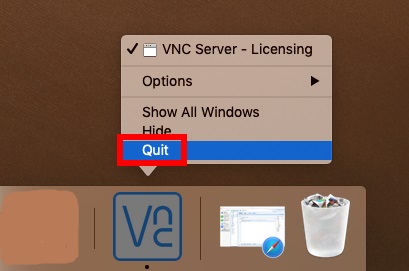
- Se till att VNC:n fortfarande används innan du tar bort den. Om så är fallet, välj Avsluta från menyn när du högerklickar på appens ikon i Dock.
- Starta Finder och välj mappen Program i sidofältet.
- Leta reda på VNC Viewer i mappen och välj sedan Flytta till papperskorgen från snabbmenyn.
- Välja Töm papperskorgen från Finder-menyn och klicka sedan på Töm papperskorgen igen.
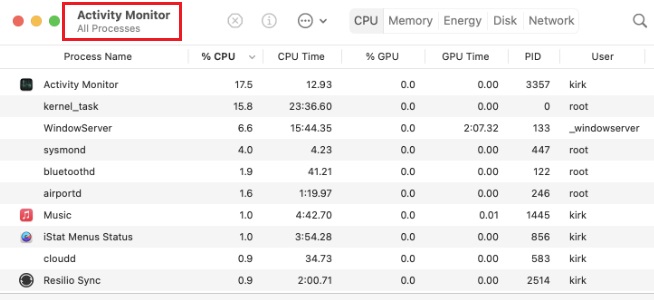
Ett annat sätt att avsluta programmet är via Aktivitetsmonitorn när du avinstallerar VNC-servern på Mac. För att öppna Aktivitetsmonitorn och avsluta programmet och dess relaterade processer, gör följande steg:
- Gå till ett Finder-fönster i din macOS-dator.
- Klicka sedan på Tillämpningar mappen som finns i sidofältet.
- När du är i mappen Program klickar du på Bekvämligheter
- I undermappen Verktygsprogram måste du leta upp Aktivitetsmonitorn och starta den.
- Besök alla flikar i Aktivitetsmonitorn och avsluta alla processer relaterade till appen du vill avsluta och avinstallera på din enhet.
Efter att du har utfört ovannämnda åtgärder för att avinstallera VNC-servern på Mac, bör du fortfarande söka efter och ta bort allt som är kopplat till programmen. Du måste göra följande för att göra det:
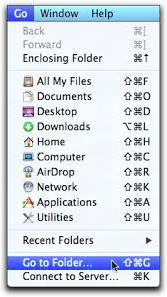
- För att komma åt biblioteksmappen på din Mac använder du Finder-programmet.
- Efter att du tryckt på Go-knappen visas en meny; välj "Gå till mapp" I popup-fönstret som visas skriver du "
~/Library/" utan citattecken. Tryck sedan på Retur. - Ta bort allt som är relaterat till VNC-servern och VNC Connect i undermapparna som
"Caches","Logs", "LaunchAgents", "LaunchDaemons", "Application Support", "Preferences". - Slutligen, ta bort allt skräp från din dator genom att tömma papperskorgen och starta om macOS-datorn för en fullständig avinstallationsprocess.
Del 3. Avinstallera enkelt VNC Server på Mac och ta bort RealVNC-rester
Det är enkelt att ta bort appar från datorn med iMyMac PowerMyMac program. Det tillhandahåller en mängd olika användbara program som används för att optimera Mac-datorer.
Ett av dess verktyg, App Uninstaller, kan ta bort alla oönskade program från din Mac heltDet säkerställer att det inte finns några filer eller rester från oönskad programvara.
Genom att identifiera och ta bort onödiga filer som belamrar ditt system ger PowerMyMac dig också möjligheten att organisera din dator. Den kan användas för att ta bort dubbletter av filer, justera filtillägg, strimla data och ta bort program.
Programvaran kan användas för att avinstallera VNC-servern på Mac med följande metoder:
- Använd det nedladdade paketet för att installera programmet på din dator efter att du har laddat ner installationsprogrammet.
- Starta programvaran för att använda dess funktioner.
- Välj sedan App Uninstaller från menyn till vänster i fönstret.
- För att hitta all installerad programvara och verktyg på din bärbara eller stationära Mac klickar du på SCAN
- Välj sedan den oönskade appen "VNC Server" från listan över appar som visas.
- För att helt ta bort programvaran från din Mac och se till att inga filer finns kvar, klicka på REN.

Du kan avinstallera VNC-servern på din Mac med PowerMyMac. Och du kan optimera och rensa din Mac med hjälp av verktyget också.
PowerMyMac är ett städprogram som försöker hjälpa användare att bli av med onödiga filer och appar så att deras Mac får mer lagringsutrymme. Till exempel kanske du vill ta bort Discord från din Mac eftersom det tar upp mycket plats på din dator. Just nu kommer PowerMyMac att hjälpa dig att lösa problemet.
Genom att eliminera onödiga filer, lokalisera dubbletter eller liknande fotografier, upptäcka dubbletter eller liknande filer, ta bort onödig programvara och deras rester, etc., lyckas den återställa en respektabel mängd diskutrymme.
Del 4. Slutsats
Den mest grundliga instruktionen till avinstallera VNC-servern på Mac är det här. I de tidigare delarna av den här artikeln gav vi en kort förklaring av verktygets användning och säkerhet. Efter det blev möjligheten att manuellt ta bort programmet tillgänglig. Denna metod avråds eftersom du oavsiktligt kan ta bort viktiga systemfiler när du letar efter verktygets överblivna data.
På grund av detta föreslår vi att du använder PowerMyMac för att avinstallera VNC-servern på Mac. För att hjälpa dig att förbättra din Mac erbjuder detta optimeringspaket en mängd olika program.


