


 PowerMyMac


Om du sällan använder en app kanske du vill ta bort den från din MacVi pratar om PostgreSQL här. Det här är en mycket kraftfull app som används för databaser. Den fungerar som en förlängning av ditt vanliga SQL-språk. Till avinstallera PostgreSQL Mac är inte så lätt om du gör det manuellt. Och att installera om det igen är inte heller lätt. Kolla in vår guide nedan för att ta bort det helt från din Mac.
Innehåll: Del 1. Hur avinstallerar man PostgreSQL helt på Mac?Del 2. Hur avinstallerar jag PostgreSQL utan programvara från tredje part? Del 3. Hur installerar man om PostgreSQL på Mac?Slutsats
Del 1. Hur avinstallerar man PostgreSQL helt på Mac?
Nu börjar vi med den enkla delen. Vi kommer att lära dig hur du snabbt avinstallerar Postgres på Mac med ett kraftfullt verktyg som heter iMyMac PowerMyMac.
Den här programvaran är faktiskt en Mac-optimerare. Ett av dess miniverktyg är vad man kallar en App UninstallerDet här verktyget för avinstallation av appar kan användas för att enkelt ta bort alla typer av appar från din Mac-dator. Det inkluderar tar bort dess tillhörande spårfiler.
 Få en gratis provperiod nu!
Här är stegen du bör följa för att enkelt avinstallera Postgres med PowerMyMac:
- Hämta, installera, starta. Det första du bör göra är att ladda ner PowerMyMac verktyget på dess webbplats. Använd din Mac för att installera det på enheten. Sedan kan du äntligen starta verktyget för att starta avinstallationen.
- Klicka App Uninstaller Nästa steg är att klicka på modulen som heter Avinstallerare. Denna finns på vänster sida av PowerMyMac-gränssnittet.
- Klicka SCANKlicka på knappen Skanna för att hitta alla installerade appar på din Mac-dator. Vänta tills listan visas och välj den app som ska tas bort.
- Klicka RENNästa steg är att klicka på knappen Rengör.
- Vänta på bekräftelse. Vänta tills PowerMyMac bekräftar att avinstallationsprocessen är klar.

Del 2. Hur avinstallerar jag PostgreSQL utan programvara från tredje part?
Så, hur avinstallerar du Postgres på din dator utan att använda programvara från tredje part? Vi kommer att lära dig det här. Det manuella sättet att ta bort PostgreSQL rekommenderas inte, eftersom du kan radera viktiga systemfiler som är avgörande för driften av din Mac-dator. Ändå kommer vi att lära dig hur du avinstallerar Postgres på Mac med hjälp av den manuella metoden nedan.

Hur tar man bort PostgreSQL från en Mac med hjälp av Terminalen?
För att avinstallera Postgres helt på Mac räcker det inte att ta bort appen. Det finns många associerade filer som följer med den, som du också måste ta bort. De tar upp mycket plats på din dator. Så nedan följer stegen för att avinstallera den manuellt via Terminal:
- Du bör först avsluta PostgreSQL-servern på din Mac. Tryck på ikonen som ser ut som en elefant. Den finns i din Macs verktygsfält. Klicka på alternativet som säger Avstängningsserver.
- Öppet Tillämpningar > Bekvämligheter > terminal.
- Skriv kommandot i terminalen:
openOm det kommandot inte fungerar kan du använda det här kommandot istället:/Library/PostgreSQL/9.2/uninstall-postgresql.appsudo /Library/PostgreSQL/9.1/uninstall-postgresql,app/Contents/MAacOs/installbuilder.sh - Ange din Macs administratörslösenord för att öppna avinstallationsprogrammet. Vänta tills den första delen av avinstallationsprocessen är klar.
- Efter det, du borde radera INI-filen från din Mac. För att göra detta, skriv följande:
sudo rm /etc/postgres-reg.ini - Då borde du ta bort PostgreSQL-mappen i biblioteket. För att göra det, skriv kommandot:
sudo rm –rf /Library/PostgreSQL - Efter det borde du ta bort användaren av PostgreSQLGå till systeminställningarna på din Mac och gå sedan till Användare & grupperTryck sedan på ikonen som ser ut som ett lås och ange ditt administratörslösenord för att låsa upp. Välj sedan PostgreSQL. Sedan, tryck på minusikonen (-).
- Öppna sedan terminalen igen för att fortsätta avinstallera Postgres. Använd kommandot:
sudo rm /etc/sysctl.conf
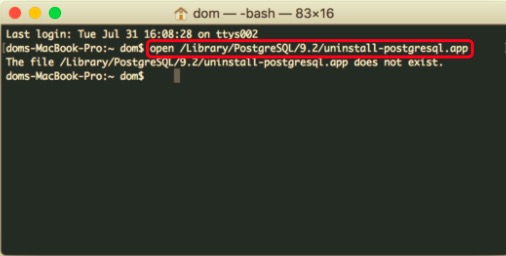
Så här avinstallerar du Postgres på Mac med hjälp av Terminalen. Det kan vara väldigt skrämmande, därför rekommenderar vi att du använder PowerMyMac istället. Det andra verktyget är ett enklare sätt att avinstallera Postgres.
Du kan också använda Homebrew för att ta bort PostgreSQL:
$ brew remove postgresql
Hur avinstallerar man PostgreSQL manuellt på en Mac?
Så här avinstallerar du Postgres manuellt från en Mac. Kolla in stegen nedan:
- Gå till Aktivitetskontroll och avsluta alla appar relaterade till PostgreSQL. Flytta sedan PostgreSQL-applikationen till papperskorgen.
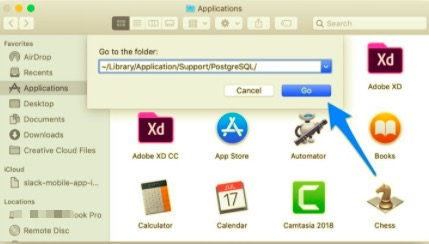
- Besök Finder och gå sedan till Go. Efter det besöket Gå till mapp och mata in följande:
~/Library/Application/Support/PostgreSQL/. - Leta reda på alla associerade filer och mappar till PostgreSQL. Dessa finns vanligtvis i mapparna med namnet
WebKit, Application State, Saved, Preferences, Logs, Frameworks, Containers, Caches, Application SupportEtc. - Töm din Macs papperskorgen. Starta sedan om datorn för att slutföra avinstallationen.
Del 3. Hur installerar man om PostgreSQL på Mac?
Så här installerar du om PostgreSQL på en Mac:
- Installera via Homebrew (rekommenderas för enkel användning):
brew install postgresql - När PostgreSQL-databasen är installerad, initiera den:
initdb /usr/local/var/postgres - Starta PostgreSQL:
brew services start postgresql - Bekräfta att PostgreSQL körs:
psql --version
Detta borde ominstallera PostgreSQL utan problem. Om du behöver en specifik version, använd brew install postgresql@version_number.
Slutsats
Den här guiden har lärt dig hur du gör avinstallera Postgres på Mac enkelt. Vi har gett manuella sätt att göra det. Ett manuellt men skrämmande sätt är Terminalen. Ett annat komplicerat sätt är att ta bort spårfiler en efter en.
Dessa manuella metoder rekommenderas inte, eftersom du enkelt kan ta bort filer som är viktiga för att systemet ska fungera. Därför rekommenderar vi att du använder PowerMyMac att göra det.
Det här är ett utmärkt sätt att optimera din Mac. Dessutom har den ett avinstallationsprogram som hjälper dig att ta bort appar från din Mac. Kolla in verktyget idag!


