


 PowerMyMac


Har du problem med att försöka avinstallera ooVoo MacGoda nyheter för dig, vi är här för att hjälpa dig att ta bort ooVoo eller annan oönskad programvara från din macOS-dator. Allt du behöver göra är att följa de enkla instruktionerna steg för steg.
ooVoo är ett program för snabbmeddelanden och videochatt för Windows Phone, Microsoft Windows, Mac OS XS, Facebook, Android och iOS. Användare kunde interagera med hjälp av ooVoos gratis meddelande-, ljud- och videochatttjänster. Den 25 november 2017 meddelade dock ooVoo att de stängde ner via Twitter. Många ooVoo-kunder har klagat på att de inte fungerar med macOS Mojave på grund av avsaknaden av stöd under de senaste två åren.
Om du är en ooVoo-användare som inte längre använder programvaran, visar den här artikeln hur du avinstallerar den. Även om det är vanligt att ladda ner program och sedan inse att du inte behöver dem, är det viktigaste att... ta bort programmet helt och hållet från din MacI den här artikeln visar vi dig hur du avinstallera ooVoo på Mac på tre olika metoder.
ArtikelguideDel 1. Avinstallera ooVoo från Mac: Manuell metodDel 2. Avinstallera ooVoo från Mac med hjälp av det inbyggda avinstallationsprogrammetDel 3. Avinstallera ooVoo på Mac med ett professionellt verktygDel 4. Slutsats
Del 1. Avinstallera ooVoo från Mac: Manuell metod
Att regelbundet rensa din enhet genom att radera onödiga filer är en utmärkt vana att utveckla. Å andra sidan är det inte samma sak att ta bort program som att ta bort dokument eller bilder, som du helt enkelt kan flytta till papperskorgen. I de flesta fall innehåller program en körbar fil samt ett antal servicefiler. Du måste ta bort alla komponenter i ooVoo Mac-versionen om du vill ta bort dem helt från din dator. Följ dessa instruktioner för att avinstallera ooVoo manuellt på Mac:

- Avsluta ooVoo.
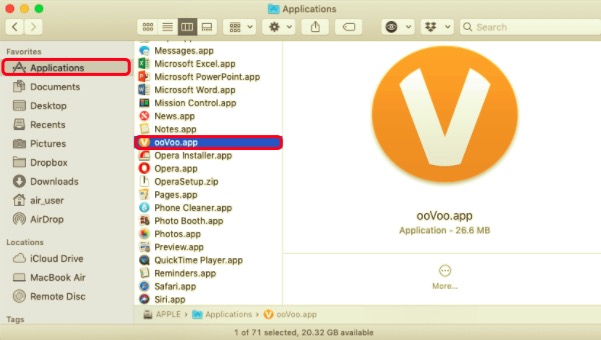
- Välj ooVoo.app-filen i mappen Program och dra den till papperskorgen.
- Nu måste du ta bort supportfilerna för ooVoo-appen, som huvudsakligen finns i användarens biblioteksmapp. För att göra det, öppna Finder, klicka på Gå i menyraden, klicka på Gå till mapp från rullgardinsmenyn skriver du
/Libraryoch klicka sedan på Gå.
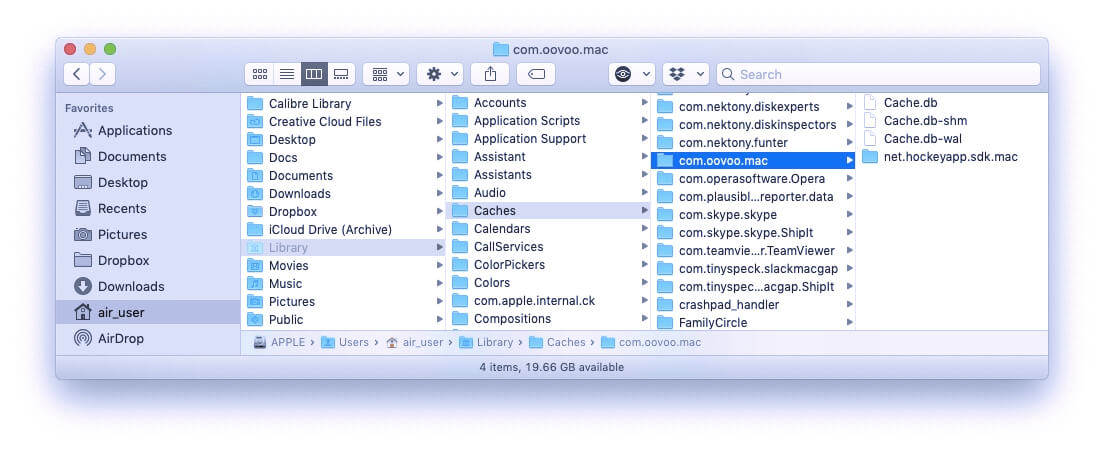
Bläddra bland och ta bort alla filer och mappar i Bibliotek mapp som har ooVoo i sina namn. De värdelösa servicefilerna finns i följande undermappar:
~/Library/Caches/com.oovoo.mac~/Library/Caches/com.plausiblelabs.crashreporter.data/com.oovoo.mac~/Library/Logs/ooVoo~/Library/Preferences/com.oovoo.mac.plist~/Library/Saved Application State/com.oovoo.mac.savedState
- När du har raderat appen och relaterade filer från ooVoo, töm papperskorgen och starta om din Mac för att slutföra avinstallationen.
Del 2. Avinstallera ooVoo från Mac med hjälp av det inbyggda avinstallationsprogrammet
ooVoo levereras med en inbyggd avinstallationsprogramvara som gör det enkelt för användare att ta bort den. Som ett resultat kan du använda den här avinstallationsappen för att bli av med ooVoo från din Mac. För att avinstallera ooVoo på Mac, följ de enkla instruktionerna nedan.
- För att hitta paketet, öppna "Finder" och skriv in "ooVoo".
- När du dubbelklickar på DMG filen visas avinstallationsprogrammet. Dubbelklicka på "Avinstallera" för att använda det.
- Du får ett meddelande som uppmanar dig att starta avinstallationsprogrammet.
- För att validera din åtgärd, ange ditt lösenord för administratörskontot.
När du har använt det inbyggda avinstallationsverktyget för att ta bort ooVoo, glöm inte att rensa bort resterna. Gå bara tillbaka till rensningsproceduren för skräpfiler i den manuella metoden och slutför stegen.
Del 3. Avinstallera ooVoo på Mac med ett professionellt verktyg
Den mödosamma processen i flera steg för att avinstallera en app kräver datorkunskap och skicklighet; det kan också ta cirka 10 till 20 minuter att slutföra med att ta bort appar från din Mac. Vi vet alla att många användare ogillar att gå igenom en komplicerad process, särskilt när de fortfarande är nybörjare.
Lyckligtvis kan det förenklas med hjälp av ett professionellt verktyg. Med detta kan det förhindra att användaren går igenom allt manuellt och utför raderingen tillsammans med de kvarvarande filerna i en och samma app. PowerMyMac, till exempel, är ett tredjepartsverktyg för borttagning som automatiskt kan ta bort program från en Mac. Du kan helt och hållet och korrekt radera appar från din Mac på mindre än en minut med hjälp av PowerMyMacs avinstallationsprogram.
 Få en gratis provperiod nu!
För att avinstallera ooVoo på Mac från din enhet med App Cleaner & Uninstaller, följ dessa steg:
- Ladda ner PowerMyMac, installera det och öppna det. När du först öppnar programmet får du direkt en sammanfattning av systemets prestanda.
- Välj Uninstaller verktyg och sedan scanVänta tills skanningen är klar och klicka sedan på Skanna om endast om det behövs.
- På höger sida, efter att alla installerade program på Mac har skannats, visas en lista med appar. För att enkelt identifiera ooVoo-appen eller någon annan oönskad programvara, ange dess namn i sökfältet. Filerna och mapparna som är länkade till programmet visas till höger när du väljer det.
- Markera alla filer du vill bli av med. För att slutföra borttagningsproceduren, dubbelkolla allt först och klicka sedan på Rena alternativ. Vänta tills popup-dialogrutan "Rensningen är klar" visas. Starta sedan om din Mac för att slutföra proceduren.

Del 4. Slutsats
Du kan avinstallera ooVoo på Mac helt när du har slutfört alla instruktioner ovan. Om du väljer att avinstallera programvara manuellt, kom ihåg att ta bort rester och skräpfiler nästa gång du försöker avinstallera ytterligare tredjepartsappar från Mac OS X. Var aldrig för trött på att rensa bort rester om du vill att din Mac ska fungera optimalt. Detta är en av de mest effektiva strategierna för att hålla din Mac-system igång smidigt och för att ta bättre hand om din dator.


