


 PowerMyMac


1Password för Mac är ett välkänt lösenordshanteringsprogram som använder utmärkt kryptering för att lagra användarnas personliga information. Den här appen är enkel att installera på din Mac, men om du stöter på problem eller problem med programvaran visar den här artikeln hur du gör det. avinstallera 1Password på Mac.
Om du vill ta bort 1Password från din Mac och stöter på problem, eller om du föredrar att installera om 1Password, rensa upp din gamla 1Password-databas eller bara utforska ett bättre 1Password-alternativ, behöver du lite vägledning om hur du... avinstallera 1Password på MacVi lär dig hur du ta bort program helt på Mac utan att lämna några rester i den här artikeln. För att upptäcka hur du gör detta, fortsätt läsa nedan.
Innehåll: Del 1. Vad händer om du slutar använda 1Password?Del 2. Hur tar jag bort 1Password från min Mac?Del 3. Hur avinstallerar jag 1Password helt på Mac?Del 4. Slutsats
Del 1. Vad händer om du slutar använda 1Password?
Om du slutar använda 1Password förlorar du enkel åtkomst till lagrade lösenord, säkra anteckningar och dokument, samt bekvämligheten med automatisk ifyllning och synkronisering mellan enheter. Dina data kommer att finnas kvar i 1Password så länge din prenumeration är aktiv, men om du säger upp den raderas den efter en respitperiod. Du kan möta ökade säkerhetsrisker och besvär utan dess kryptering och säkra delningsfunktioner. För en smidig övergång, exportera dina data innan du säger upp, eftersom du behöver en alternativ lösning för lösenordshantering om du slutar använda 1Password.
Var finns 1Password-filen på en Mac?
Om du inte är bekant med Mac-datorer kanske du är osäker på hur du ska börja och utföra raderingen, och det är svårt att hitta relaterade filer. Var hittar man 1Password-filer på Mac? De lagras vanligtvis i den här mappen: ~/Library/Application Support/1Password/Data/logs
Det finns andra problem som hindrar programvaran från att avinstalleras korrekt. Följande är de vanligaste problemen som personer har när de försöker avinstallera 1Password Mac:
- Genvägen/ikonen för ett program saknas i Launchpad eller Program-mappen.
- På datorn, 1Password 7.0.3 kan inte raderas helt.
- Du får alltid ett meddelande om att du inte kan ta bort programvaran eftersom den fortfarande körs på datorn, trots att du just stängde den.
- Ett konstigt problem uppstår när man drar 1Password 7.0.3 till papperskorgen, och programvaran återgår till sin ursprungliga plats.
Del 2. Hur tar jag bort 1Password från min Mac?
På macOS är det lika enkelt att avinstallera en app som att ta bort appar på en iPhone. Öppna bara StartplattaHåll ner musknappen på appen du vill ta bort i några sekunder och när den börjar vibrera klickar du på raderingssymbolen för att avinstallera 1Password från Mac. Om du har problem med att ta bort 1Password från din Mac följer du instruktionerna nedan för att ta reda på hur du avinstallerar 1Password för Mac manuellt.
- Starta Finder. Ta bort den körbara filen från Tillämpningar mappen och placera den i papperskorgen.
- Du måste sedan navigera till systembiblioteksmappen. Använda
Command+Shift+Gtangentkombination, typ/Libraryi Finder-fönstret. Välj knappen Gå. - Undermapparna där resterna av 1Password-applikationen sparas och kan hittas i Bibliotek Leta efter dem i följande mappar och radera alla filer som inte längre behövs.
~/Library/Application Support/…~/Library/Logs/…~/Library/Caches/com.apple.Safari/Extensions/…~/Library/WebKit/com.agilebits.onepassword4/…
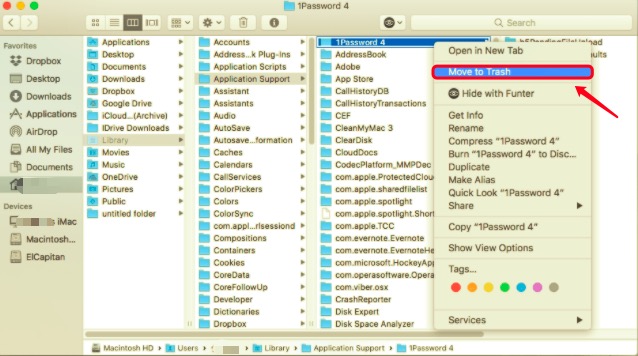
Du kan också söka efter fler kvarvarande filer som du inte har hittat i följande mappar:
ContainersFrameworksPreferencesSavedApplication State
- För att slutföra borttagningen av 1Password på Mac, radera alla 1Password-relaterade filer en efter en, töm sedan papperskorgen och starta om datorn.
Hur tar jag bort mitt 1Password-konto permanent?
Tänk på att om du också planerar att ta bort ditt 1Password-konto föreslår vi att du sparar dina lösenord och annan viktig information innan du fortsätter med instruktionerna för att avinstallera programmet.
För att permanent radera ditt 1Password-konto, följ dessa steg:
- Gå till 1password.com och logga in på ditt konto.
- Klicka på din profilikon (vanligtvis i det övre högra hörnet) och välj Min profil eller Kontoinställningar.
- Scrolla ner till botten och hitta alternativet Ta bort konto. Följ anvisningarna så blir du ombedd att bekräfta borttagningen genom att ange ditt lösenord och din hemliga nyckel.
- Efter bekräftelse kommer 1Password att radera ditt konto permanent, tillsammans med all lagrad data. Observera att denna åtgärd inte kan ångras.
Del 3. Hur avinstallerar jag 1Password helt på Mac?
Att manuellt ta bort program på en Mac verkar inte vara den enklaste metoden. Om du vill slutföra processen snabbt och effektivt kan du använda PowerMyMac, ett specifikt program som har en avinstallationsfunktion avsedd att avinstallera appar från din Mac på rätt sätt.
PowerMyMacs App Uninstaller används för att ta bort svåra Mac-appar som 1Password. Det kan hjälpa dig att ta bort alla föräldralösa 1Password-programskräpfiler, radera cachade data, avinstallera oönskade tillägg och till och med hitta rester från tidigare raderade appar. Med bara några få klick kan du avinstallera 1Password på Mac.
 Få en gratis provperiod nu!
Läs guiden nedan för att se hur det fungerar.
- Ladda ner, installera och öppna PowerMyMac-appen.
- Välja SCAN från App Uninstaller verktyget. Vänta tills skanningsprocessen är klar.
- Efter skanningen visas installerade appar på höger sida. Sök efter 1Password eller skriv dess namn i sökrutan för att hitta det direkt. Appens länkade filer och mappar visas nedan om du klickar på nedåtpilen.
- Markera alla filer du vill bli av medNär du har dubbelkollat filerna klickar du på REN alternativet att ta bort alla objekt du har markerat.
- När du är klar visas en popup-ruta som säger "Rengöring slutförd", vilket indikerar att borttagningsproceduren är klar.

Del 4. Slutsats
Den här artikeln gav dig två metoder för att avinstallera 1Password Mac noggrant och säkert. Som vi vet kan appar vara mycket svåra att ta bort på grund av deras kvarvarande filer. Vissa användare kanske tror att det är ofarligt att lagra föråldrade inställningar och supportdata på hårddisken. Det beror faktiskt på. Dessa filer kommer att ta upp en liten mängd utrymme för det mesta och kommer inte att skapa några problem.
Om du däremot vill göra en ny installation eller frigöra diskutrymme bör du inte lämna dem ensamma. Kom alltid ihåg att ta bort dem som om de vore ett paket som behöver tas bort helt och hållet. Beroende på vad som passar dig kan du använda någon av de två metoderna (manuellt och automatiskt) för att lösa dina problem med appen.


