


 PowerMyMac


World of Tanks är ett välkänt MMO-spel med fokus på bepansrade fordon som har fått uppmärksamhet från alla spelare världen över. Men om du har några problem med appen eller inte längre vill använda den kanske du vill veta mer. hur man avinstallera World of Tanks på Mac.
Det är normalt att titta på hur man ta bort en app helt från Mac på internet, särskilt när du inte vet hur man gör det ordentligt. I den här artikeln får du vägledning om hur du gör det ordentligt och säkert utan att lämna några rester.
 Få en gratis provperiod nu!
Innehåll: Del 1. Hur kan jag ta bort mitt World of Tanks-konto?Del 2. Hur man avinstallerar World of Tanks från Mac manuelltDel 3. Hur avinstallerar jag World of Tanks helt från en Mac?Del 4. Slutsats
Del 1. Hur kan jag ta bort mitt World of Tanks-konto?
För att radera ditt World of Tanks-konto kan du inte bara göra det från din Mac eller spelklienten. Istället kräver processen att du begär borttagning av kontot via Wargamings officiella webbplats. Här är en steg-för-steg-guide:
- Öppna din webbläsare och gå till Wargamings webbplats: https://eu.wargaming.net (eller lämplig regional webbplats).
- Logga in med inloggningsuppgifterna för det World of Tanks-konto du vill radera.
- När du är inloggad navigerar du till din sida för kontohantering genom att klicka på ditt användarnamn eller din profilikon och sedan välja Kontohantering från rullgardinsmenyn.
- På sidan Kontohantering letar du efter alternativet för kontoborttagning. Detta kan finnas under ett avsnitt som Säkerhetsinställningar eller Sekretessinställningar.
- Wargaming kräver ofta att du kontaktar deras supportteam för att ta bort ditt konto. Skicka in en supportförfrågan som begär att ditt konto raderas.
- Wargaming kan kräva bekräftelse via e-post och kan införa en väntetid innan kontot raderas permanent. Följ eventuella ytterligare instruktioner från deras supportteam.
Möjliga problem vid avinstallation av World of Tanks
Om du redan är skicklig på att avinstallera en app kan du fortfarande ha problem som kan leda till felaktig eller ofullständig avinstallation. De möjliga problem du kan stöta på är följande:
- Program och funktioner inkluderade inte World of Tanks på listan.
- Du kanske inte har tillräcklig åtkomst för att avinstallera World of Tanks på Mac.
- Avinstallationen kunde inte slutföras eftersom en nödvändig fil inte kunde startas.
- Det har uppstått ett fel. Alla filer togs inte bort helt.
- World of Tanks kan inte tas bort eftersom en annan process använder filen.
- Efter avinstallationen kan World of Tanks-relaterade filer och mappar fortfarande finnas kvar på hårddisken.
På grund av en rad ytterligare problem kan World of Tanks inte tas bort. Att avinstallera World of Tanks i sin helhet kan leda till en rad problem. Därför är det viktigt att avinstallera World of Tanks helt från Mac och radera all dess data. Fortsätt läsa artikeln nedan för att lära dig mer om metoderna för att avinstallera appen.
Del 2. Hur man avinstallerar World of Tanks från Mac manuellt
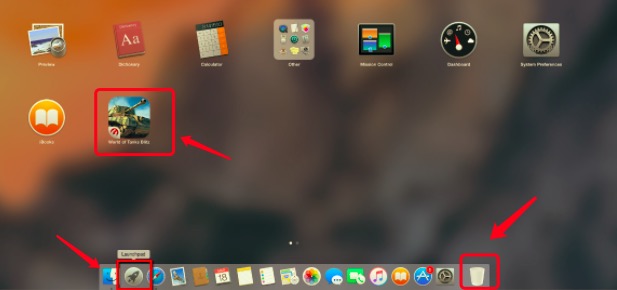
Alla borde veta hur man avinstallerar World of Tanks på Mac med hjälp av funktionen för papperskorgen på Mac. Om du inte har tålamod med det konventionella sättet eller redan har provat det, gå direkt till guiderna för borttagning av rester. Mac Trash kan hjälpa dig att avinstallera program från Mac OS X, men det kan inte ta bort relaterade filer, så du måste manuellt rensa bort alla skräpfiler. Det är det viktigaste steget för att helt avinstallera World of Tanks Blitz. För att starta processen, följ dessa steg:
- För att borttagningsprocessen ska gå smidigt måste du avsluta World of Tanks Blitz och avsluta dess processer.
- Klicka på Finder i Dock och sedan på Tillämpningar i den vänstra rutan.
- Snabbt, i den högra rutan, ser du en lista med program; sök och hitta World of Tanks Blitz. Alternativt kan du trycka på Launchpad och hitta ikonen för World of Tanks.
- För att bli av med en app, dra dess ikon till papperskorgen.
- För att ta bort programmet, avinstallera det, högerklicka på papperskorgen-ikonen i Dock och välj Töm papperskorgen.
- Genom att följa metoderna ovan bör du fortsätta söka efter och ta bort allt som är relaterat till World of Tanks Blitz på Mac.
- I den översta menyn väljer du Gå och sedan Gå till mappen...
- För att komma åt användarens biblioteksmapp, skriv "
/Library/" i rutan och tryck på Returtangenten. - Resterna finns vanligtvis i dessa tre kataloger (
/Library/Preferences/, /Library/Application Support/, and /Library/Caches/Du måste identifiera och rensa ut de tillhörande filerna till den programvara du just avinstallerade. - Slutligen tömma papperskorgen att helt ta bort alla rester.
Del 3. Hur avinstallerar jag World of Tanks helt från en Mac?
Manuell avinstallation av World of Tanks kräver teknisk expertis och tålamod. Ingen kan garantera att den manuella borttagningen helt avinstallerar World of Tanks på Mac och all dess data.
Därför, genom en pålitlig tredjeparts avinstallationsprogramvara för Mac som kan skanna ditt system, upptäcka alla World of Tanks-filer och helt ta bort dem rekommenderas också. PowerMyMac är ett avinstallationsverktyg som du kan använda för att ta bort alla appens filer och appen på en gång med bara några få klick.
CFortsätt läsa nedan och följ stegen för att avinstallera World of Tanks på Mac automatiskt:
- Ladda ner, installera och starta PowerMyMac-appen. När du öppnar appen visar den systemets aktuella status.
- Klicka SCAN efter att ha valt App UninstallerVänta tills skanningen är klar. Klicka bara på Skanna igen om det verkligen är nödvändigt.
- På höger sida, när alla appar har skannats, visas en lista över dem, Välj World of Tanks eller andra oönskade program. Filerna och mapparna som är associerade med World of Tanks kommer därefter att visas nedan.
- Markera alla appens associerade objekt. Kontrollera filerna du har valt igen och klicka sedan på REN knappen för att slutföra operationen och vänta tills den är klar.
- Ett meddelande kommer att visas som säger "Rengöring slutförd", vilket indikerar att avinstallationsprocessen är klar.

Del 4. Slutsats
Om du följer borttagningsriktlinjerna för World of Tanks kommer du att upptäcka att det är hur enkelt som helst att avinstallera appar från Apple Mac OS X. Du kan också använda teknikerna som nämnts tidigare för att ta bort ytterligare oönskade program från din Mac.
Om du väljer att avinstallera World of Tanks manuellt på Mac, särskilt säkerhetsprogram, se till att radera de tillhörande filerna för att undvika problem eller problem med din enhet i framtiden.


