


 PowerMyMac


Perian är ett QuickTime-plugin som låter Mac-användare titta på videor i praktiskt taget alla format, inklusive DivX, XviD, FLV, AVI, MPEG-4, 3ivX, Sorenson H.263 och andra. Perian är också kompatibel med en mängd andra appar, inklusive Safari. Användare kan vanligtvis installera Perian genom att dra paketet till mappen Program. Om du stöter på problem kanske du vill... avinstallera Perian på Mac eftersom det finns användare som söker efter hur man gör det korrekt och säkert.
Perian har precis uppdaterats för att stödja den nuvarande versionen av macOS. Den har använts av många. Andra kanske dock fortfarande använder den tidigare versionen och är på väg att ansluta sig till den; därför kan den här guiden vara extremt användbar - eftersom en grundlig borttagning av Perian rekommenderas innan den nuvarande versionen installeras.
Eller så kanske andra vill avinstallera Perian på Mac eftersom de inte längre använder det och har problem med appen. Så i den här artikeln kommer du att lära dig hur du tar bort Perian på en Mac utan att lämna några rester på hårddisken och undvika systemproblem.
Innehåll: Del 1. Varför vill andra användare avinstallera Perian?Del 2. Avinstallera Perian manuellt på MacDel 3. Avinstallera Perian på Mac via PowerMyMacDel 4. Slutsats
Del 1. Varför vill andra användare avinstallera Perian?
Till skillnad från det allmänt använda operativsystemet Windows saknar Mac OS X funktionen "Ta bort ett program" eller "Program och funktioner" som låter användare gå igenom och avinstallera oönskad programvaraMan behöver helt enkelt dra och släppa programmet från programmappen till papperskorgen, och problemet kan åtgärdas på Mac genom att tömma papperskorgen. Men varför fortsätter användare att oroa sig för att ta bort filer från sina Mac-datorer?
Även om Mac OS X verkar erbjuda ett tidsbesparande och enkelt alternativ för att ta bort appar, är det fortfarande ett problem med att ta bort vissa program i detta allmänt använda operativsystem. Så varför ville de avinstallera Perian på Mac? Här är de möjliga anledningarna:
- När perian används på en Mac, uppstår oväntade problem.
- Eftersom användarna inte kunde installera eller uppgradera den senaste versionen av Perian var de tvungna att först ta bort den.
- Eftersom programmet har attackerats av virus har det blivit en viktig fråga att radera de smittsamma filerna.
- På Apple Mac OS X öppnas eller stängs inte Perian plötsligt.
- För många program som är inlästa på en Mac kommer att göra att systemet blir långsammare; därför bör användare rensa ut de appar de inte använder så ofta för att frigöra utrymme på hårddisken.
- Användare vill ta bort Perian från Mac OS X eftersom det har övergivits och ersatts av andra multimediadesignprogram för Mac.
Del 2. Avinstallera Perian manuellt på Mac
Den första metoden är den manuella metoden, där du gör saker själv och tar bort alla tillhörande filer en efter en för att avinstallera Perian på Mac. Följ stegen nedan för att fortsätta:
I panelen Systeminställningar visas alla plugin-program som är installerade på din Mac som standard. Gå därför till Systeminställningar, klicka på Perian-ikonen och klicka sedan på Ta bort Perian knappen för att bli av med Perian-pluginet.
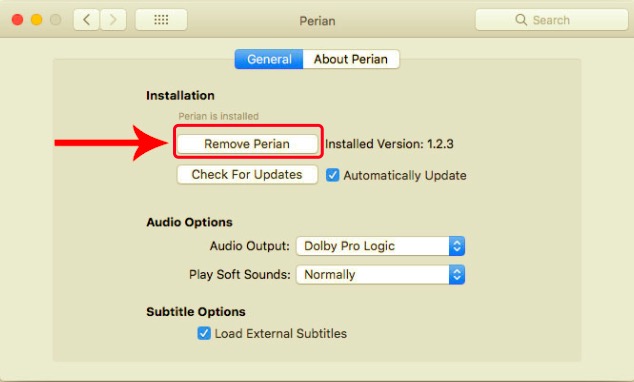
Alternativt kan du högerklicka på Perian-ikonen och välja kommandot Ta bort inställningsfönstret "Perian".
På en Mac är dessa metoder standard för att radera de flesta inställningspaneler, men det finns en sak att ta hänsyn till. Eftersom vissa plugin-program kan lämna sina servicefiler på hårddisken bör du manuellt leta efter dem och radera alla filer som är kopplade till specifika inställningspaneler.
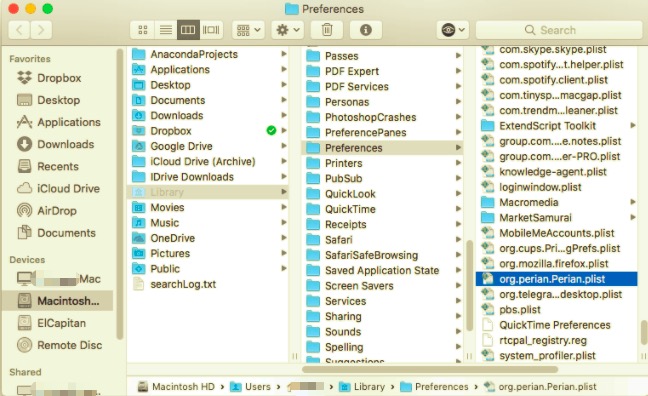
- Flytta pekaren till den översta menyn och välj Gå.
- Välja Gå till mapp..., lägg sedan "
/library/" i rutan och tryck på Retur. - Du kommer sedan att föras till Bibliotek mapp.
- Ta bort mappen med namnet Perian eller leverantören inom applikationssupporten.
- Gå tillbaka till biblioteksmappen och välj
Cachesoch ta sedan bort alla Perians cachefiler. - På samma sätt, under Bibliotek, öppna
PreferencesochLogsmapparna en efter en och radera alla filer relaterade till Perian-programmet.
När du har rensat alla länkade filer på din Mac högerklickar du på papperskorgen och väljer Töm papperskorgenoch starta sedan om datorn för att ta bort programmet helt.
Del 3. Avinstallera Perian på Mac via PowerMyMac
Fördelen med PowerMyMac är att den lokaliserar och tar bort alla programstödfiler, utan att lämna några spår på din Mac. Även om du tidigare har tagit bort program på traditionellt sätt, kommer avinstallationsprogrammet att hitta eventuella rester och ta bort dem utan ansträngning.
 Få en gratis provperiod nu!
PowerMyMac låter dig också hantera alla typer av användar- och kärntillägg på din Mac, inklusive inloggningsobjekt, startagenter, webbläsartillägg, inställningspaneler och så vidare. Med PowerMyMac-appen kan du avinstallera Perian på Mac på bara några minuter.
- PowerMyMac är ett program som du kan ladda ner, installera och använda på din Mac. Din enhets status visas därefter på startsidan.
- Sedan på App Uninstaller, Välj SCANVänta tills det är klart. Du kan skanna alla program igen om det behövs.
- Alla program som är installerade på din Mac visas till vänster när skanningen är klar. Bläddra och hitta Perian, eller skriv helt enkelt namnet i sökfältet. Appens länkade filer visas till höger när du klickar på den.
- Välja alla objekt du vill bli av med, inklusive appen. Dubbelkolla sedan dina val för att säkerställa att du har valt rätt. Klicka sedan på REN knappen längst ner till höger på skärmen och vänta tills den är klar med processen.
- Efter det visas ett popup-fönster som säger "Rengöring slutförd", vilket indikerar att borttagningen är klar. Den visar också hur mycket utrymme som sparades i din lagring som ett resultat av processen.

Del 4. Slutsats
Den här artikeln lärde dig hur du avinstallerar Perian på Mac snabbt och korrekt med hjälp av två tekniker (manuellt och automatiskt), och båda metoderna fungerar för de flesta program på din Mac. Om du har problem med att ta bort ett oönskat program eller programvara, bry dig inte om att använda det automatiserade verktyget för att åtgärda dina problem direkt.


