


 PowerMyMac


Behöver du hjälp med att avinstallera Epson-programvara? Letar du efter ett sätt att helt och hållet avinstallera Epson-programvara på Mac och radera alla filer som är kopplade till den från enheten?
Många verkar ha problem med att ta bort appar, inklusive Epson-programvara, från sina datorer. Ibland har folk problem under borttagningsprocessen, medan andra har problem efter att programmet har tagits bort. Det kan också finnas andra anledningar till att folk kanske inte kan ta bort Epson-programvara.
Avinstallera programvara ofullständigt kan skapa problem. Det är därför bäst att ta bort appar helt. Därför är det mycket viktigt att utföra processen noggrant och följa guiden. För att veta mer om hur du avinstallerar Epson-programvaran korrekt från din Mac kan du läsa hela artikeln nedan.
Innehåll: Del 1. Kan jag avinstallera Epson-programvara på Mac?Del 2. Hur avinstallerar man Epson-programvara manuellt på Mac?Del 3. Det snabbaste sättet att avinstallera Epson-programvara på MacDel 4. Slutsats
Del 1. Kan jag avinstallera Epson-programvara på Mac?
Epson Software Updater är ett program som låter användare direkt söka efter ny programvara eller programvaruversioner, tillgänglig firmware eller användarinstruktioner för Epson-produkten. Epson Software Updater kan laddas ner direkt från drivrutinswebbplatsen för din produkt. Du kan använda några komponenter som fungerar mycket bra tillsammans för att skrivaren ska fungera effektivt.
Och varför vill folk avinstallera Epson-programvara på MacDu kan ha problem med att använda skrivaren, anslutningen eller programmet. Ägare av många Epson-skrivare har rapporterat att vissa skrivare inte reagerar på kommandon och inte fungerar korrekt.
Dessutom rapporteras det problem som att felmeddelanden fortsätter att visas, att nätverket inte hittar programvara, att det finns kommunikationsfel och liknande. Om du har problem med en Epson-skrivare, fortsätt läsa för att ta reda på hur du åtgärdar det.
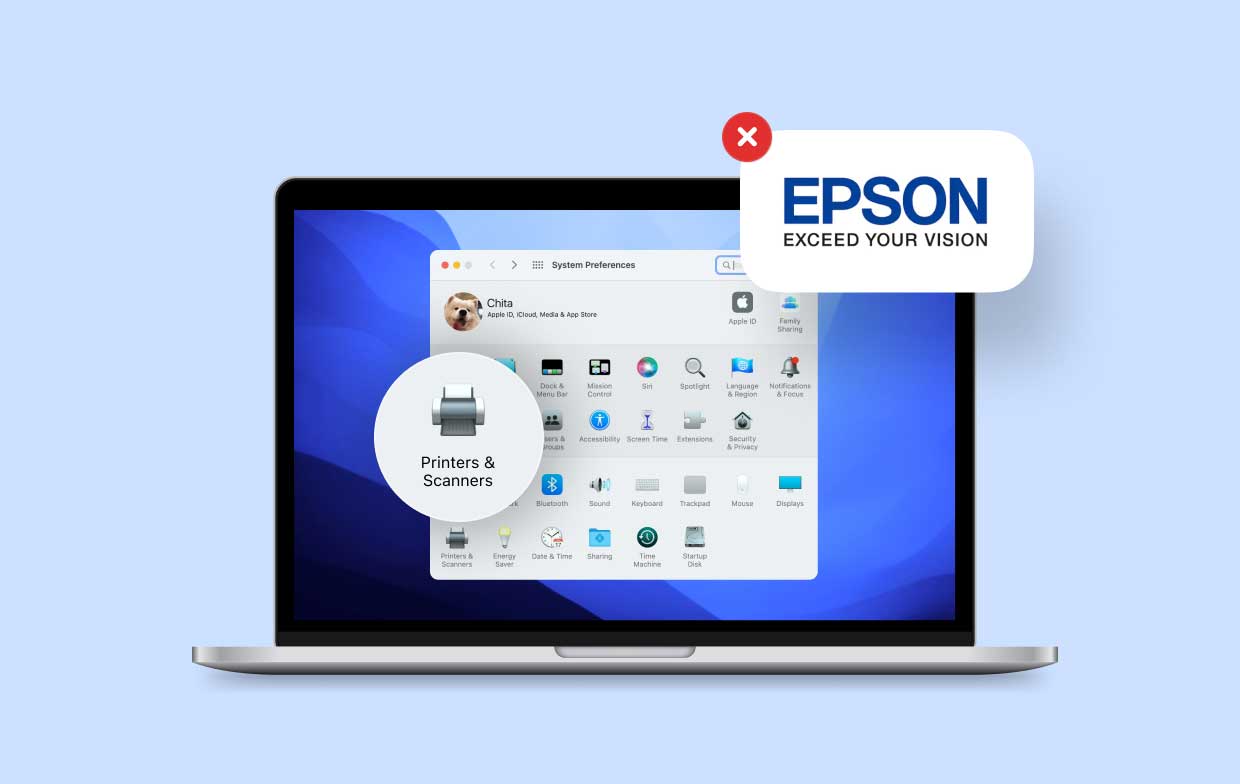
Men när du försöker avinstallera Epson-programvara på Mac kan du också stöta på problem som att avinstallationsprogrammet som var inbyggt för programmet inte fungerar eller inte startar, en fil som var nödvändig för att slutföra borttagningen inte kunde startas, vissa av resterna inte raderades helt på grund av ett oväntat fel, och borttagningsproceduren kan inte utföras på grund av de pågående processerna.
I följande delar, två olika borttagningssätt kommer att introduceras för att korrekt ta bort Epson-programvara från Mac. För att undvika problem, läs guiden noggrant och noggrant. Beroende på dina önskemål kommer du att veta hur dessa hanteras, särskilt av experter.
Del 2. Hur avinstallerar man Epson-programvara manuellt på Mac?
Att manuellt ta bort en app är utmattande och tidskrävande. Detta kan sägas så många gånger, men manuell avinstallation låter dig uppskatta mer av hur det görs med tålamod och uthållighet. Att göra allt på egen hand kräver grundläggande färdigheter och ansträngning.
Om du verkligen tror att du är kapabel till det kan du fortsätta avinstallera Epson-programvara manuellt på MacGenom den här handledningen kommer du att kunna göra det på egen hand. Se till att läsa stegen noggrant och utföra procedurerna korrekt, eftersom det kan påverka hur effektiv eller lyckad borttagningen blir.
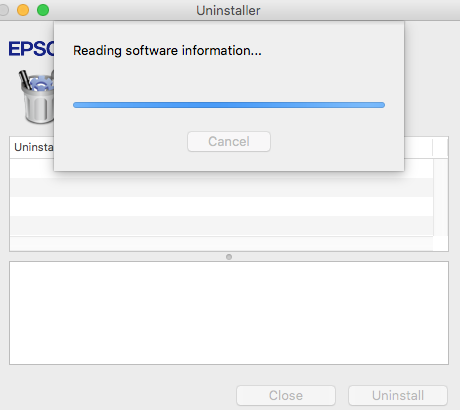
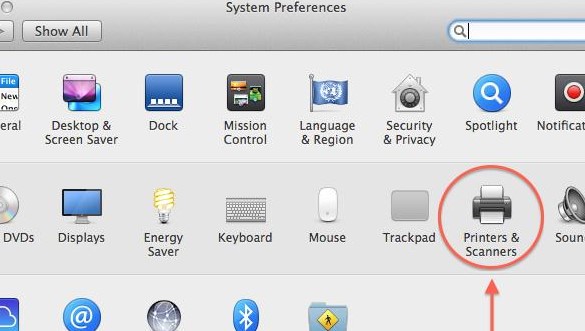
Hur kan jag avinstallera skrivarprogram på en Mac?
- Välja Systeminställningar från Apple-menyn och välj sedan Skrivare och skannrar.
- För att ta bort en skrivare från listan, välj den från listan, välj ta bort
- Och därefter, välj Ta bort skrivare.
Och vilket är det bästa sättet att göra det manuellt? avinstallera Epson-programvara på Mac?
- Genom att starta eller klicka kan användare välja alla program eller program.
- Vid valet EPSON, produkten och Ikon för EPSON-skrivarprogramvara, slå Avinstallera.
- Om popup-fönstret Användarkontokontroll visas väljer du Ja or FortsättaDu kommer att transporteras till nästa fönster där du kan välja produkten.
Del 3. Det snabbaste sättet att avinstallera Epson-programvara på Mac
Om du tycker att den manuella metoden är tröttsam eller inte ens lämplig för dig kan du prova det här alternativet istället. Förutom att göra allt själv, varför inte försöka avinstallera automatiskt Epson-programvara på Mac använder du ett tredjepartsverktyg eller en app som gör jobbet åt dig?
Det är mindre krångel, kräver mindre ansträngning, mindre tid att genomföra hela processen, och är särskilt effektivare. Det finns fall där manuell borttagning av appen gör att du glömmer bort de kvarvarande filerna den har. Om du inte tar bort resterna kommer det därför också att misslyckas med hela borttagningsprocessen. Det är därför det alltid betonas att du måste ta bort allt som är relaterat till appen om du verkligen vill avinstallera den helt.
Ett exempel på specialiserad programvara är iMyMac PowerMyMacMed den här appen kan du enkelt ta bort Epson-programvaran.
Läs igenom dessa steg för att veta hur du enkelt och snabbt avinstallera Epson-programvara på Mac:
- PowerMyMac kan laddas ner gratisInstallera den och starta sedan appen.
- Välja SCAN från App Uninstaller menyn i PowerMyMac.
- Leta efter Epson-programvara i skanningsresultatlistan till vänster på skärmen, eller skriv Epson-programvara direkt i sökrutan i det övre högra hörnet.
- På höger sida väljer du Epson-programvara för att kontrollera programstorlek och cachefiler och sedan markera alla onödiga appar och filer.
- För att helt avinstallera Epson-programvaran, klicka på REN knapp.

Som du kan se är det det snabbaste sättet att avinstallera Epson-programvara på Mac eller ta bort annan programvara som Adobe CC eller Microsoft Office utan några resterPowerMyMac kommer att radera alla filer som är kopplade till programvaran.
Dessutom är PowerMyMac också en utmärkt rengörings- och optimeringsverktyg som kan hjälpa dig att radera skräpfiler, ta bort gamla och stora filer och till och med hitta dubbletter av filer åt dig.
Del 4. Slutsats
De flesta typiska problem med Epson-programmet kan enkelt lösas med enkla metoder. Om du inte hittar några tillförlitliga felsökningslösningar för ett visst problem kan du installera om eller avinstallera Epson-programvaran istället.
För att avinstallera appen kan du göra det på två sätt. Att ta bort den manuellt och att ta bort den automatiskt med hjälp av PowerMyMacNär du har läst igenom artikeln kan du definitivt skilja på och identifiera fördelarna med varje metod som diskuteras.
Även om det manuella avinstallationssättet kan kännas betryggande och visa att det är helt borttaget, kan det ta för mycket av din tid. När det gäller att använda App-avinstallationsprogram för PowerMyMac, Du kan avinstallera Epson-programvara på Mac grundligt på några minuter och några få steg också.
Oavsett vad du föredrar är det alltid viktigt att följa stegen noggrant. Om du redan är tillräckligt skicklig för att inte behöva en guide behöver du bara se till att den har raderats fullständigt och noggrant.


