


 PowerMyMac


Utvecklare runt om i världen skapar olika typer av kod. Olika utvecklare skapar olika typer av kod för ett visst syfte. Därför kan en kod från en utvecklare utföra ett specifikt syfte. Men en annan utvecklare kan ha en annan kod som utför det specifika syftet. Det betyder att när det gäller kodning finns det inget sådant som ett rätt svar. Det är här GitHub kommer in i bilden.
Om du har installerat en skrivbordsversion av den på din dator kanske du vill avinstallera GitHub på Mac. På det här sättet kan du ta bort programvaran från din datorEller, om du vill fixa buggar, kan du installera om det igen.
Vi ger dig de faktiska stegen du behöver följa för att helt ta bort skrivbordsversionen av plattformen från ditt system. Sedan kan du installera om den igen. Eller så kan du spara mer utrymme för andra appar.
Innehåll: Del 1. GitHub Desktop-autentisering misslyckadesDel 2. Hur tar jag bort GitHub manuellt från min Mac?Del 3. Avinstallera GitHub grundligt på Mac med några få klickDel 4. Slutsats
Del 1. GitHub Desktop-autentisering misslyckades
Ibland kan GitHubs skrivbordsversion ha problem, så många vill avinstallera GitHub på Mac och installera om det. Ett sådant problem är verifieringsfelOm skrivbordsversionen av GitHub visar autentiseringsfel kan dessa felmeddelanden användas för att åtgärda problemet.
Det första du bör göra är att logga ut från skrivbordsversionen av GitHubNär du har loggat ut kan du logga in igen. Använd samma konto som du loggade ut från.

Om du vill veta hur man avinstallerar GitHub på Mac bör du veta mer om den här programvaran, du kanske stöta på andra fel i GitHub-versionen av skrivbordet. Vissa av dessa felmeddelanden kanske inte visar specifika meddelanden som talar om för dig vad problemet är.
Du kan följa stegen nedan för att leta reda på loggfilerna av skrivbordsversionen av GitHub.
- Först kan du öppna GitHub-skrivbordsappen på din dator.
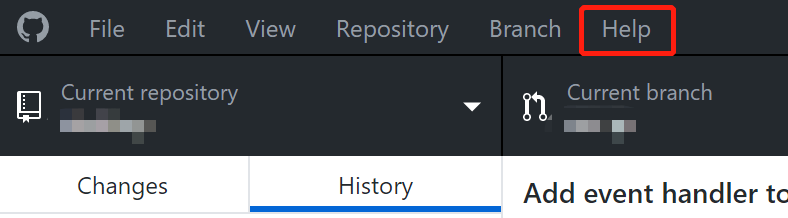
- Efter det kan du klicka på menyn som heter Hjälp.
- I rullgardinsmenyn som visas klickar du på "Visa loggar i Utforskaren."
- Välj nu den specifika loggfilen. Se till att den inträffade under det datum då felet uppstod.
- Beroende på informationen som visas kan du felsöka problemet.
Vissa loggfiler kan säga följande fel eller information när du använder eller avinstallerar GitHub på Mac:
Fel 01: Ogiltiga inloggningsuppgifter
Detta indikerar att det finns ett problem med inloggningsuppgifterna för kontot som lagras på den plattformen.
Fel 02: Arkivet hittades inte
Detta visas om du inte har åtkomst till det specifika arkivet du vill duplicera.
Fel 03: Tom token
Detta visas om åtkomsttoken är förlorad eller inte kan hittas.
Fel 04: Misslyckades med att slutföra
Det betyder att just det arkiv du vill duplicera innehåller olika undermoduler som du inte har åtkomst till. Dessutom betyder det att en giltig eller genuin SSH-nyckel ännu inte har konfigurerats.
Därför kan du också avinstallera GitHub på Mac för att åtgärda dessa fel. Vi kommer att lära dig det i nästa avsnitt – det manuella sättet.
Del 2. Hur tar jag bort GitHub manuellt från min Mac?
Som vanligt måste du ta bort själva appen för att ta bort GitHub från din Mac-dator. Dessutom måste du ta bort överblivna filer och mappar. På så sätt kan du ta bort appen helt från systemet.
Så här avinstallerar du GitHub manuellt på Mac, följ stegen nedan:
- Först måste du se till att du avslutar GitHub och alla dess relaterade processer. För att göra det måste du först avsluta GitHub. Du kan också öppna Aktivitetskontroll för att säkerställa att alla processer relaterade till appen avslutas.
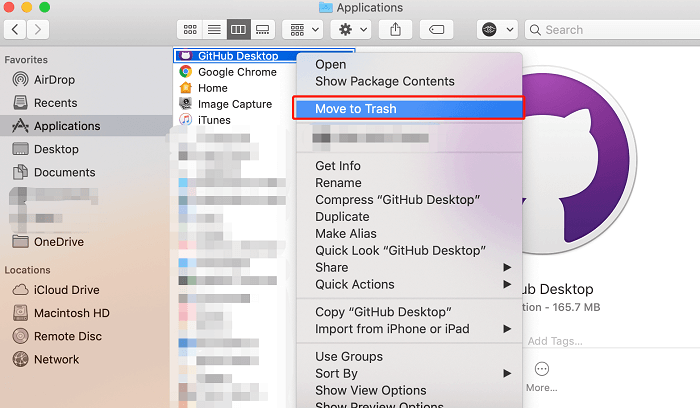
- Besök sedan Programma mapp inuti Mac-datorn.
- När du är i mappen Program drar du GitHub-appen mot trash
- Gå sedan till menyraden på din Mac. Klicka sedan på knappen Gå. Klicka sedan på alternativet Gå till mapp.
- I den tomma fältet som visas skriver du ut
~/Libraryoch tryck sedan på Gå-knappen. - Nu visas huvudmappen för biblioteket. Du kan radera alla filer och mappar relaterade till GitHub Skrivbordet för att helt avinstallera GitHub på Mac. Vanligtvis hittar du den i undermapparna nedan:
-
/Application Support/ /Containers//Cache//Logs//Cookies//Preferences//Application Scripts/
- När du har flyttat alla filer och mappar till papperskorgen kan du helt enkelt tömma papperskorgen i din dator.
- När det är klart är det dags att starta om din Mac-dator.
Del 3. Avinstallera GitHub grundligt på Mac med några få klick
Det här avsnittet lär dig hur du tar bort GitHub från Mac med ett enkelt verktyg som heter iMyMac PowerMyMac.
Detta optimeringsverktyg har många funktioner, inklusive miniverktyg för att hitta och radera skräpdata. Du kan ladda ner PowerMyMac gratis och använd dess App Uninstaller för att avinstallera GitHub helt. Det här verktyget kan hjälpa dig att ta bort appar från ditt system.
 Få en gratis provperiod nu!
För att använda verktyget avinstallera GitHub snabbt och enkelt på Mac, följ stegen nedan:
- Ladda ner PowerMyMac från iMyMac. Installera verktyget på din dator.
- Öppna den därefter. Klicka på i gränssnittet App Uninstaller på vänster panel.
- Klicka på SCAN Knappen
- När listan över installerade appar visas väljer du GitHub Desktop och dess tillhörande data.
- Klicka sedan på knappen som heter REN.
- Vänta tills PowerMyMac bekräftar att avinstallationsprocessen är klar. Därefter kan du stänga PowerMyMac. Sedan kan du starta om din Mac.

Du kan upptäcka att det är den enklaste och snabbaste avinstallationsmetoden, eller hur? Så nästa gång, om du inte vet hur man avinstallerar GitHub på Mac eller hur man... ta bort appar som Chrome, Adobe, Office eller Avast från din Mac, prova PowerMyMac för att enkelt radera dem utan rester!
Det här programmet kommer också att hjälpa dig optimera din Mac genom att ta bort skräpfiler, dubbletter, liknande och tillfälliga filer. Prova gratis nu!
Del 4. Slutsats
Den här guiden har gett dig de bästa sätten att ta bort GitHub Desktop från din Mac-dator. Vi har pratat om autentiseringsfel i GitHub Desktop för Mac-datorer. Därefter har vi gett de faktiska stegen du måste följa för att avinstallera GitHub på Mac.
När det är klart har vi pratat om hur man helt tar bort GitHub från sin Mac-dator med ett verktyg som heter PowerMyMacDet här verktyget kan hämtas från dess huvudwebbplats. Du kan använda det för att optimera din dator, få din Mac att köra snabbare och avinstallera program på din Mac-dator. Skaffa verktyget idag för att ta bort GitHub-skrivbordsappar och andra appar helt utan kvarvarande filer!


