


 PowerMyMac


I den här artikeln visar vi dig hur du avinstallera Hotspot Shield Mac helt på två möjliga sätt. Många användare väljer att avinstallera ett program från deras Mac för att undvika att skadlig kod angrips och personlig information läcker ut. Även om Hotspot Shield användes för att bekämpa viruset, kanske vissa personer fortfarande vill ta bort det. Fortsätt läsa det här inlägget för att få veta mer.
ArtikelguideDel 1. Varför misslyckades det med att avinstallera Hotspot Shield på Mac?Del 2. Hur man avinstallerar Hotspot Shield manuellt på MacDel 3. Hur man avinstallerar Hotspot Shield på Mac med PowerMyMacDel 4. Slutsats
Del 1. Varför misslyckades det med att avinstallera Hotspot Shield på Mac?
Hotspot Shield utvecklades av AnchorFree, Inc., ett företag baserat i Silicon Valley, och är en VPN-tjänst (virtuellt privat nätverk). Hotspot Shield lanserades första gången i april 2008 för Windows och Mac OS X, och stöd för iOS och Android implementerades 2011 respektive 2012. Hotspot Shield och andra VPN-applikationer används ofta för att skydda internetåtkomst i osäkra nätverk. Det påstods låta dig besöka avstängda webbplatser samt skydda dig från virushot.
Oförmågan att ta bort programvara är ett av de vanligaste problemen som datoranvändare möter. Idag ska vi titta på de möjliga orsakerna till varför du kanske inte kan slutföra processen.

Om du har problem med att avinstallera Hotspot Shield kan det bero på ett eller flera av följande problem:
- Tidigare hade Hotspot Shield inte installerats helt eller delvis.
- Standardavinstallationsprogrammet för programvaran hittas inte av Mac OS X.
- Några av programfilerna togs bort av misstag.
- Programmets relaterade registerposter är skadade.
- Din Mac har blivit infekterad med ett virus, vilket orsakar systemfel.
För att utesluta möjligheterna kan du prova att installera om Hotspot Shield från den officiella webbplatsen eller köra en fullständig skanning med ditt antivirusprogram. När allt är klart kan du avinstallera Hotspot Shield på Mac med hjälp av de två metoderna som anges nedan.
Del 2. Hur man avinstallerar Hotspot Shield manuellt på Mac
Att avinstallera onödiga appar från din Mac är fortfarande en av de enklaste metoderna för att snabba upp ditt system eftersom det är där allting fungerar, och det använder en del av hårdvaruresurserna som hårddisklagring och minne. Så en sak är säker: att ha för mycket skräp på din dator kommer att sakta ner processen, och dessa kommer att ackumuleras under operationen. Om du inte hanterar dem regelbundet kommer problem att uppstå.
Så, för att helt avinstallera Hotspot Shield på Mac måste du även ta bort dessa skräpfiler. I den här delen kommer du att veta var du hittar alla tillhörande skräpfiler som Hotspot Shield har. För att komma igång, följ dessa steg nedan för hur du manuellt tar bort din oönskade app:
- Stäng Hotspot Shield-applikationen. För att göra det, tryck på ⌘+Q eller gå till menyraden och välj Avsluta Hotspot-sköld när Hotspot-sköld är aktiv.
- Sedan från Tillämpningar mappen, ta bort Hotspot Shield.
- Leta reda på och ta bort eventuella återstående Hotspot Shield-stödfiler från den dolda mappen.
/Libraryundermapp. Tryck ⌘+⇧+G i Finder och skriv följande mappar i sökfältet:
~/Library/Application Script/com.anchorsfree.hss-mac~/Library/Application Script/com.anchorsfree.hss-mac.hsshelper~/Library/Application Script/com.anchorsfree.hss-mac.HydraTunnelProvider~/Library/Containers/com.anchorsfree.hss-mac.hsshelper~/Library/Containers/com.anchorsfree.hss-mac.HydraTunnelProvider~/private/var/folders/v6/4qm4dbr50xqc_y0lsz8dx3680000gs/T/com.anchorsfree.hss-mac~/private/var/folders/v6/4qm4dbr50xqc_y0lsz8dx3680000gs/T/com.anchorsfree.hss-mac.hsshelper~/private/var/folders/v6/4qm4dbr50xqc_y0lsz8dx3680000gs/T/com.anchorsfree.hss-mac.HydraTunnelProvider~/private/var/folders/v6/4qm4dbr50xqc_y0lsz8dx3680000gs/C/com.anchorsfree.hss-mac~/private/var/folders/v6/4qm4dbr50xqc_y0lsz8dx3680000gs/C/com.anchorsfree.hss-mac.hsshelper~/private/var/folders/v6/4qm4dbr50xqc_y0lsz8dx3680000gs/C/com.anchorsfree.hss-mac.HydraTunnelProvider
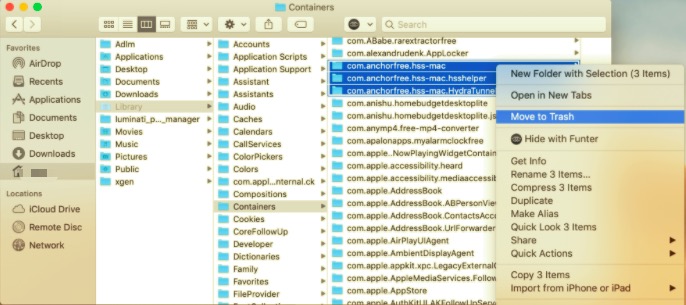
Du kan också söka efter filer med utvecklarens namn "AnchorsFree".
- Radera alla AnchorFree- och Hotspot Shield-relaterade objekt. Rensa sedan papperskorgen och starta om din Mac. Du kan uppleva problem med din internetanslutning då och då, men att starta om din Mac löser dem.
Det verkar som att det inte är lätt att manuellt hitta supportfiler för Hotspot Shield. Dessutom kan varje användare ha en varierande mängd supportfiler, som kan vara distribuerade över Mac-hårddisken. Det är därför vi också tillhandahåller ytterligare en metod, som kommer att diskuteras i nästa del, för att enkelt avinstallera Hotspot Shield från Mac.
Del 3. Hur man avinstallerar Hotspot Shield på Mac med PowerMyMac
Vill du inte gå igenom det manuella sättet? Använd då PowerMyMac, som tar hand om alla viktiga uppgifter åt dig, är ditt säkraste alternativ för att säkert och fullständigt avinstallera Hotspot Shield. Det är som att röja väg genom törnen och björnar; det finns ingen anledning att oroa sig för problem som kan uppstå under rensningen.
PowerMyMacs avinstallationsprogram är en enkel men effektiv programvara för att ta bort oönskade, problematiska eller skadliga program från din Mac. Den sparar tid från det mödosamma arbetet med att hitta varje fil relaterad till Hotspot Shield. Utöver det är processen väldigt enkel och behöver bara några klick innan du kan slutföra processen.
 Få en gratis provperiod nu!
För att se hur effektivt det här verktyget är, fortsätt att följa stegen nedan:
- Ladda ner appen PowerMyMac, installera och starta den. När du öppnar den visas systemstatusen för din Mac.
- Klicka på Uninstaller verktyg och klicka scanVänta tills skanningen är klar. Skanna bara om alla appar om det behövs.
- När allt har skannats visas installerade appar på vänster sida. Hitta appen du vill avinstallera, som Hotspot Shield, eller så kan du bara skriva namnet i sökfältet för att snabbt hitta den. Välj appen så visas dess tillhörande filer och mappar på höger sida.
- Markera alla objekt du behöver ta bortKlicka sedan på efter att ha dubbelkollat filerna. Rena knappen för att tillåta att alla valda objekt tas bort.
- När det är klart visas en popup-dialogruta "Rensning klar"", vilket betyder att processen är helt klar. Du har lyckats avinstallera Hotspot Shield på Mac.

Del 4. Slutsats
Hotspot Shield för Mac är ett virtuellt privat nätverk (VPN) som påstår sig skydda användarnas integritet genom datakryptering som skickas och tas emot över internet. Men efter att ha provat det kan vissa kunder vara missnöjda med dess dåliga prestanda och välja att ta bort det.
Den här artikeln visade hur du avinstallerar Hotspot Shield på Mac på några olika sätt. Den manuella metoden tar mer tid och ansträngning för att uppnå en grundlig och fullständig borttagning, medan en automatisk avinstallationsprogramvara kan hantera alla programborttagningar snabbt och enkelt.


