


 PowerMyMac


iExplorer är en populär app som låter Mac-användare hantera och överföra filer mellan sina enheter och sina datorer. Men om du har bestämt dig för att du inte längre behöver iExplorer kanske du undrar hur du avinstallerar det från din Mac. Lyckligtvis är processen att... avinstallera iExplorer på Mac datorer är en enkel metod som kan slutföras i bara några få enkla steg.
I den här artikeln guidar vi dig genom processen att avinstallera iExplorer från din Mac så att du kan frigöra utrymme och ta bort alla oönskade appar från din dator.
Innehåll: Del 1. Vad är användningsområdena för iExplorer?Del 2. Manuella steg för att avinstallera iExplorer från MacDel 3. Avinstallera iExplorer automatiskt på Mac med en pålitlig avinstallationsprogramvaraDel 4. Slutsats
Del 1. Vad är användningsområdena för iExplorer?
iExplorer är en programvara som låter användare hantera och överföra filer mellan sina iOS-enheter och sina Mac-datorer. Den här applikationen används ofta av personer som vill säkerhetskopiera eller överföra filer från sin iPhone, iPad eller iPod till sin Mac.
Trots dess användbarhet kan det finnas anledningar till att någon vill avinstallera iExplorer på Mac. En anledning kan vara att frigöra utrymme på sina datorer eller att ta bort oanvända program. Dessutom, om användaren inte längre äger en iOS-enhet, kanske de inte längre behöver iExplorer.
När det gäller att ta bort iExplorer är det vanligaste problemet att användare avinstallerar appen helt. Vissa kvarvarande filer eller inställningar kan finnas kvar på datorn även efter att appen har tagits bort, vilket kan leda till potentiella problem i framtiden. Att följa rätt steg och använda lämpliga verktyg kan dock säkerställa att appen tas bort helt från datorn.
Del 2. Manuella steg för att avinstallera iExplorer på Mac
Om du har bestämt dig för att det är dags att ta bort iExplorer från din Mac finns det några manuella steg du kan ta för att göra det. Så här avinstallerar du iExplorer från din Mac med den manuella metoden:
Steg 1. Avsluta iExplorer och alla relaterade processer.
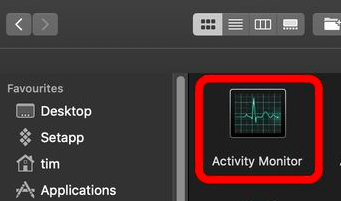
Innan du kan avinstallera iExplorer på Mac måste du se till att appen och alla relaterade processer körs inteFör att göra detta, öppna Aktivitetskontroll och Sök för alla iExplorer-relaterade processer. Avsluta dessa processer innan man går vidare till nästa steg.
Steg 2. Flytta iExplorer till papperskorgen.
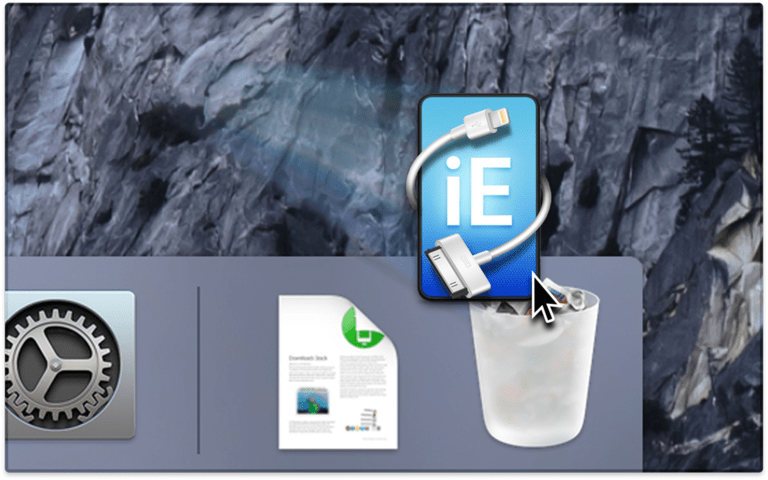
Härnäst lokalisera iExplorer-appen i din Program-mapp och Dra det till trashDetta kan göras genom att klicka och hålla på appikonen tills den börjar skaka och sedan dra den till papperskorgen i dockan. Alternativt kan du välja appen och använda "Flytta till papperskorgen" alternativet under Arkiv-menyn. Då har du avinstallerat iExplorer på Mac.
Steg 3. Ta bort iExplorer-inställningar och cachefiler.
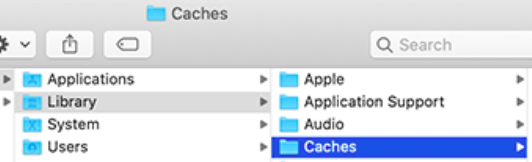
Efter att du har flyttat iExplorer till papperskorgen bör du även ta bort alla tillhörande inställnings- och cachefiler. För att göra detta, öppet Finder och klick på "Go"-menyn. Håll nere "Alternativ"-tangenten för att visa Bibliotek alternativ och klick på den. Därifrån navigerar du till "preferenser"Och"cachar"-mappar och leta efter iExplorer-relaterade filer. Ta bort dessa filer genom att dra dem till papperskorgen.
Steg 4. Töm papperskorgen.
Som sista steg bör du tömma papperskorgen för att säkerställa att du avinstallerar iExplorer helt på Mac. Detta kan göras genom att högerklicka på Mac-dockans papperskorgsikon och välja "Töm papperskorgen".

Genom att följa dessa steg bör du kunna avinstallera iExplorer manuellt på Mac. Men om du stöter på problem eller kvarvarande filer kan du överväga att använda ett avinstallationsverktyg från tredje part för att säkerställa att appen tas bort helt från din dator.
Del 3. Avinstallera iExplorer automatiskt på Mac med en pålitlig avinstallationsprogramvara
Om du letar efter ett mer pålitligt och effektivt sätt att avinstallera iExplorer från din Mac kanske du vill överväga att använda ett avinstallationsverktyg från tredje part. Ett sådant verktyg är iMyMac PowerMyMac, som erbjuder en funktion för avinstallation av appar som kan hjälpa dig att ta bort iExplorer och alla relaterade filer eller inställningar.
För att använda PowerMyMac för att avinstallera iExplorer på Mac, följ dessa steg:
Steg 1. Ladda ner och installera.
Go Gå till den officiella PowerMyMac-webbplatsen och ladda ner appen. installera appen på din Mac och lansera det.
Steg 2. Välj Appavinstallationsprogram.
Från huvudgränssnittet i PowerMyMac, välj "App Uninstaller"-funktionen. Detta visar en lista över alla appar som är installerade på din Mac.

Steg 3. Skanna.
Klicka på "SCAN"-knappen för att börja söka efter apparna på din dator. När analysen är klar visar PowerMyMac en lista över alla appar på din dator. För att avinstallera iExplorer på Mac, hitta och välj den.

Steg 4. Bekräfta och avinstallera iExplorer.
översyn apparna och välj iExplorer och dess fillista. Välja de du vill ta bort. Klicka på "REN"-knappen för att starta avinstallationsprocessen.

Genom att använda PowerMyMac för att avinstallera iExplorer på Mac kan du säkerställa att alla relaterade filer och inställningar tas bort från din Mac och att det inte finns några spår kvar av appen.
Del 4. Slutsats
Sammanfattningsvis är iExplorer ett användbart program för att hantera och överföra filer mellan iOS-enheter och Mac-datorer. Men om du har bestämt dig för att det är dags att avinstallera iExplorer på Mac, det finns manuella steg du kan vidta för att göra det.
Alternativt kan du använda ett avinstallationsverktyg från tredje part, som PowerMyMac, för att säkerställa att alla relaterade filer och inställningar tas bort från din dator.
PowerMyMacs funktion för avinstallation av appar är ett effektivt sätt att ta bort iExplorer och andra appar helt från din Mac. Genom att använda det här verktyget kan du spara tid och se till att det inte finns några spår kvar av appen, vilket kan hjälpa till att optimera din Macs prestanda. Du kan prova tar bort Chrome Canary med det, och du kommer att upptäcka att det är enkelt att avinstallera en app helt.
Sammantaget är PowerMyMac ett värdefullt verktyg för att underhålla och optimera din Macs prestanda. Tillsammans med funktionen App Uninstaller erbjuder den diverse andra funktioner som Junk File Cleaner, Duplicate Finder och mer. Därför rekommenderar vi starkt detta verktyg till alla Mac-användare som vill hålla sina datorer igång smidigt.


