


 PowerMyMac


Adobe Aero låter användare titta på Photoshop-dokument ur ett augmented reality-perspektiv. Du kan använda det för att skapa scener som är interaktiva med dessa 3D-element. Men det tar upp mycket plats på din Mac. Det är därför du kanske vill... avinstallera Adobe Aero på Mac datorer. Det är dock inte ett lätt jobb att avinstallera oönskad programvara helt utan hjälp av en professionell städare.
Vi kommer att prata om det bästa verktyget du kan använda för att avinstallera Adobe-appar från macOS-datorer. Dessutom kommer vi också att prata om manuella sätt att ta bort appen från din dator.
Innehåll: Del 1. Avinstallera Adobe Aero snabbt på Mac och ta bort resterDel 2. Hur avinstallerar jag Adobe Aero manuellt på Mac?Del 3. Om Adobe Aero-programmetDel 4. Slutsats
Del 1. Avinstallera Adobe Aero snabbt på Mac och ta bort rester
Det är enkelt att ta bort en app från datorn med iMyMac PowerMyMac program. Det erbjuder en mängd olika användbara program för att optimera Mac-datorer. En av dess fördelar är avinstallationsprogrammet, vilket gör att du kan ta bort alla oönskade program från din Mac helt. Det kontrollerar om det finns några skadliga program eller kvarvarande data.
Du kan även optimera och rensa din Mac med hjälp av PowerMyMac. Du kan snabba upp prestandan på din MacBook och frigöra utrymme på din Mac med bara några enkla steg. Den bibehåller bästa möjliga skick för din Mac.
Du kan ta kontroll över din dator genom att hitta och ta bort oanvända filer som gör den långsammare med PowerMyMac. Duplicerade filer kan raderas, tillägg kan ändras och program kan avinstalleras. Om du till exempel vill ta bort Adobe InDesign automatiskt från din Mac är PowerMyMac det bästa verktyget för dig.
Förutom att använda programvara kan följande metoder användas för att avinstallera Adobe Aero på Mac:
- Använd det nedladdade paketet för att installera programmet på din dator efter att du har laddat ner installationsprogrammet.
- Starta programmet för att använda dess funktioner.
- Välja App Uninstaller från fönstrets vänstra meny för att fortsätta.
- För att visa alla installerade program och verktyg på din bärbara eller stationära Mac klickar du på SCAN
- Välj Adobe Aero från listan över tillgängliga program efter att du har slutfört dessa steg.
- För att säkerställa att Adobe Aero är helt borttaget från din Mac och att inga filer finns kvar, klicka på REN.

Del 2. Hur avinstallerar jag Adobe Aero manuellt på Mac?
Metod 01. Ta bort Adobe Aero manuellt
Följ dessa steg för att manuellt ta bort programmet från din macOS-enhet. Nedan följer även stegen för att ta bort överblivna filer:
Steg 01. Stäng tAppen aoch dess associerade processer
Först måste programmet förhindras från att starta och köras. I skärmens övre högra hörn visas en varning om Adobe Animate är aktiverat. För att välja Avsluta från ikonens meny, använd högerklicksmenyn.
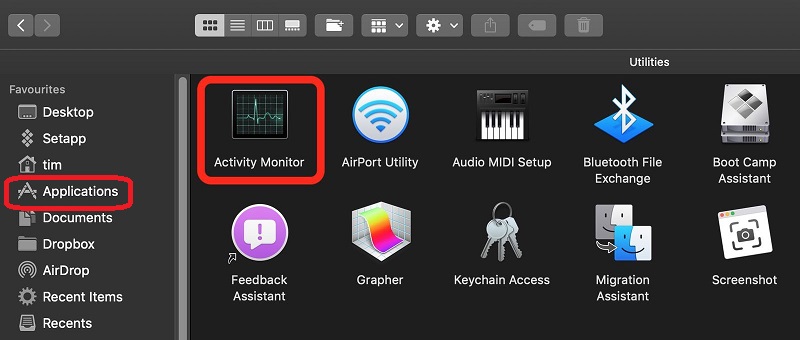
För att komma åt Aktivitetskontroll på din Mac, gå till TillämpningarDu måste sedan se till att alla bakgrundsprocesser och aktiviteter som är kopplade till programmet har avslutats. För att göra detta, navigera till mappen Program och välj Bekvämligheter mapp. Välj Aktivitetsmonitor härnäst.
Från aktivitetsmonitorns meny måste du välja CPUAdobe Aero-programmet ska sedan väljas. För att avinstallera Adobe Aero på Mac, klicka bara på X i hörnet. Stanna upp själv, eller om nödvändigt, tvinga dig själv att stanna. Med den här tekniken avslutas alla programmets anslutna processer.
Steg 02. Ta bort tAppen from tdatorn
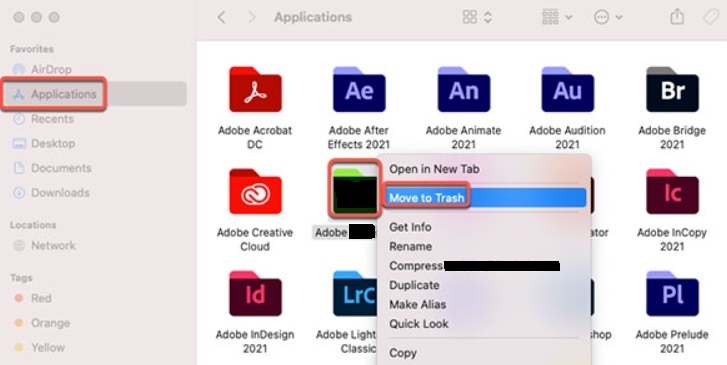
Adobe Aeros huvudprogramfil måste nu tas bort från din Mac så att du kan slutföra processen för att avinstallera Adobe Aero på Mac. Klicka på Finder för att komma åt mappen Program. Högerklicka sedan på program- eller programikonen.Flytta till papperskorgen" är alternativet, och det tar bara lite tid att göra det.
Steg 03. Ta bort relaterade överblivna filer
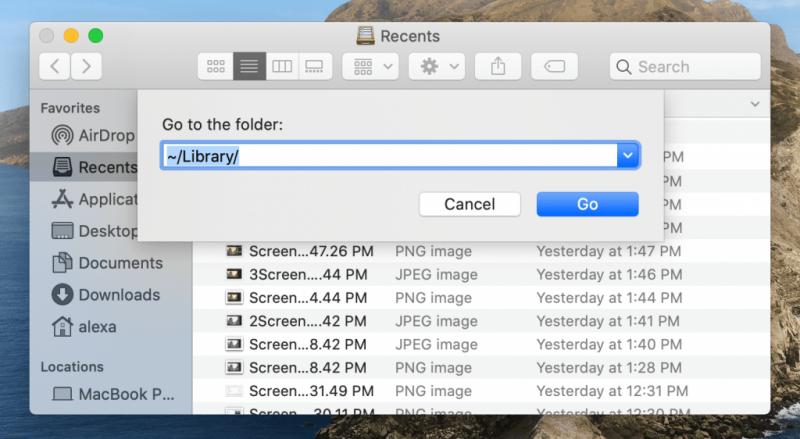
Dessutom måste vi manuellt ta bort alla ytterligare relaterade filer. Välj "Gå till mapp" från Gå-menyn i Finder. Skriv sedan "Library" i sökfältet och tryck på Gå. I undermapparna som anges nedan letar du efter och tar bort alla filer som är kopplade till ditt program.
/Caches//Preferences//Logs//Application Support/
För att rensa papperskorgen på din Mac, gå till papperskorgen i Dock. Starta om din Mac-dator för att slutföra. Den manuella processen för att avinstallera Adobe Aero på Mac är nu klar.
Metod 02. Avinstallera Adobe Aero från Creative Cloud Desktop
Du kan också ta bort programvaran från ditt Creative Cloud-skrivbord för att vara säker på att den inte finns kvar på din macOS-enhet. För att ta bort föråldrade appar använder du Creative Cloud-skrivbordsklienten istället för papperskorgen. Följ dessa instruktioner för att avinstallera Adobe Aero på Mac:
- Starta Creative Cloud på din PC. På din Mac väljer du "Oändlighet"-ikonen från menyraden.
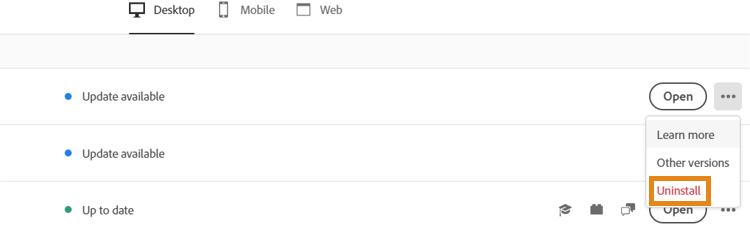
- De tre punkterna bredvid den programvara du vill avinstallera symboliserar alternativet "Fler åtgärder", vilket måste väljas. Åtkomst till detta är tillgänglig via "Alla appar"sida.
- Välja Avinstallera från den efterföljande rullgardinsmenyn är nästa steg.
- Genom att klicka på saker kan du bestämma om du vill behålla dem eller inte.
- TA BORT – Ett programs gränssnittsalternativ, plugin-program, varningar och inställningar raderas också när det förstörs.
- BEHÅLL – Programmet kommer att tas bort, men inställningar, varningar, plugin-program och användargränssnittsinställningar kommer alla att behållas.
- Borttagningsprocessen startar nu i appen. Vänta tills processen är klar.
Metod 03. Steg för att avinstallera Adobe Aero med hjälp av dess avinstallationsprogram
För att avinstallera Adobe Aero på Mac, använd avinstallationsfilen som kan finnas i programmets huvudmapp. Gör så här:
- Öppna den primära Adobe Aero-mappen på din macOS-enhet.
- Gå sedan igenom listan över filer och mappar på din dator för "Uninstaller"-programmet. En Finder-sökning i samma mapp kan hjälpa dig att hitta avinstallationsprogrammet.
- Använd avinstallationsprogrammet för att starta borttagningsprocessen.
- Följ anvisningarna på skärmen för att ta bort programvaran från datorn.
- Vänta tills borttagningsproceduren är klar. Därefter, omstart din macOS-enhet för att slutföra borttagningen av Adobe Aero från din macOS-dator.
Del 3. Om Adobe Aero-programmet
Beskriv Aero. Det är svårt att förklara. Dina faktiska Photoshop-dokument kan ses i förstärkt verklighet med Aero. Det fungerar som en specifik plattform för att skapa interaktiva 3D-landskap. Det är en anordning för att sprida USDZ-filerVad du än önskar att appen ska vara, kan den uppnå.
Du kommer bokstavligen att ha en grundläggande uppfattning om vad Adobe Aero försöker göra om du har använt Apples nya Reality Composer-app i iOS 13. Programvaran är för närvarande kompatibel med iOS och iPadOS, men framtida uppdateringar kommer att inkludera Mac-stöd.
Den enklaste metoden för att producera, visa och sprida uppslukande och fantastiska AR-upplevelser är adobe aero... tillgängligt på macOS och Windows samt iOS. Skillnaden mellan digitala och verkliga möten förvirras av Adobe Aero.
Ingen programmering krävs. Använd de material du har utvecklat i dina favoritapplikationer för att skapa fascinerande augmented reality-upplevelser. Gör mer fantasifulla val.
Del 4. Slutsats
Den här artikeln har behandlat de bästa sätten att avinstallera Adobe Aero på Mac, inklusive att avinstallera appens huvudmapp från din dator. Det bästa sättet att avinstallera den ovannämnda applikationen från din macOS-dator är med PowerMyMac.
För att säkerställa att du kan njuta av att använda dina valda program och frigöra utrymme på datorn kan du ta bort program helt från din Mac. Testa därför det här verktyget direkt!


