


 PowerMyMac


Med Splashtop-programvaran kan du använda alla dina applikationer, interagera med filer, surfa på webben, titta på video eller lyssna på musik från din fjärrdator. Men om du letar efter sätt att hur man avinstallerar Splashtop Streamer på Mac, du måste veta att det inte räcker med att bara radera programmen.
Det är viktigt att ta bort en onödig app från Mac tillsammans med dess skräpfiler eller relaterade filer för att säkerställa att de tas bort effektivt. På den här sidan visar vi dig tre olika sätt att helt och säkert avinstallera Splashtop på Mac.
Innehåll: Del 1. Varför kan jag inte avinstallera Splashtop?Del 2. Hur tar man bort Splashtop Streamer på Mac?Del 3. Avinstallera Splashtop automatiskt på MacSlutsats
Del 1. Varför kan jag inte avinstallera Splashtop?
Om du har problem med att avinstallera Splashtop kan det bero på några vanliga orsaker:
1. App som körs i bakgrunden: Splashtop kanske fortfarande körs. Kontrollera om den är aktiv i bakgrunden och stäng den innan du avinstallerar den.
- Mac: Högerklicka på Splashtop-ikonen i menyraden och välj Avsluta.
- Windows: Högerklicka på Splashtop-ikonen i aktivitetsfältet och välj Avsluta.
2. Otillräckliga behörigheter: Du kan behöva administratörsrättigheter för att avinstallera Splashtop. Se till att du är inloggad som administratör eller använd ett administratörslösenord när du uppmanas till det.
3. Korrupt avinstallationsprogram: Om avinstallationsprogrammet är skadat kan du försöka ladda ner den senaste versionen av Splashtop och installera om det. Försök sedan att avinstallera det igen.
4. Styrs av IT (företagsversion): Om du använder en företags- eller företagsversion kan din IT-avdelning ha begränsat avinstallationen för att säkerställa att fjärråtkomst fortfarande är tillgänglig.
Del 2. Hur tar man bort Splashtop Streamer på Mac?
Cacher och loggar är förmodligen bekanta termer för dig. Det är den typen av servicefiler som all programvara på din Mac producerar. Ändå kanske du inte är medveten om att att dra och släppa ett program till papperskorgen inte tar bort dess servicefiler från din Mac. Så om du vill avinstallera Splashtop programvaran helt och hållet från din Mac, bör du också radera dess värdelösa servicefiler eftersom det kan orsaka problem på din Mac om du misslyckas med att ta bort dem.

Följ dessa instruktioner för hur du avinstallerar Splashtop Streamer manuellt på Mac:
- Avsluta appen Splashtop.
- Gå till Tillämpningar mappen och öppna den. Välj
SplashtopStreamer.appfrån snabbmenyn och välj Flytta till papperskorgen. - För att helt ta bort Splashtop Streamer, leta reda på dess överblivna filer på din Mac-dator och radera dem manuellt. I de flesta fall sparas programrester i både huvudmappen Bibliotek och användarens Biblioteksmapp. Öppna Finder i menyraden, välj Gå, Gå till mapp, i rutan som visas, ange sökvägen
/Library...Resterna av programmen finns i den här katalogen. Klicka på knappen "Gå". Titta igenom följande undermappar efter Splashtop-relaterade filer:
/Library/LaunchAgents/Library/LaunchAgents/Users/Shared/SplashtopStreamer
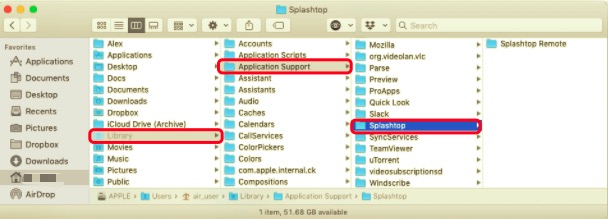
- 4. För att komma åt en specifik mapp i Finder, upprepa föregående procedur och skriv ~/Library. Din hemkatalog indikeras av tildesymbolen. Detta ger dig tillgång till den hemliga biblioteksmappen, som innehåller resten av Splashtop-filerna. Kontrollera följande undermappar för Splashtop-relaterade filer och ta bort dem:
~/Library/Application Support/Splashtop~/Library/Preferences~/Library/Preferences
- För att sedan helt ta bort Splashtop Streamer-programmet från din Mac, töm papperskorgen och starta om din Mac.
Hur man avinstallerar Splashtop Streamer på Mac via dess avinstallationsprogram
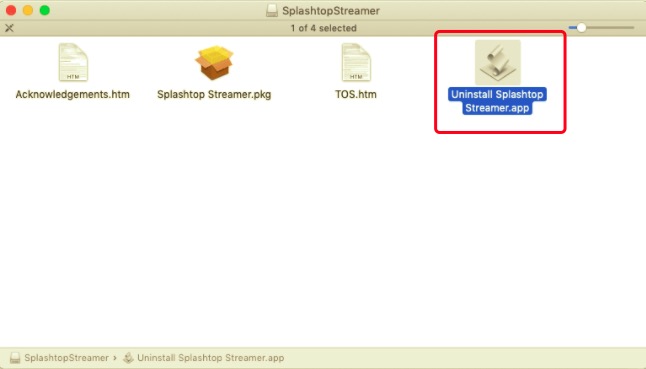
En annan metod för att avinstallera Splashtop på Mac är att använda dess avinstallationsprogram. Eftersom det medföljer ett avinstallationsprogram kan du använda det inbyggda avinstallationsprogrammet för Splashtop Streamer om du vill spara tid och se till att alla Splashtop Streamer-filer har raderats.
- Det är i dmg (installationsavbildningsskiva)-fil för Splashtop Streamer.
- Dubbelklicka bara på
Uninstall Splashtop Streamer. appi denna dmg-fil. Programmet kommer att raderas helt på mindre än en minut.
Del 3. Avinstallera Splashtop automatiskt på Mac
Nu är det dags att ta bort programvaran på ett säkert och effektivt sätt. Använda ett professionellt Mac-avinstallationsverktyg är det säkraste sättet att avinstallera Splashtop Personal på Mac utan att behöva söka runt i hela datorn och av misstag ta bort andra apps servicefiler.
PowerMyMacApp Uninstaller hjälper dig att snabbt, fullständigt och korrekt ta bort fler än ett program från din Mac. Avinstallationen tar även bort skräpfiler och kräver inte att du letar efter dem individuellt i olika mappar.
 Få en gratis provperiod nu!
För att se hur effektiv den här appen är, följ följande steg för att avinstallera Splashtop Streamer på Mac med PowerMyMacs App Uninstaller:
- Ladda ner, installera och kör PowerMyMac-appen.
- Välja App Uninstaller och då SCANVänta tills skanningsprocessen är klar innan du fortsätter.
- Efter skanningen visas en lista över dem på höger sida av skärmen. Välj Splashtop-appen och alla Splashtop-relaterade filer och mappar visas nedan.
- Välj sedan alla appens associerade filer och klicka på REN knappen för att slutföra operationen.
- Meddelandet "Rensning klar" visas, vilket indikerar att avinstallationsprocessen är klar.

Slutsats
Den här artikeln förklarar hur du avinstallerar Splashtop Streamer på Mac snabbt och korrekt (både manuellt och automatiskt), och båda teknikerna fungerar för de flesta program på din Mac. Om du har problem med att ta bort ett oönskat program eller programvara, tveka inte att använda det automatiserade verktyget för att åtgärda dina problem. Den traditionella metoden tar mer tid och ansträngning för att uppnå en säker och fullständig avinstallation.
Med PowerMyMac-appen behöver du inte inspektera biblioteket eller ta bort några av dess extra filer manuellt. Allt du behöver göra är att skanna, välja och ta bort. Du är välkommen att ladda ner PowerMyMac och njut av den fantastiska användarupplevelsen just nu.


