


 PowerMyMac


Omni Group ansvarar för utvecklingen av OmniGraffle på Mac-applikationen, som är ett verktyg för diagram och digital illustration. Nedladdningen av den här applikationen på din Mac kan gå snabbt, men om du vill ta bort den kan det vara mer komplext än du hade förväntat dig. Nu kan du söka efter det bästa verktyget för att... avinstallera alla typer av appar på Mac på Google. Som tur är finns den här artikeln här för att hjälpa dig. Du kommer att bemästra det bästa sättet att Avinstallera OmniGraffle på Mac.
De allra flesta tredjepartsprogram har möjlighet att skriva filer på dessa andra platser, och de gör det ofta. Dessa filer tas dock inte bort omedelbart när du tar bort själva appen. Om du vill avinstallera OmniGraffle på Mac kan du följa instruktionerna i den här artikeln och välja den metod som fungerar bäst för dig bland de flera alternativ som finns.
Innehåll: Del 1. Vad är OmniGraffle?Del 2. Enkla steg för att manuellt avinstallera OmniGraffle på MacDel 3. Avinstallera OmniGraffle automatiskt på Mac och ta bort resterDel 4. Slutsats
Del 1. Vad är OmniGraffle?
Ett program för ritning och diagram som är både omfattande och enkelt att använda, omnigraffle kombinerar det bästa av två världar. Generera flödesscheman, mockups för användargränssnitt, kontorslayouter, wireframes, nätverksdiagram, släktträd och mer med bara några få klick och möjligheten att dra och släppa element.
Standardutgåvan av OmniGraffle 7 är fullpackad med massor av funktioner som är användbara för att komma igång. OmniGraffle Standardutgåvan innehåller alla funktioner som ingår i OmniGraffle Pro-utgåvan, samt ytterligare funktioner som är skräddarsydda exklusivt för behoven hos dem som arbetar med att skapa eller hantera grafik.
Vissa användare vill dock installera om appen eller bara avinstallera OmniGraffle på Mac för gott. För att göra detta kan du välja att avinstallera den manuellt eller automatiskt med hjälp av verktyget från iMyMac PowerMyMac.

Del 2. Enkla steg för att manuellt avinstallera OmniGraffle på Mac
Kanske anledningen till att du väljer att avinstallera OmniGraffle är att du hittar en bättre alternativ till Omnigraffle eller inte har råd med det höga priset. Här hjälper vi dig att avinstallera det framgångsrikt. På en Mac kan avinstallation av OmniGraffle göras på flera olika sätt. Du kan manuellt avinstallera OmniGraffle på Mac i sin helhet genom att följa instruktionerna steg för steg om det är vad du väljer att göra.
Vissa personer som precis har börjat använda Mac-datorer kan förbise ett krav, som anger att ett program måste vara helt inaktivt innan det kan tas bort effektivt. Om du glömmer att ta bort OmniGraffle finns det en god chans att programvaran fortfarande körs i bakgrunden. I ett sådant scenario måste du stänga av OmniGraffle-programmet.
- Starta Aktivitetskontroll, ange programmets namn i sökrutan, välj en process relaterad till appen i fråga, klicka på X i fönstrets övre vänstra hörn och tryck sedan på Avsluta
Följande är sätten att avinstallera OmniGraffle från papperskorgen och mappen /Program:
- Välj Tillämpningar katalogen på vänster sida av Finder efter att den har öppnats.
- Hitta OmniGraffle i hela mappen och välj sedan Flytta till papperskorgen från snabbmenyn.
- Välj Töm papperskorgen från Finder-menyn och tryck sedan på Töm papperskorgen igen. Du kan också högerklicka på papperskorgsikonen i dockan, välja Töm papperskorgen och sedan trycka på Töm papperskorgen igen. Och nu har du avinstallerat Omnigraffle på Mac.
Vanligtvis inkluderar alla utgåvor av Mac OS X metoden "avinstallera från papperskorgen" för att ta bort program från tredje part.
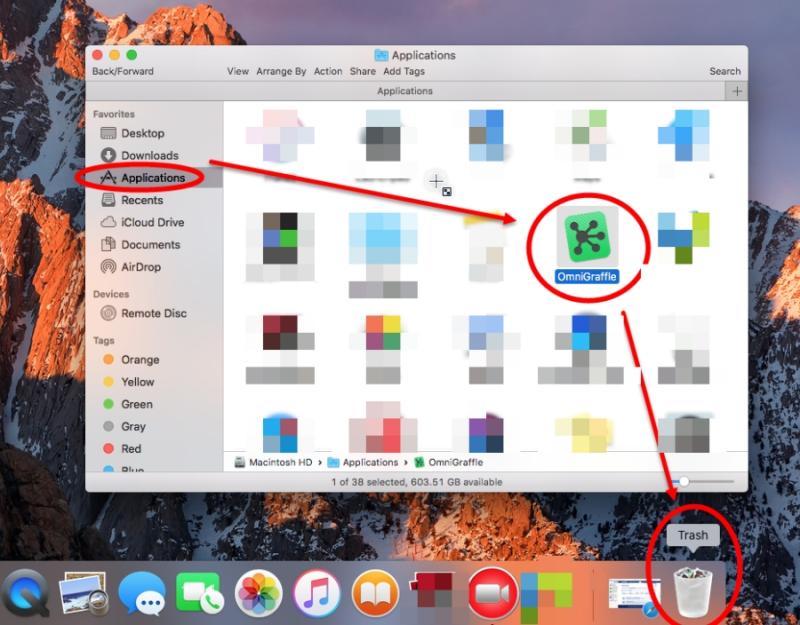
Här är en alternativ metod för att avinstallera OmniGraffle på Mac om du har Mac App Store-utgåvan installerad:
- Navigera till Launchpad för att hitta OmniGraffle.
- När OmniGraffle-ikonen börjar vibrera, tryck och håll den nedtryckt.
- Ocuco-landskapet X Symbolen som visas i programikonens övre vänstra hörn ska klickas på.
- För att starta borttagningen, välj Radera knappen på popup-rutan.
Ett av problemen som irriterar de flesta är ofullständig avinstallation. Som tidigare nämnts lagrar OmniGraffle några relaterade filer i den hemliga systemkatalogen. Även om sådana rester kanske inte tar upp mycket hårddiskutrymme eller påverkar systemet, bör du leta efter dem överallt på datorn om du vill avinstallera OmniGraffle helt på Mac.
- Välja Go i menyraden i en Finder-flik och välj Gå till mapp.
- För att komma åt användarbiblioteket i hemmappen, ange
/Libraryoch tryck på Enter. - Klick 'BibliotekbredvidDen här Mac' efter att du har skrivit in OmniGraffle i sökrutan.
- Välj de objekt som ska överföras till papperskorgen och som innehåller nyckelordet i sina namn.
- Fortsätt att hitta OmniGraffle-rester i bibliotekskatalogen (
/Library). - För att helt ta bort alla OmniGraffle-komponenter, töm trash.
- Katalogerna nedan kan innehålla delar för OmniGraffle:
~/Library/Preferences, ~/Library/Saved Application State, ~/Library/LaunchDaemons, ~/Library/PreferencePanes, ~/Library/Caches, ~/Library/Application Support, ~/Library/LaunchAgents, ~/Library/StartupItems
Del 3. Avinstallera OmniGraffle automatiskt på Mac och ta bort rester
När vi går vidare till den andra tekniken för att avinstallera ett program vill vi erbjuda en lättanvänd metod som hjälper dig att avinstallera OmniGraffle på Mac. PowerMyMac är ett verktyg som inte bara är lätt utan också kraftfullt. Det byggdes för de senaste versionerna av macOS och har optimerats för dessa versioner.
Om du har den här appen på din enhet är det ganska enkelt för dig att avinstallera OmniGraffle på Mac. Du kan också använda det här verktyget för att avinstallera Google DriveGoogle Drive, Photoshop och andra program du inte längre vill ha. Allt som krävs är några få klick för att ta bort alla appens komponenter.
- OpenPowerMyMac, gå till appens hemsida och välj App Uninstaller från rullgardinsmenyn som visas för att starta borttagningsprocessen.
- Din dator kommer att genomgå en grundlig programvaruinstallationsgranskning efter att du klickat på SCAN
- Du kan välja vilka appar som ska tas bort från en lista över alla appar som för närvarande är installerade. Om du skriver in programmets namn i sökfältet kan du kanske hitta det.
- Du kan ta bort alla OmniGraffle-relaterade filer från din dator genom att välja "REN."
- När det är klart visar skärmen orden "Rengörs klar."

Del 4. Slutsats
Den här artikeln ger dig många alternativ och tips som hjälper dig att avinstallera OmniGraffle på Mac på bästa sättDu kan fritt välja den strategi som bäst passar dina behov bland de två som har beskrivits.


